Vilka slags programvaror erbjuder Agrocloud.bayer?
Vi tillhandahåller skräddarsydda lösningar för lantbruk med övervakning och analys av grödor, fälthantering och väderprognoser.
Går det att testa programvaran innan man köper den?
För vissa digitala produkter (MagicScout) erbjuder vi begränsade gratisversioner som du kan testa innan du gör ditt köp.
Hur lämnar jag en produktrecension i AgroCloud.bayers webbshop?
Tyvärr kan du inte lämna feedback eller recensioner för köpta produkter i nuläget. Vi kommer dock att förbättra vår Agrocloud webbshop inom kort och du kommer då att få möjlighet att bidra med recensioner. Tack på förhand för ditt bidrag!
Hur hanteras mina personuppgifter?
Ditt förtroende är viktigt för oss! Vi delar inte dina personuppgifter med tredje part utan ditt samtycke och vi skyddar datan med avancerade säkerhetsåtgärder.
Hur skapar jag ett konto på webbplatsen?
- Det går snabbt och enkelt. Klicka bara på länken ”Sign Up” (registrera dig) eller ”Create Account” (skapa konto) längst upp på vår webbplats och följ anvisningarna för att ange namn och e-postadress samt skapa ett lösenord. När ditt konto har skapats kan du logga in för att se din beställningshistorik, spåra leveranser och spara din betalningsinformation för snabbare utcheckning.
Hur kan jag göra en beställning på AgroCloud.bayers webbplats?
För att göra en beställning bläddrar du igenom vårt utbud av produkter, väljer de varor du vill köpa och lägger dem i varukorgen. När du har lagt till alla varor du behöver, fortsätter du till kassan och följer anvisningarna för att slutföra ditt köp.
Vilka betalningsmetoder accepteras på AgroCloud.bayers webbplats?
Vi accepterar flera olika betalningsmetoder inklusive kredit-/betalkort (Visa, Mastercard, American Express). Du kan välja önskad betalningsmetod under själva betalningsprocessen.
Hur får jag en orderbekräftelse från AgroCloud.bayer?
Du kommer automatiskt att få ett e-postmeddelande som bekräftar beställningen när betalningen har godkänts av vår betalningspartner för webshopen. Om du inte får det, sök efter AgroCloud i din e-postapp eller kolla din skräppostmapp.
Erbjuder ni tjänster som presentkort?
Nej, tyvärr. Detta eftersom de flesta av våra digitala lösningar är virtuella.
Kan jag begära en anpassad beställning eller fråga om mängdrabatter på AgroCloud.bayers webbplats?
Tyvärr erbjuder vi inte anpassade beställningar eller mängdrabatter i nuläget.
Erbjuder ni rabatter eller kampanjer på AgroCloud.bayers webbplats?
Ja, vi erbjuder regelbundet rabatter och kampanjer till våra kunder. För att hålla dig uppdaterad om våra senaste erbjudanden, registrera dig för vårt nyhetsbrev eller följ oss på sociala medier. Håll även utkik efter särskilda kampanjer som annonseras på vår hemsida.
Vilka är fraktalternativen på AgroCloud.bayers webbplats?
Vi erbjuder hemleverans för all hårdvara eller enheter som ingår i din beställning. När det gäller programvaror eller licenser får du instruktioner och information via e-post.
Hur kan jag spåra min beställning?
När din beställning har skickats (gäller hårdvara eller enheter), kommer du att få en leveransbekräftelse via e-post med information om spårningsnumret. Du kan använda detta spårningsnummer för att övervaka statusen för din leverans via vår hemsida eller distributörens hemsida.
Kan jag beställa produkter till ett annat land?
Nej, vi erbjuder inte leverans till andra länder än ditt eget eftersom de digitala lösningarna som vi säljer är landsspecifika. Du måste ange ditt land i Agrocloud.bayer.com (relaterat till din faktureringsadress) för att se de digitala lösningarna som finns tillgängliga där du bor.
Hur lång tid tar det att få beställningen?
För programvaror kommer dina beställningar att skickas direkt via e-post. För hårdvara tar leveransen - beroende på land - mellan tre och fem arbetsdagar.
Vad händer om min beställning är skadad vid levereras?
Om våra hårdvaruprodukter har skador eller defekter vid leverans, kontakta oss via kontaktformuläret så kommer vi att hjälpa dig så snart som möjligt.
Hur kan jag kontakta kundtjänst för support?
Vi erbjuder teknisk support 24/7 via Vanliga frågor (FAQ), e-post och chattbot. Om du har några frågor, funderingar eller behöver hjälp med din beställning står vårt kundsupportteam till förfogande för att hjälpa dig. Du kan nå oss genom att fylla i kontaktformuläretpå vår webbplats. Vi strävar efter att svara på alla förfrågningar inom 24 arbetstimmar.
Hur kan chattboten hjälpa mig med mina frågor eller problem?
Vår AI-baserade virtuella assistent står till förfogande för att hjälpa dig 24/7. Du kan använda chattboten för snabb hjälp med vanliga frågor, felsökningssteg och för att få kontakt med vårt supportteam om du behöver mer hjälp.
Jag har en fråga som inte finns med på listan.
Vi finns här för att hjälpa dig! Om du har en fråga som inte har behandlats i våra Vanliga frågor (FAQ) är du välkommen att kontakta vårt kundsupportteam. Du kan kontakta oss via e-post eller via vår chatbott-support. Vårt kunniga team är redo att hjälpa dig med alla frågor du kan ha om våra produkter, tjänster eller policyer. Det är viktig för oss att du är nöjd med din upplevelse, och vi är fast beslutna att ge dig den information och det stöd du behöver.
Kan jag avboka min beställning på AgroCloud.bayers webbplats?
Du kan inte annullera din beställning när betalningen väl har godkänts. Om du prenumererar på en 1 års- eller 1 säsongs-licens har du möjlighet att avbryta din förnyelse för att undvika att förlänga din prenumeration när den går ut.
Hur ser retur-/bytespolicyn ut på AgroCloud.bayers webbplats?
Tyvärr har vi inget tillval för retur/byte. För hårdvara beror vår retur-/bytespolicy på den digitala lösningen, för Magic Traps villkor - besök produktvillkoren här.
Vilka garantivillkor finns för produkterna ?
Produktgarantin beror på den digitala lösning du planerar att köpa/ redan har köpt.
För ResiYou gäller ingen produktgaranti.
För Magic Trap, besök produktvillkoren (länk)
För Grape Vision gäller ingen produktgaranti.
Är det säkert att göra betalningar på AgroCloud.bayers webbplats?
Ja, vi använder Stripe för att behandla betalningar, vilket säkerställer att din data är säker. Stripe är en ledande betalningsgateway känd för sina pålitliga säkerhetsåtgärder. Den överensstämmer med PCI-DSS (Payment Card Industry Data Security Standard) nivå 1, den högsta certifieringsnivån som finns inom betalningsbranschen. Dessutom använder Stripe avancerad kryptering för att skydda dina transaktionsdetaljer, och vår webbplats använder SSL-kryptering för att skydda din personliga information.
Är mina personuppgifter säkra på AgroCloud.bayers webbplats?
Ja, dina personuppgifter är säkra. AgroCloud är baserat på en robust e-handelsplattform som använder avancerade säkerhetsåtgärder för att skydda din information och säkerställa att din data hanteras på ett säkert vis. Dessutom använder vi SSL-kryptering (Secure Socket Layer) för att skydda dataöverföring mellan din webbläsare och våra servrar. Vi implementerar också regelbundna säkerhetsuppdateringar och patchar för att upprätthålla högsta säkerhetsnivå för våra kunders personliga uppgifter. Din integritet och datasäkerhet är vår högsta prioritet.
General
Funktioner
Beställningsprocess
Installation och driftsättning
Byggnation och underhåll
Felsökning
Arbets- och driftssäkerhet
Vilka är skillnaderna mellan MagicTrap och MagicTrap 2?
I grunden fungerar vår andra generation MagicTrap precis som föregångaren. Det finns några skillnader i användningen.
Tekniskt har enheten omarbetats för att bättre passa fältförhållanden:
Förbättrad antenn: En ny antenn är installerad i kameramodulerna, vilket ytterligare förbättrar överföringsprestandan.
16-megapixelkamera: Den nya modulen har en 16-megapixelkamera, vilket ger betydligt skarpare bilder än den tidigare 8-megapixelmodulen.
Autofokus: Den nya kameran ger skarpare bilder även under svårare förhållanden.
Blixt: Om förhållandena är för mörka känner MagicTrap 2 av detta och aktiverar blixten.
Nya LED-statuslister: Två separata LED-lister gör det enklare att kontrollera enhetens status med en snabb blick.
Integrerad GPS-modul: Enheten har nu GPS för positionsbestämning.
Förbättrat väderskydd: Enheten har anpassats ytterligare för krävande fältförhållanden.
Kommer snart: Vi arbetar på att göra GPS-informationen tillgänglig även i appen.
Förbättrat väderskydd: Precis som första generationen har MagicTrap 2 utvecklats för tuffa fältförhållanden. Förbättringarna omfattar till exempel skruvfästen och förbättrade tätningar. Ta ändå bort fällan från fältet utanför säsongen och förvara den under optimala förhållanden: torrt, frostfritt och med god batterinivå.
Kan jag fortfarande köpa en MagicTrap av första generationen?
För Tyskland och Österrike är utförsäljningen redan avslutad. Det betyder att endast MagicTrap 2 kan köpas. Reservdelar och tillbehör är naturligtvis fortsatt tillgängliga.
Kan jag fortsätta använda min MagicTrap av första generationen som vanligt?
Ja, självklart! MagicTrap stöds fortfarande av oss och kan användas i fält som vanligt.
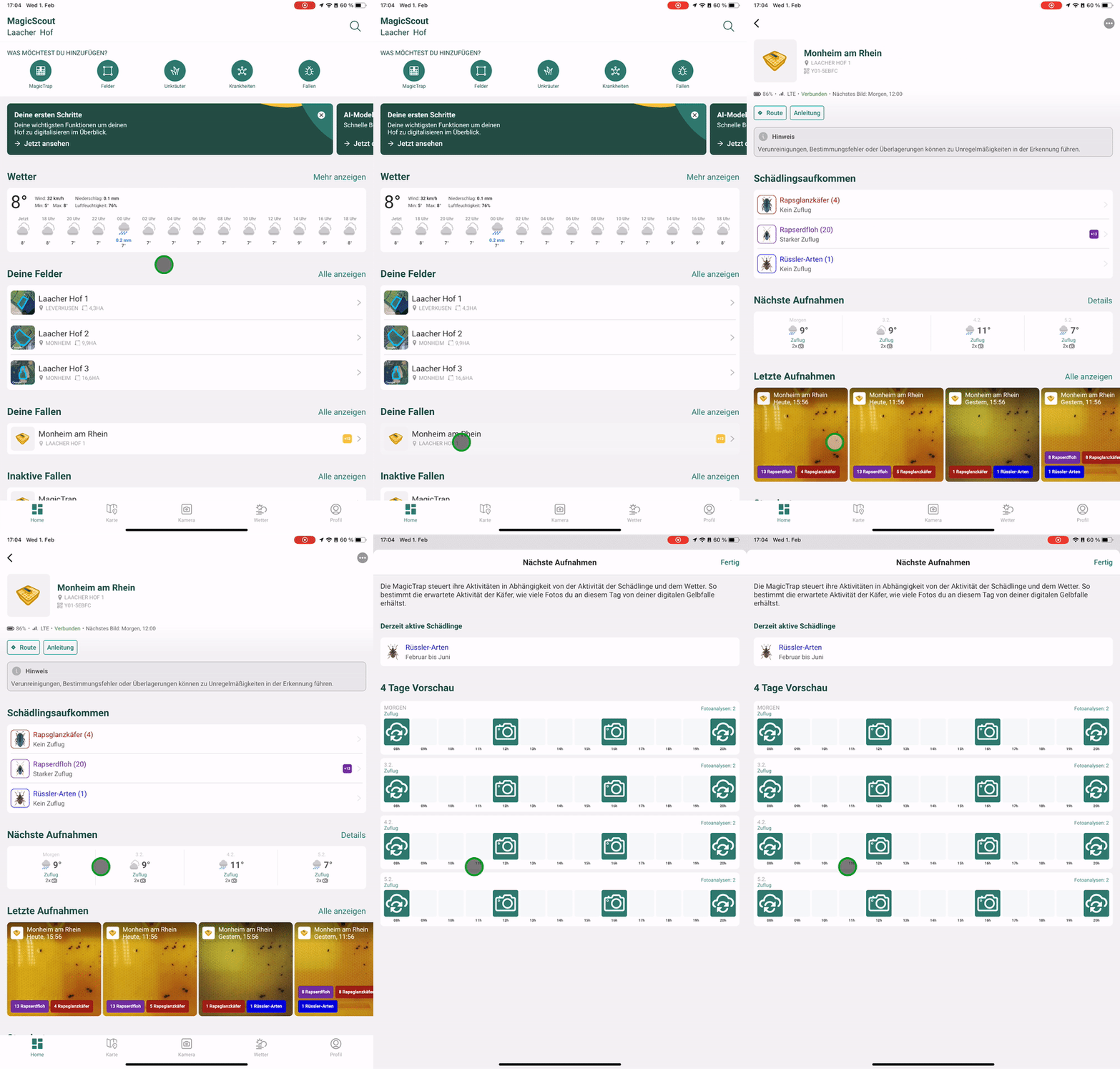
När tar min MagicTrap nästa bilder?
Nästa bilder • Foton • Schema • Förhandsvisning
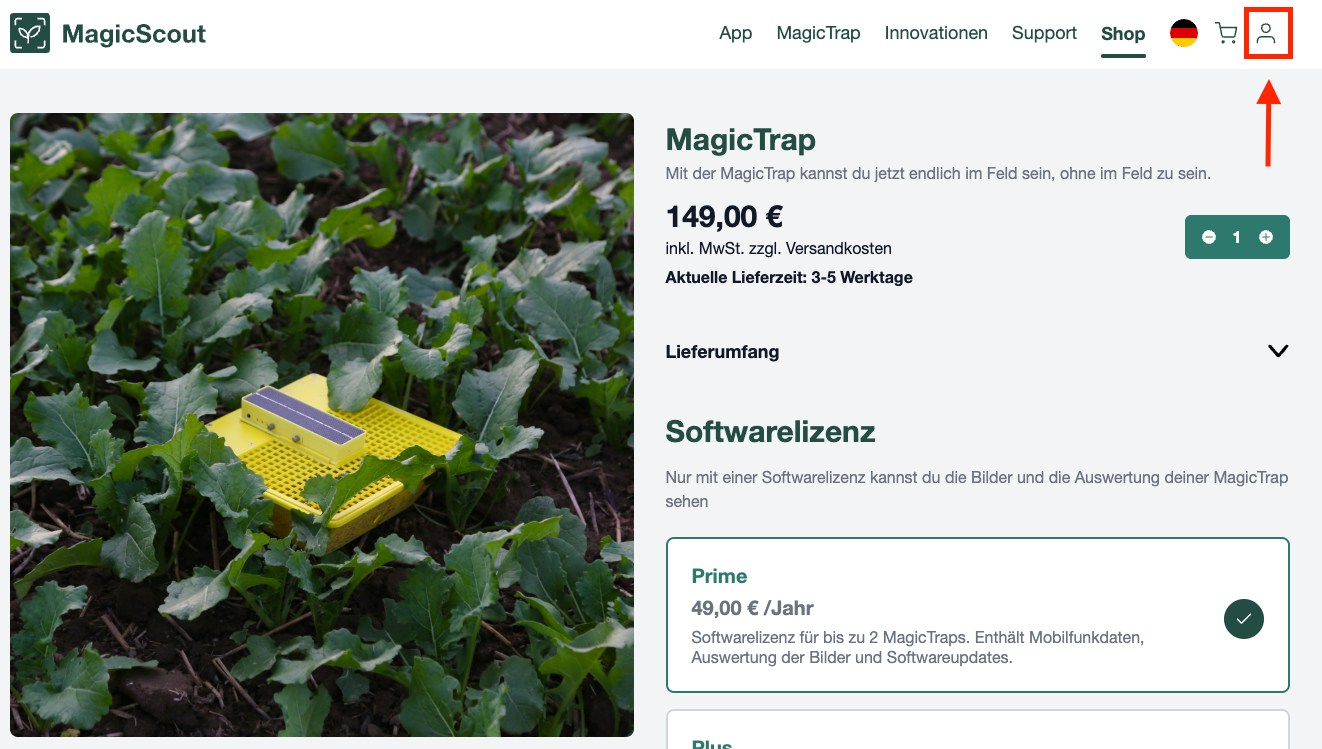
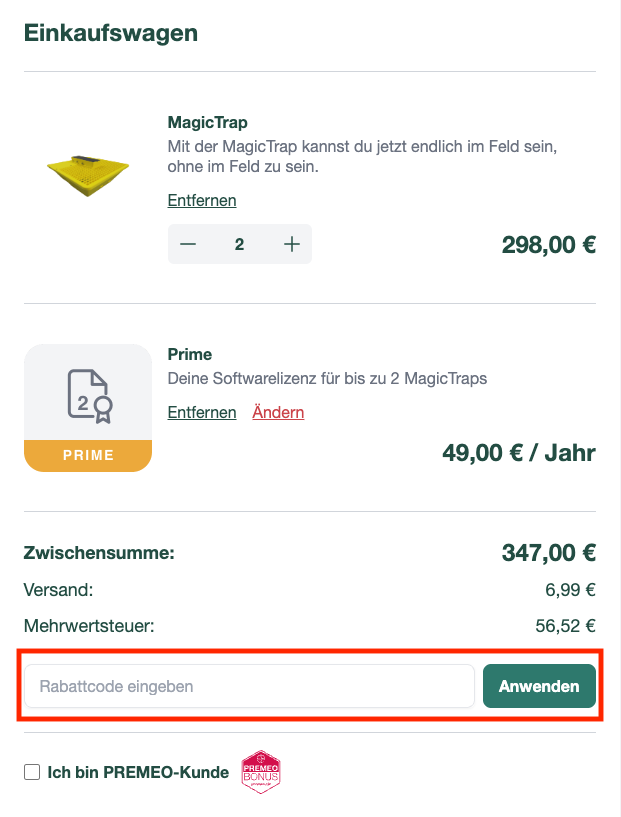
Var kan jag ange min rabattkod?
Du kan ange din rabattkod under beställningsprocessen. Raden finns i varukorgen under delsumman: kopiera koden, ange den och du är ett steg närmare din egen MagicTrap.
Instruktion:
1. Välj önskat antal MagicTraps och rätt programvarulicens.
2. Klicka på “Lägg i varukorgen”.
3. Ange din rabattkod. Klart!
Jag har redan en MagicTrap. Kan jag lägga till och använda MagicTrap 2 i samma konto?
Ja, självklart! Du behöver fortfarande bara ett konto för att använda båda MagicTrap-generationerna parallellt. Du kan lägga till din MagicTrap 2 i ditt konto, förutsatt att din licens räcker, och ta den i drift.
Kan jag bara köpa kameramodulen till MagicTrap 2 och uppgradera min nuvarande fällkropp med den?
Vi erbjuder alltid kameramodulen till MagicTrap 2 som ett set med den omarbetade fällkroppen. Det går inte att beställa kameramodulen separat. Fällkroppen finns, precis som för första generationen, som reservdel i butiken. Vi rekommenderar att den nya kameramodulen används med den nya skålen, som känns igen på Bayer-korset på vattentanken.
Kan köp ske mot faktura?
Tyvärr är köp mot faktura inte möjligt, eftersom vi av tekniska skäl är begränsade till autogiro och kreditkort.
Kontakta vår support i enskilda fall.
Behöver jag mobiltäckning på uppställningsplatsen?
Ja! MagicTrap behöver tillräcklig mobiltäckning för att skicka de tagna bilderna till din mobil.
Behöver jag en app för att använda MagicTrap?
För att använda MagicTrap behöver du vår MagicScout App, där du kan ansluta den. MagicScout App finns gratis i Google Play Store för Android och i Apple App Store för iOS. Ladda ner appen nu och anslut din MagicTrap på bara några steg.
Varför säger appen att jag inte har någon licens?
När MagicTrap packas upp och konfigureras kan det lätt hända att en annan e-postadress används än den som användes vid köpet. Observera: din licens är kopplad till e-postadressen som användes vid köpet. För korrekt koppling måste samma e-postadress användas när MagicScout-kontot skapas som vid beställningen i webbshoppen. Om du har loggat in med en annan adress kan vi justera licensen manuellt. Skicka då ett kort meddelande till vår kundtjänst.
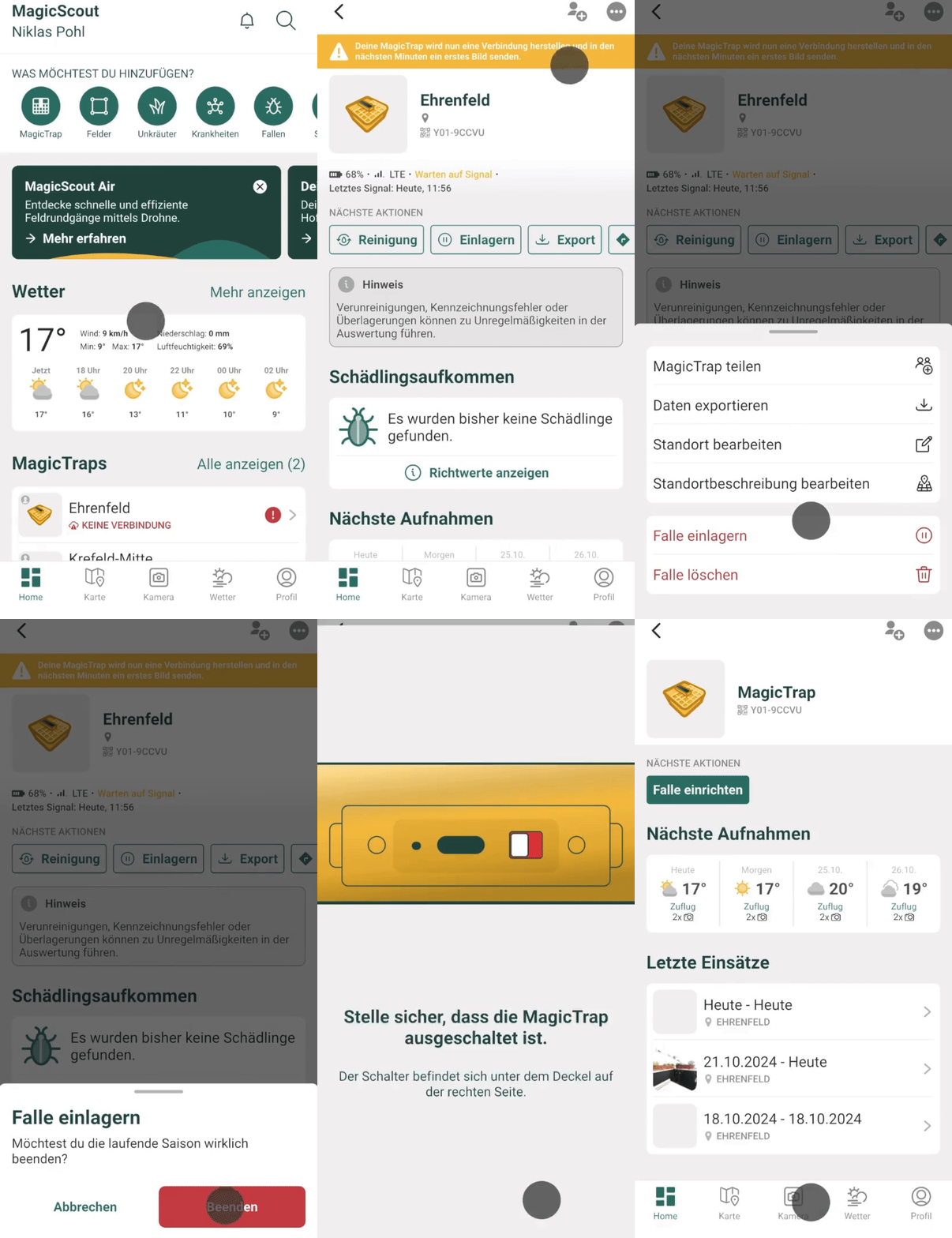
Arkivering av MagicTrap-data
Med MagicScout-appen kan du arkivera data från MagicTrap!
// Här är en steg-för-steg-guide för att arkivera data:
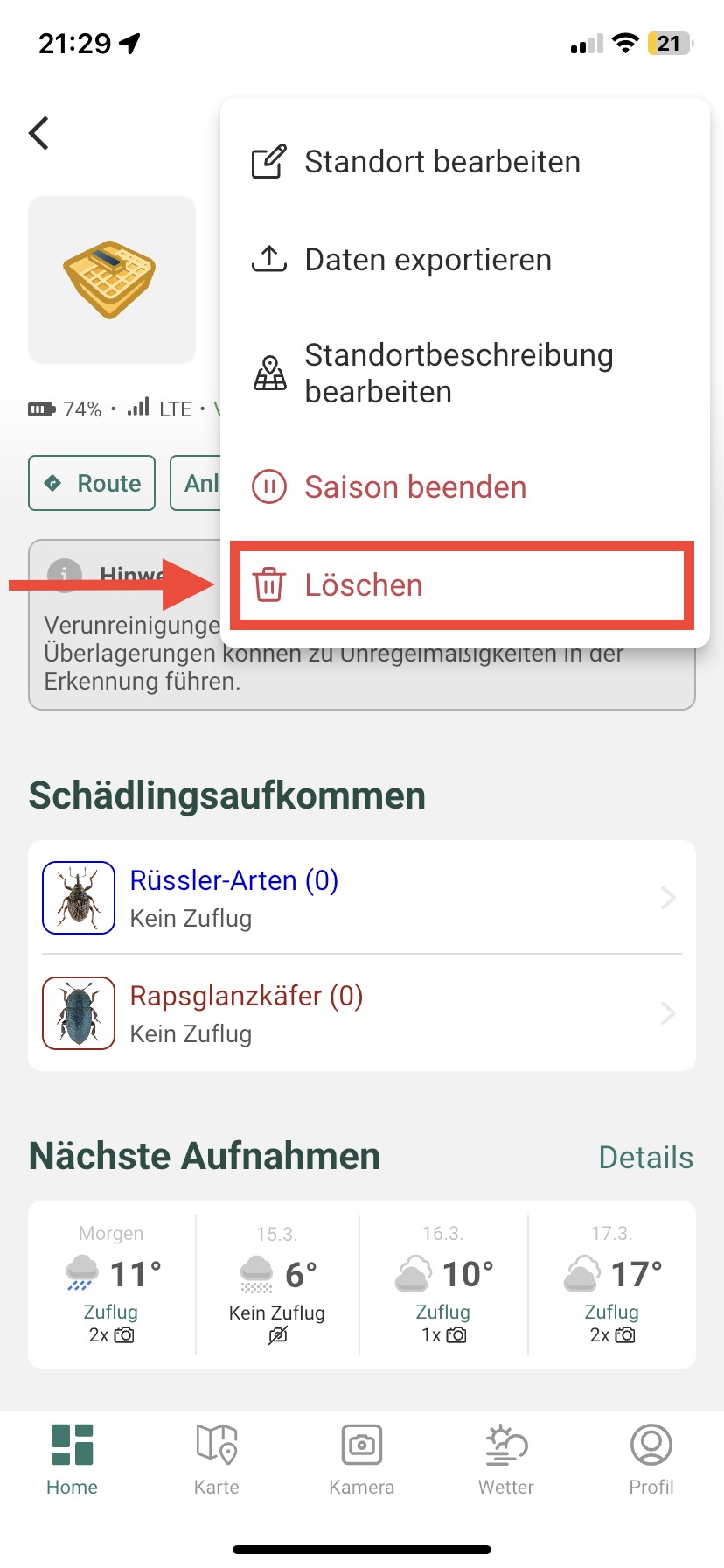
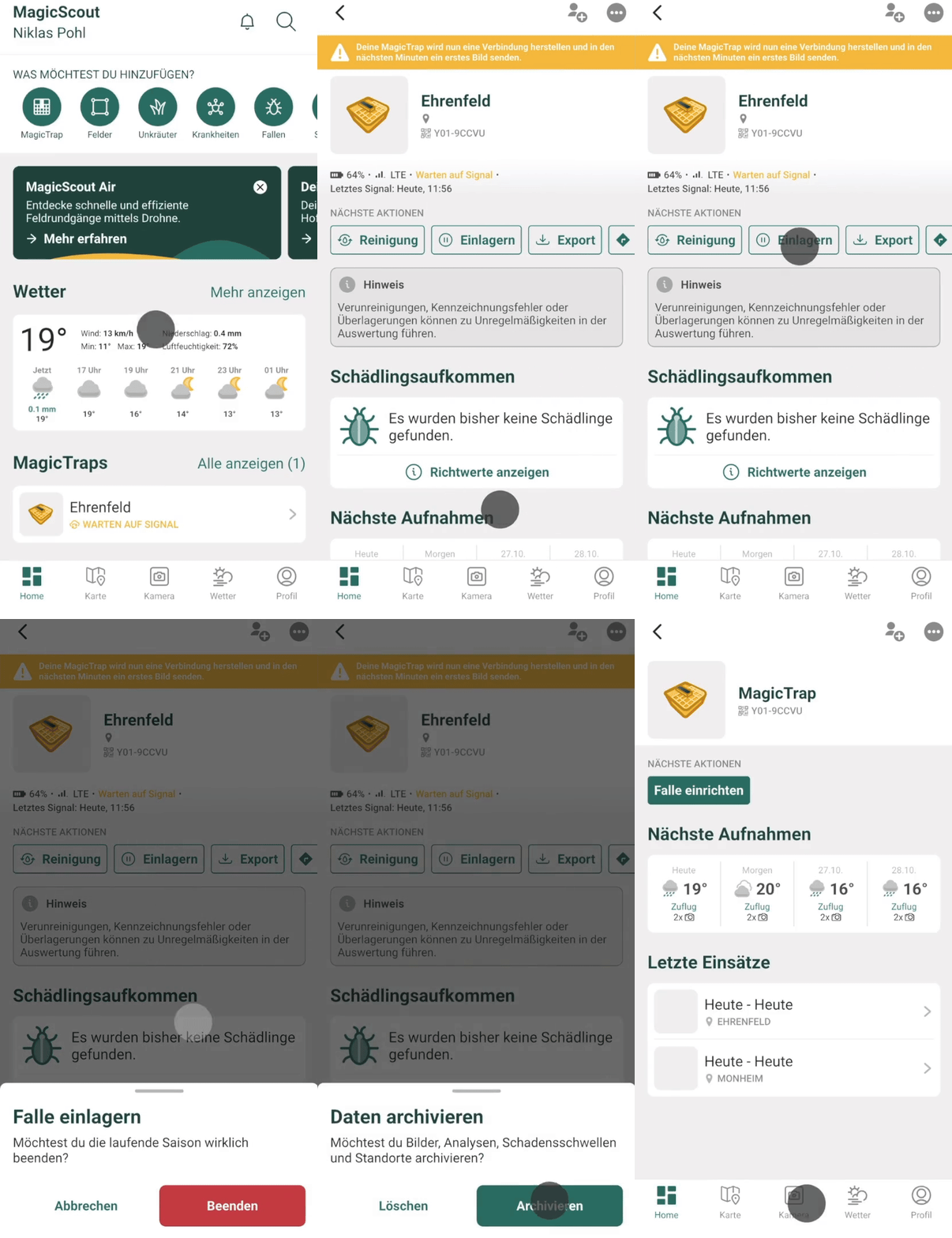
Under Hem väljer du den MagicTrap vars data du vill arkivera.
Klicka på menyn med tre punkter i det övre högra hörnet.
Här kan du välja mellan alternativen “Lagra fälla” och “Ta bort fälla”. Båda alternativen erbjuder möjligheten att spara dina data.
Bekräfta åtgärden genom att trycka på den röda knappen “Avsluta” eller “Ta bort fälla”.
Nu visas fältet “Arkiv”.
Skadedjursdetektering
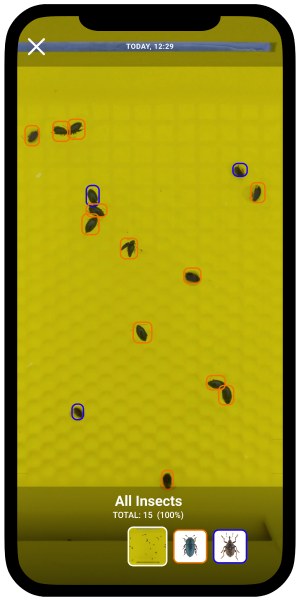
MagicTrap upptäcker automatiskt rapsskadegörare med hjälp av vår intelligenta bildigenkänning.
Vi använder artificiell intelligens (AI) för bildigenkänning. Våra modeller tränas kontinuerligt för att känna igen mönster i bilder. För att säkerställa att programvaran har tillräckligt med utbildningsmaterial har vi skapat ett omfattande dataarkiv med tusentals bilder, vilket ständigt växer.
Arkivet innehåller till exempel foton av gula klibbiga fällor i en mängd olika situationer, perspektiv och ljusförhållanden, samt ett flertal referensbilder av typiska rapsskadegörare.
Så fungerar MagicTrap Water
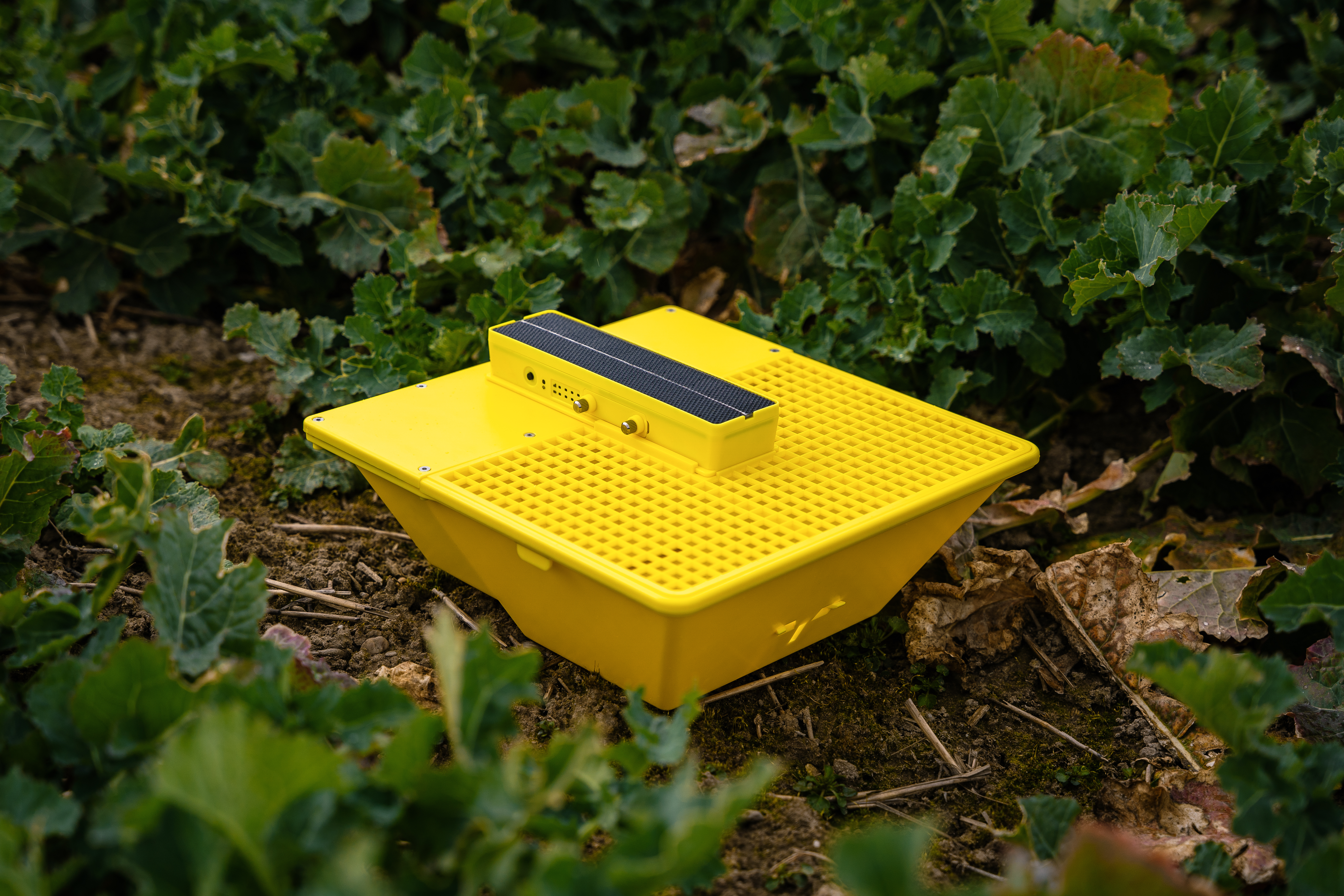
Trött på att manuellt räkna rapsskadegörare? MagicTrap 2 har en högupplöst kamera med autofokus som fotograferar innehållet i din gula klibbfälla med jämna mellanrum och skickar bilderna till MagicScout-appen via mobilnätet.
Bilderna analyseras automatiskt och resultaten görs sedan tillgängliga på din smartphone.
Fyllningsnivå och fångster från MagicTrap
MagicScout-appen tillhandahåller all viktig information om underhållsbehoven för din MagicTrap. Fokus ligger på kvaliteten och motsvarande analys av de genererade bilderna.
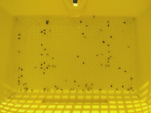
Som en del av detta kan följande statusmeddelanden visas. Använd gärna våra exempelbilder som vägledning.
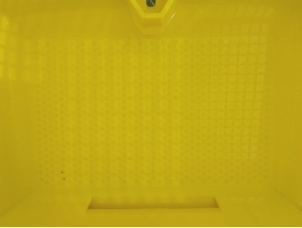
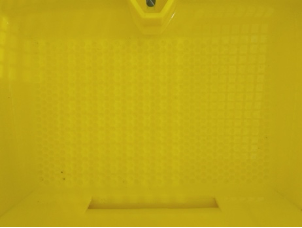
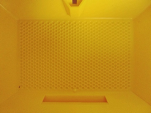
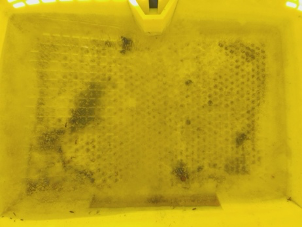
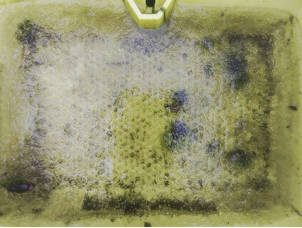
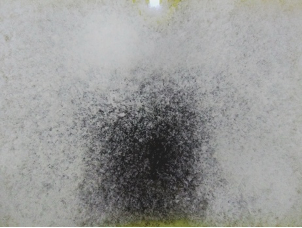
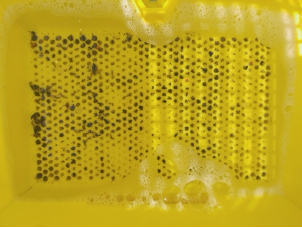
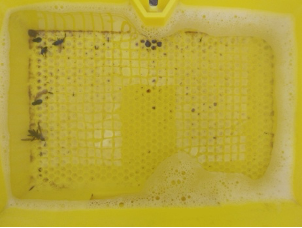
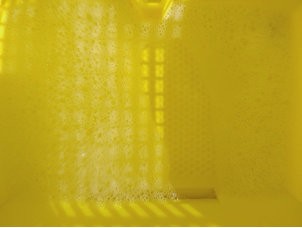
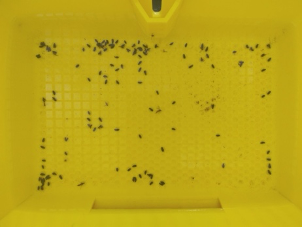
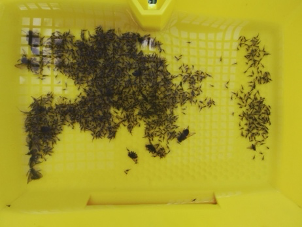
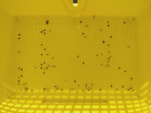
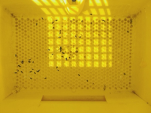
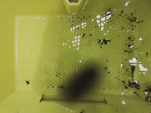
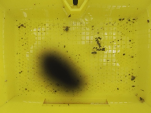
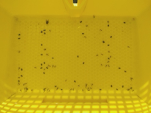
Tom: Din MagicTrap är tom eller har nyligen rengjorts.
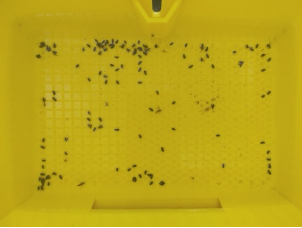
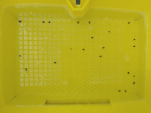
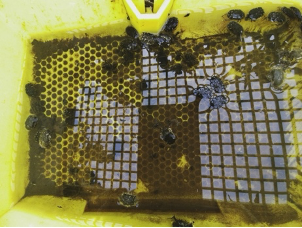
Normal: Din MagicTrap visar isolerad skadegörarinfestation.
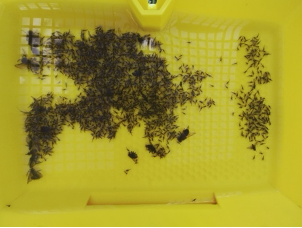
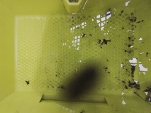
För full: Din MagicTrap innehåller för många skadegörare. Rengör fällkroppen för att säkerställa optimal bildigenkänning.
Åtkomst med flera konton
// Dela MagicTrap (“Huvudkonto”)
// Acceptera fällan (“Gästkonto”)
Exportera MagicTrap-analyser
Vill du själv undersöka skadedjursangreppet i dina MagicTraps och skapa dina egna rapporter? Inga problem! Du kan när som helst exportera fällanalyserna (antal identifierade skadedjur) som en CSV-fil, som du enkelt kan öppna i Excel.
Du har två alternativ:
// Alternativ 1: Exportera data från en enda fälla: Du får en CSV-fil som innehåller data från en fälla.
Välj fällan i appen.
Klicka på de tre punkterna i det övre högra hörnet.
Välj “Exportera data”
Ange önskade alternativ och tidsperiod (se exportinställningar)
Välj “Exportera”.
Bestäm lagringsplatsen
// Alternativ 2: Exportera data från flera fällor samtidigt: Du får en CSV-fil som innehåller data från flera fällor.
Profil
Appinställningar
Data och lagring
Exportera - fällor
Välj de fällor vars observationer ska exporteras tillsammans.
Ange önskade alternativ och tidsperiod (se exportinställningar)
Välj “Exportera”.
Bestäm lagringsplatsen
// Exportinställningar
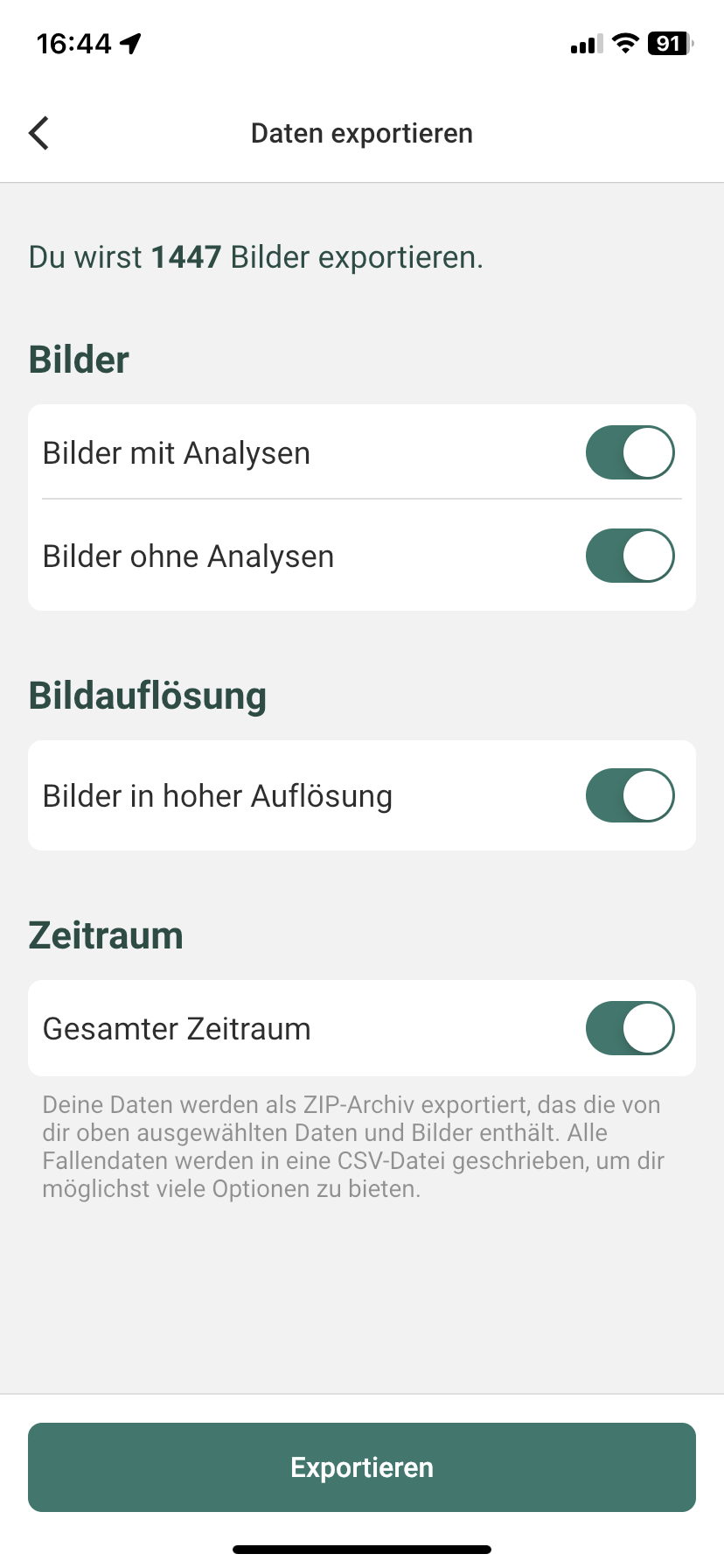
Obs: Under export komprimeras bilder och en CSV-fil som innehåller motsvarande analyser alltid till en ZIP-fil.
Bilder med analyser: Bilder där AI:n har identifierat insekter exporteras.
Bilder utan analys: Endast bilder där AI:n inte identifierade några insekter exporteras.
Högupplösta bilder: När det är aktiverat exporteras bilderna i originalstorlek. Filstorleken kan vara flera gigabyte beroende på antalet bilder.
Tidsperiod: Definiera den aktuella perioden eller exportera all data från användningsdag 1.
// Etiketter
Namnen på de identifierade insekterna representeras i CSV-filen som förkortningar av de vetenskapliga namnen.
PSYICH - Loppbagge
CEUTSP - Vivlar (art)
MELIAE - Pollenbagge
BOMUS - Humla (art)
APISSP - Bi (art)
Tillgänglighet i länder
Vår MagicTrap 2 finns för närvarande endast att köpa i vår webbutik för Tyskland och Österrike. Den första generationens MagicTrap finns inte längre tillgänglig i dessa länder.
För kunder i Tjeckien, Slovakien, Polen och Storbritannien erbjuder vi för närvarande fortfarande den första generationens MagicTrap i vår webbutik. Vi arbetar hårt för att göra MagicTrap 2 tillgänglig även där.
MagicTrap finns också tillgänglig i Sverige, Litauen, Lettland, Ungern, Estland, Danmark, Finland, Rumänien och Schweiz via vår partners webbutik.
För att kunna behandla en beställning behöver vi en lämplig lokal leverans- och faktureringsadress.
För att hålla dig uppdaterad, håll gärna utkik på vår webbplats – vi publicerar nyheter så snart de blir tillgängliga.
Licenser
Via vår webbutikhar du följande alternativ för en licens/prenumeration:
Med en e-postadress/ett konto kan du köpa maximalt en Pro-licens. Åtkomst till fler än 10 fällor kräver ett andra konto.
Endast genom att förvärva licensen kan du få tillgång till bilderna och motsvarande analyser.
Viktig anmärkning:
För en felfri anslutning mellan den fysiska MagicTrap och MagicTrap-programvaran måste samma e-postadress som användes för beställningen i webbutiken användas när kontot skapas.
Om du har loggat in i appen med ett annat konto kan vi även justera licensen manuellt. Skicka bara ett kort meddelande till vår kundtjänst så tar vi hand om det så snart som möjligt!
Licenshantering: Uppgradera, avbryt, pausa
// Licensuppgradering eller nedgradering
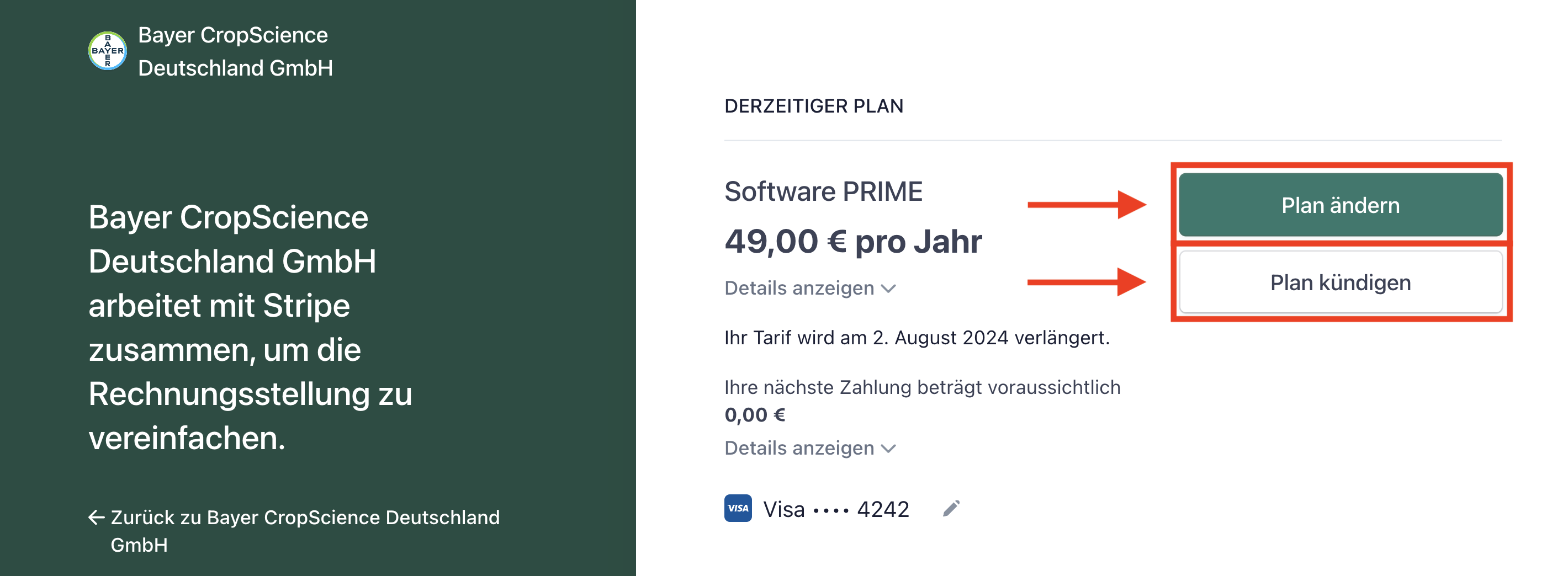
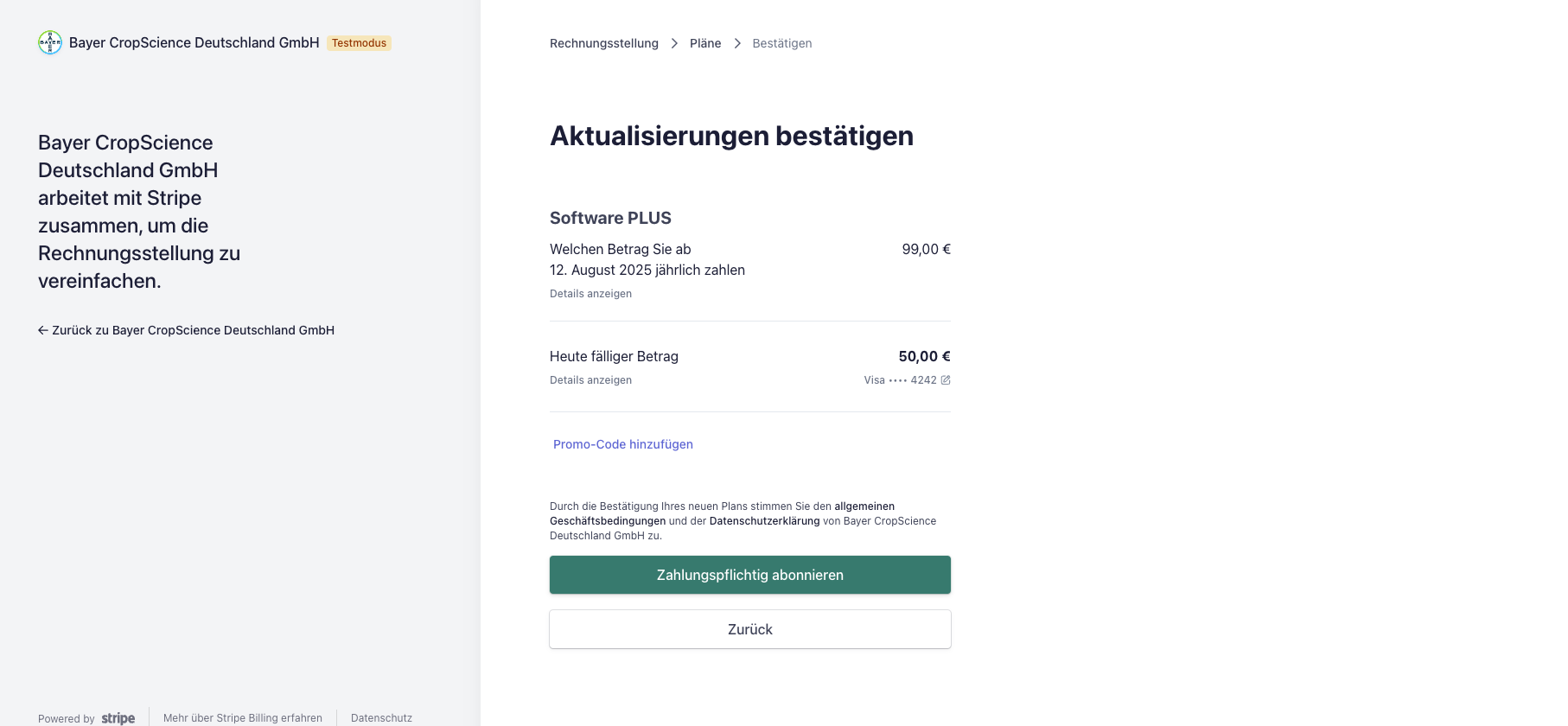
Om du vill beställa om MagicTraps och behöver nästa högre licens, eller kanske till och med använda färre fällor och vill nedgradera, kan du enkelt ändra detta via din profil på webbplatsen under “Ändra avtal”.
// Avsluta eller pausa din licens. Din prenumeration förnyas automatiskt årligen på beställningsdatumet. Du får ett påminnelsemejl från oss innan förnyelsen.
Om du inte längre behöver din MagicTrap kan du när som helst avbryta din licens. Använd funktionen “Avbryt abonnemang”.
Om du vill pausa din licens, till exempel för att raps inte ingår i din växtföljd, måste du också först avbryta planen.
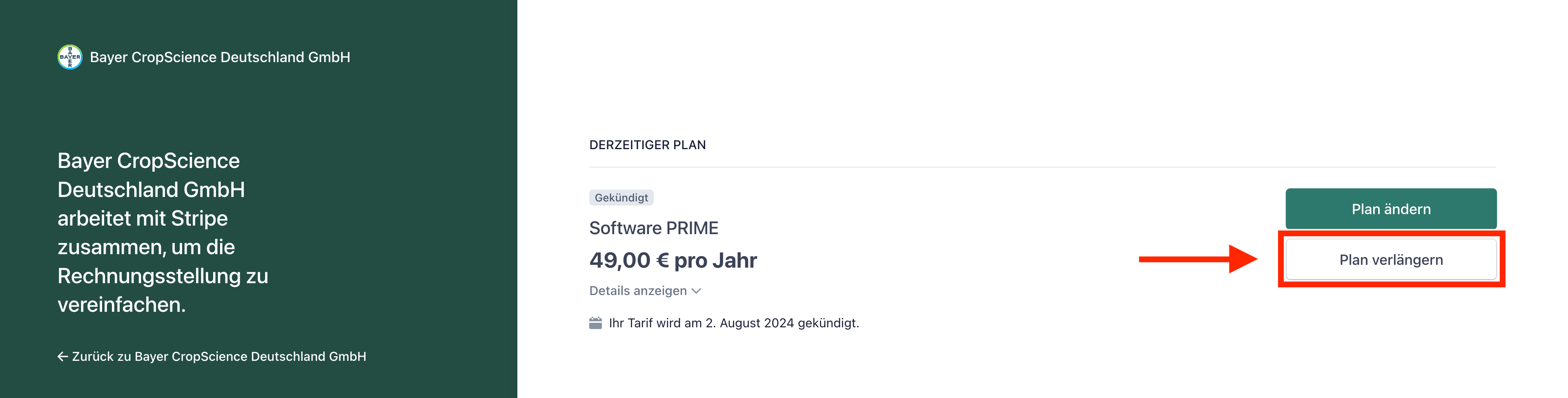
Efter att du har avslutat ditt abonnemang kan du när som helst välja alternativet “Förnya abonnemang” i din profil. Detta kommer att återaktivera din licens.
OCH SÅ HÄR FUNGERAR DET:
Åtkomst till profil (logga in med din e-postadress)
Ändra/avbryt licensplan
Bekräfta uppdateringar
Återuppta licensen
Har du avbrutit din licens och behöver tillgång till din MagicTrap igen för den kommande säsongen?
Du har två alternativ:
Om du har sagt upp din licens för länge sedan kan du helt enkelt köpa en ny licens på webbplatsen.
Om du precis har avbrutit din licens kan du återuppta din gamla plan inom kort tid.
OCH SÅ HÄR FUNGERAR ALTERNATIV 2:
Åtkomst till profil (logga in med din e-postadress)
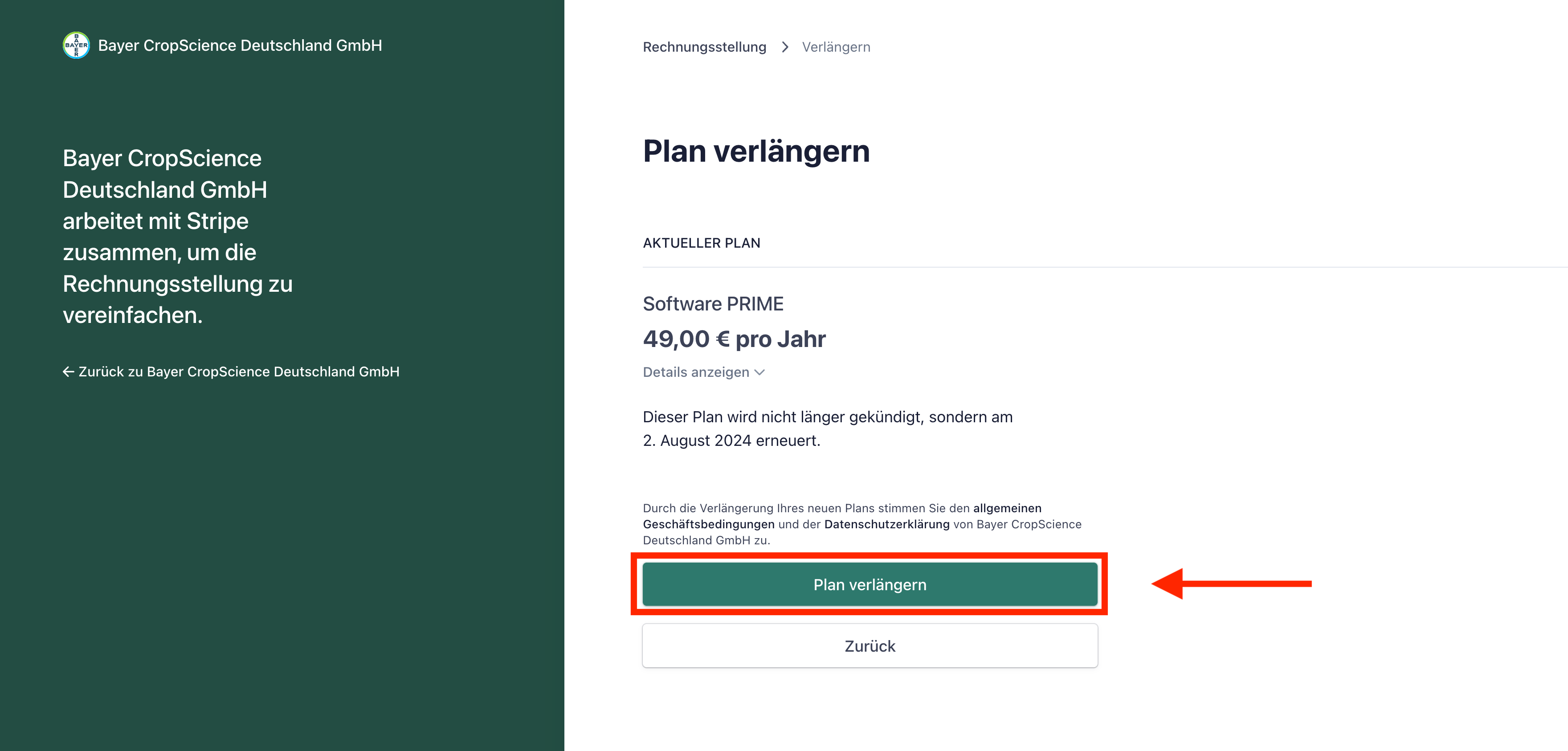
Under “Nuvarande abonnemang” väljer du “Förläng abonnemang”
Förläng planen
Redigera betalningsmetoder
Har du ett nytt kreditkort och vill uppdatera din information inför nästa betalning? Inga problem! Du kan enkelt hantera dina betalningsmetoder i din profil.
Om du har konfigurerat flera betalningsmetoder kommer framtida fakturering att använda den metod som är inställd som “standard”.
OCH SÅ HÄR FUNGERAR DET:
Åtkomst till profil (logga in med din e-postadress)
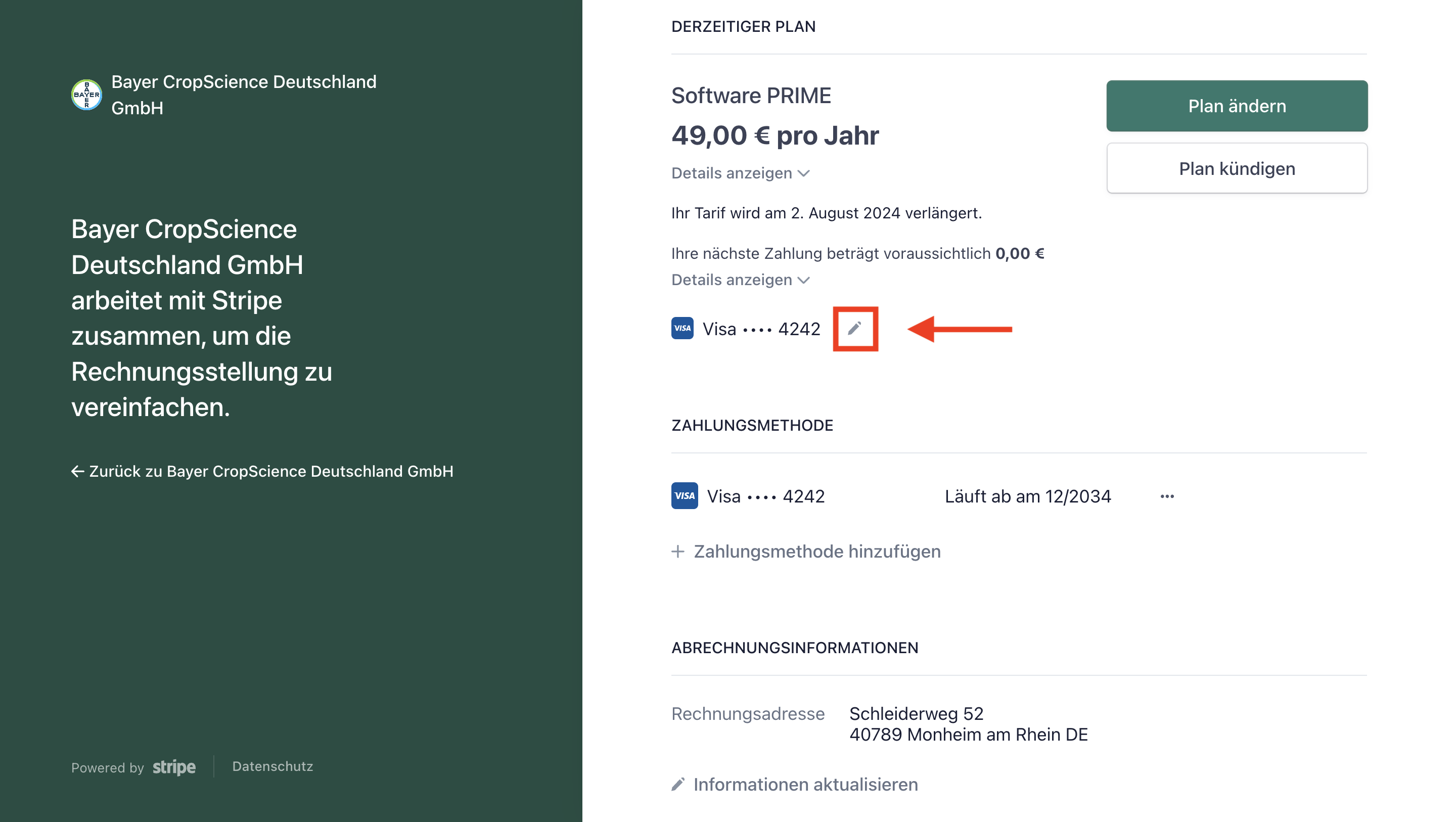
Redigera betalningsmetod (t.ex. vid uppdatering av utgångsdatum)
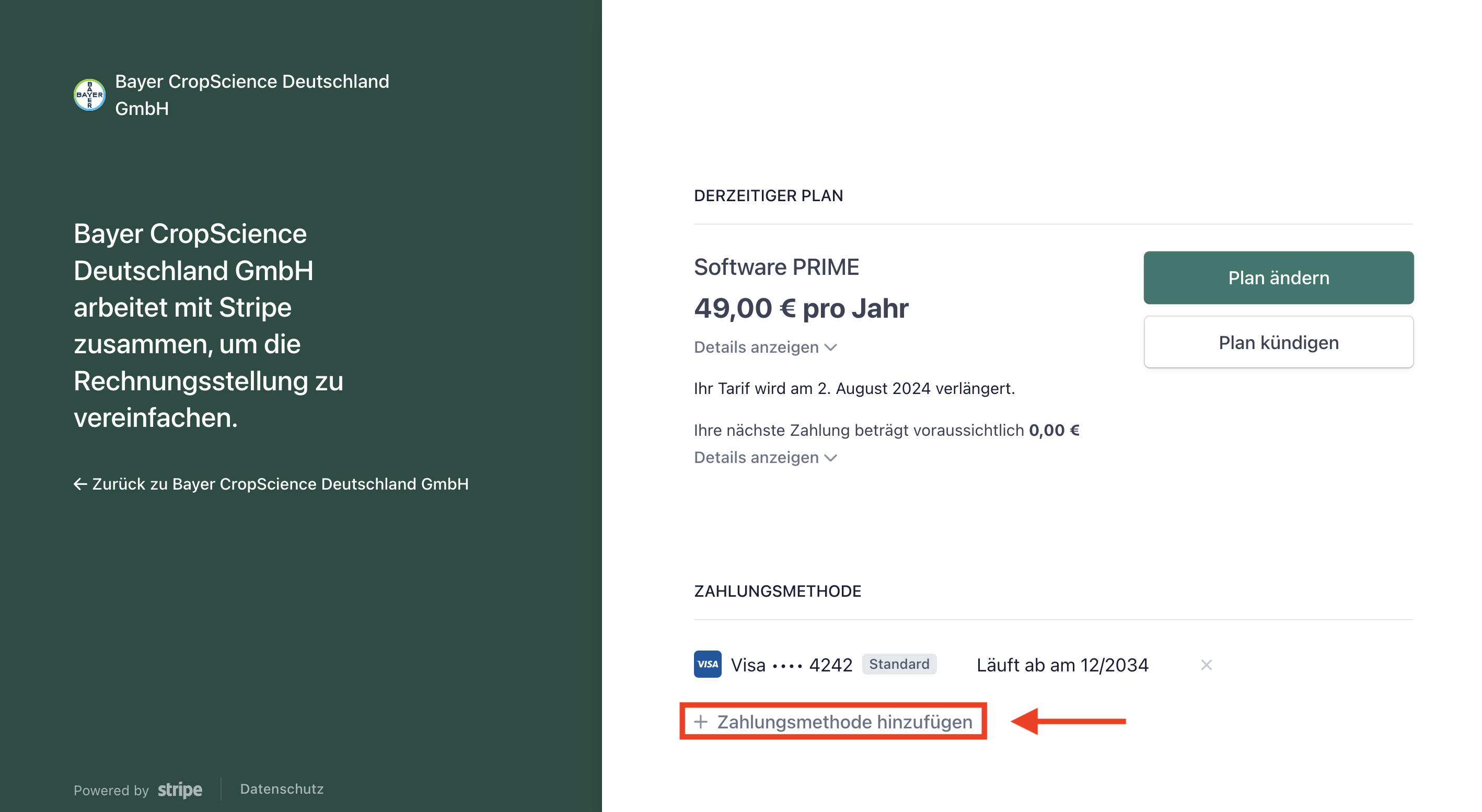
Lägg till en betalningsmetod (t.ex. vid byte av kreditkort)
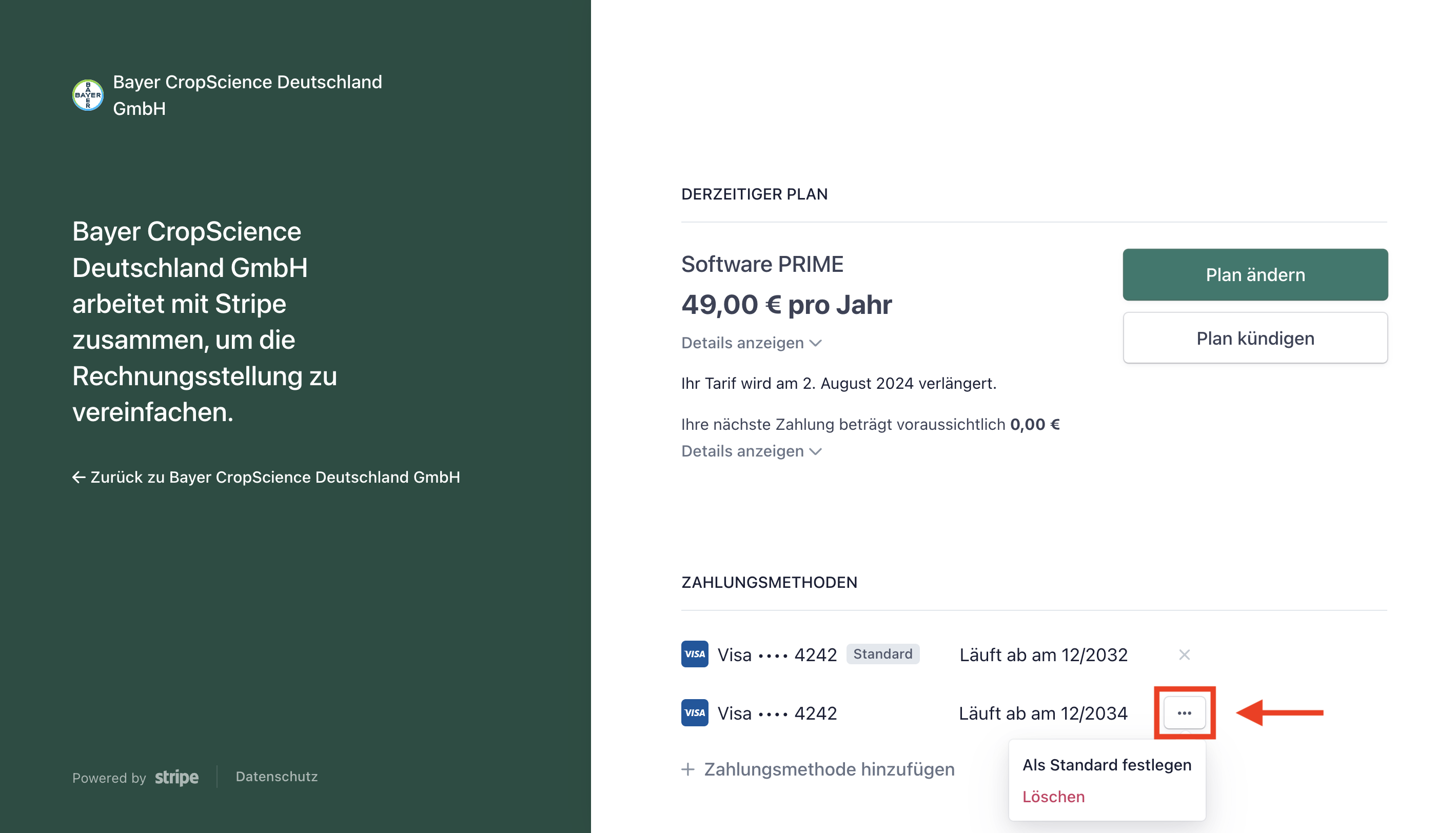
Ta bort betalningsmetod eller ställ in den som standard
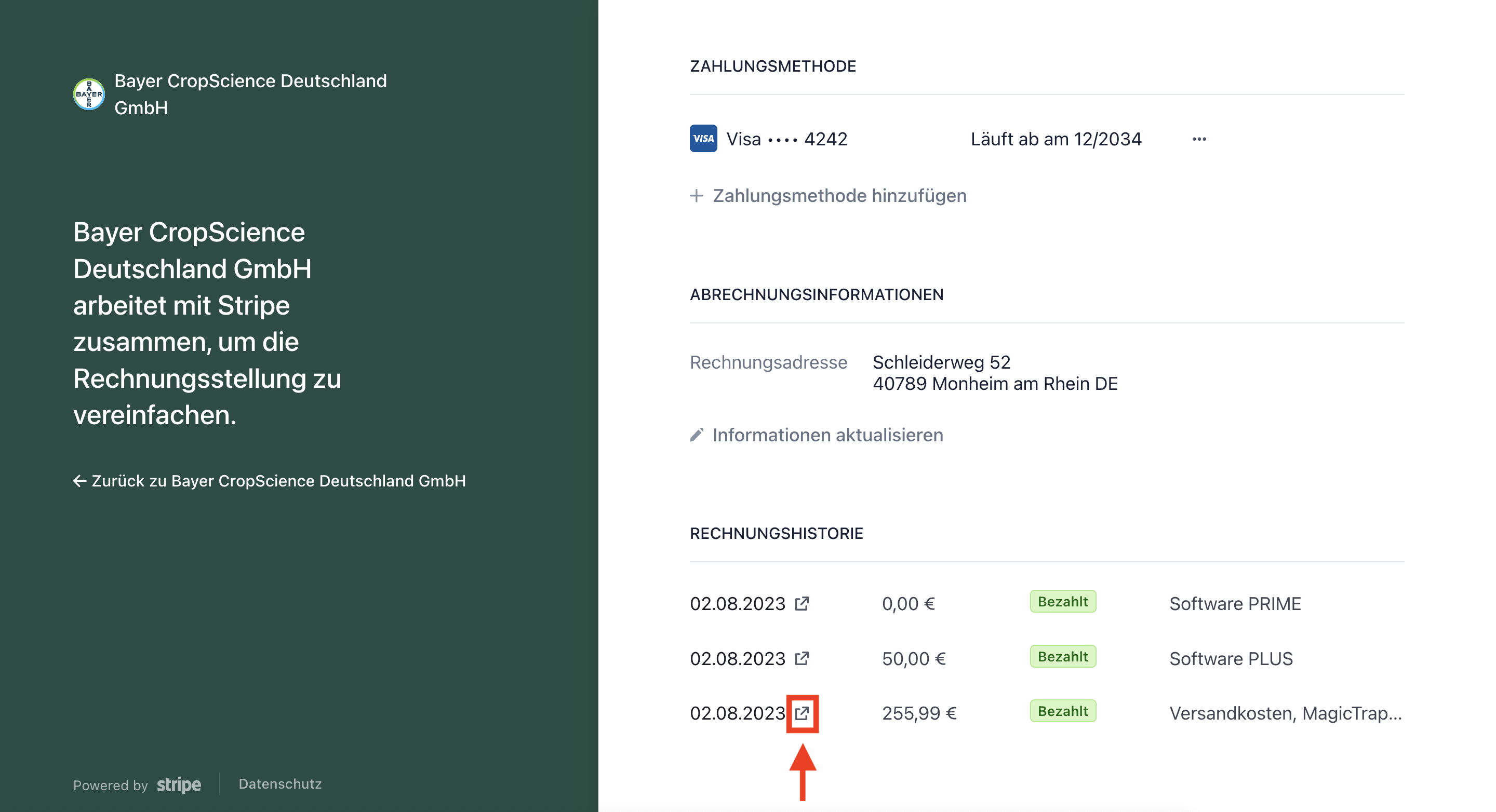
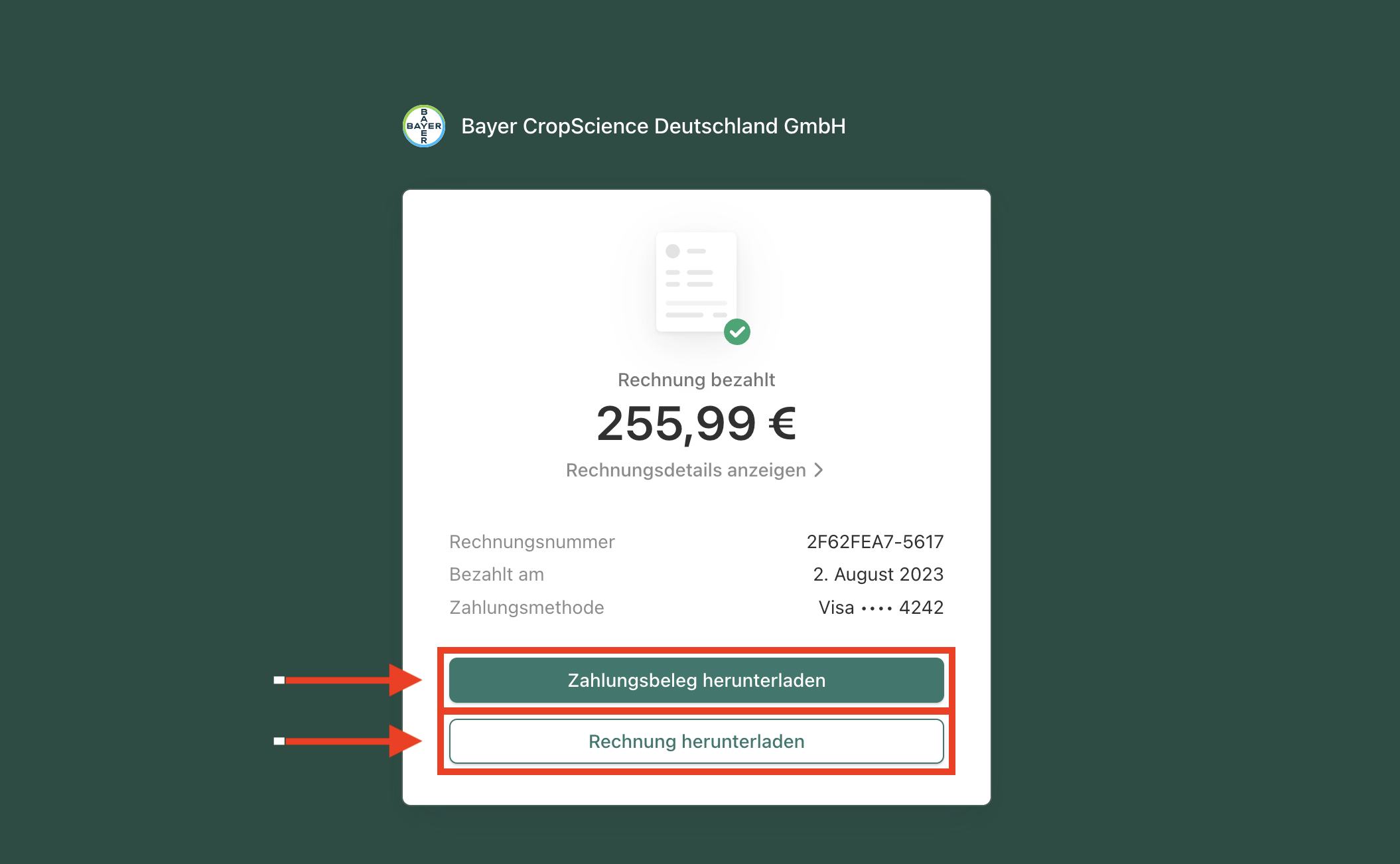
Ladda ner fakturor och betalningskvitton
Du får automatiskt din faktura och betalningskvitto via e-post efter varje köp.
Om du inte längre hittar dokumenten kan du alltid hitta dem i din profil.
OCH SÅ HÄR FUNGERAR DET:
Åtkomst till profil (logga in med din e-postadress)
Sök efter relevant faktura i fakturahistoriken och öppna länken.
Ladda ner stödjande dokument
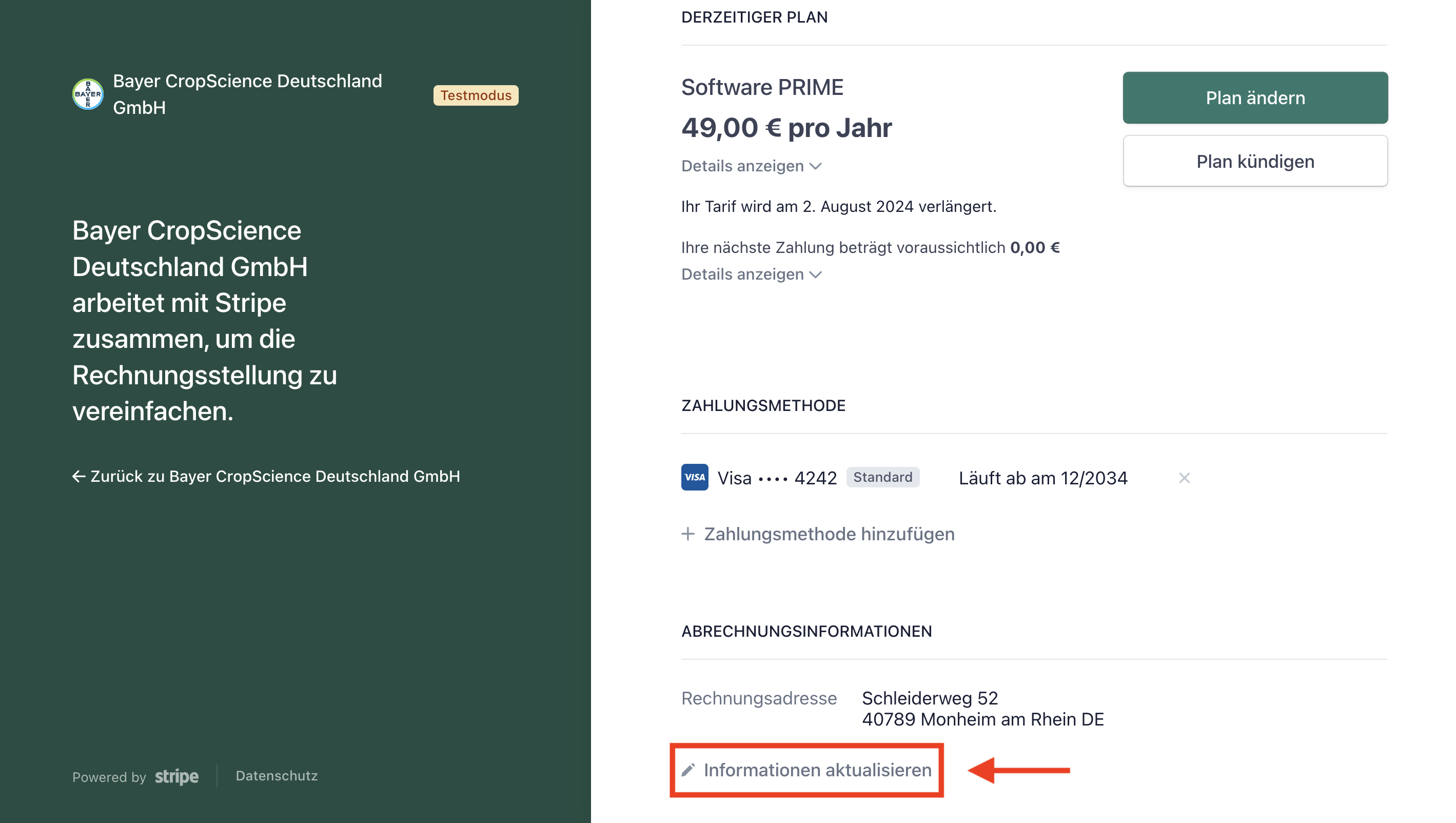
Redigera faktureringsadress
Du kan uppdatera din faktureringsinformation när som helst i din profil.
SÅ HÄR GÖR DU:
Åtkomst till profil (logga in med din e-postadress)
Uppdatera faktureringsinformationen
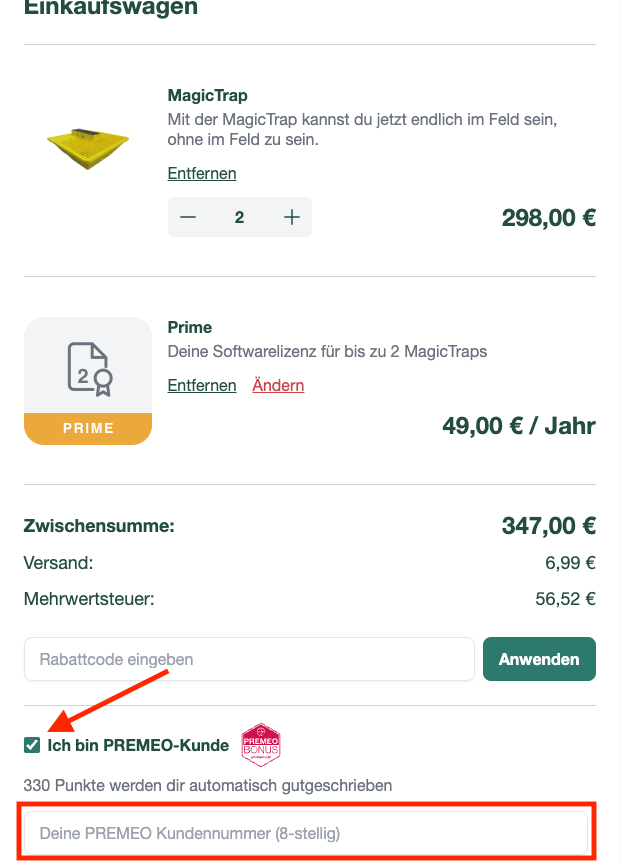
Premeo-bonusprogram
Premeo är ett regionalt konsultverktyg för lantbrukare, handlare och konsulter.
Du kan samla poäng och lösa in belöningar via portalen – även hos oss! Du kan enkelt ange koderna som genereras där i vår beställningsprocess, som visas i exemplet nedan, under delsumman, och sedan klicka på knappen “Använd” för att verifiera.
Premeo-poängen du tjänar när du köper våra produkter kommer att krediteras ditt Premeo-konto efteråt. För att göra detta, markera först rutan bredvid “PREMEO-kundnummer” och ange det sedan i fältet som visas nedan!
Betalningsalternativ
För att göra en beställning erbjuder vi för närvarande betalningsalternativen kreditkort och autogiro.
Av tekniska skäl är vi för närvarande begränsade till dessa två alternativ, men vi arbetar på att erbjuda ytterligare betalningsmetoder i framtiden.
Diverse
Om du har en fråga om beställningsprocessen som inte kunde besvaras via vår FAQ-översikt är du naturligtvis välkommen att kontakta oss via kontaktformuläret.
Nödvändiga tillbehör
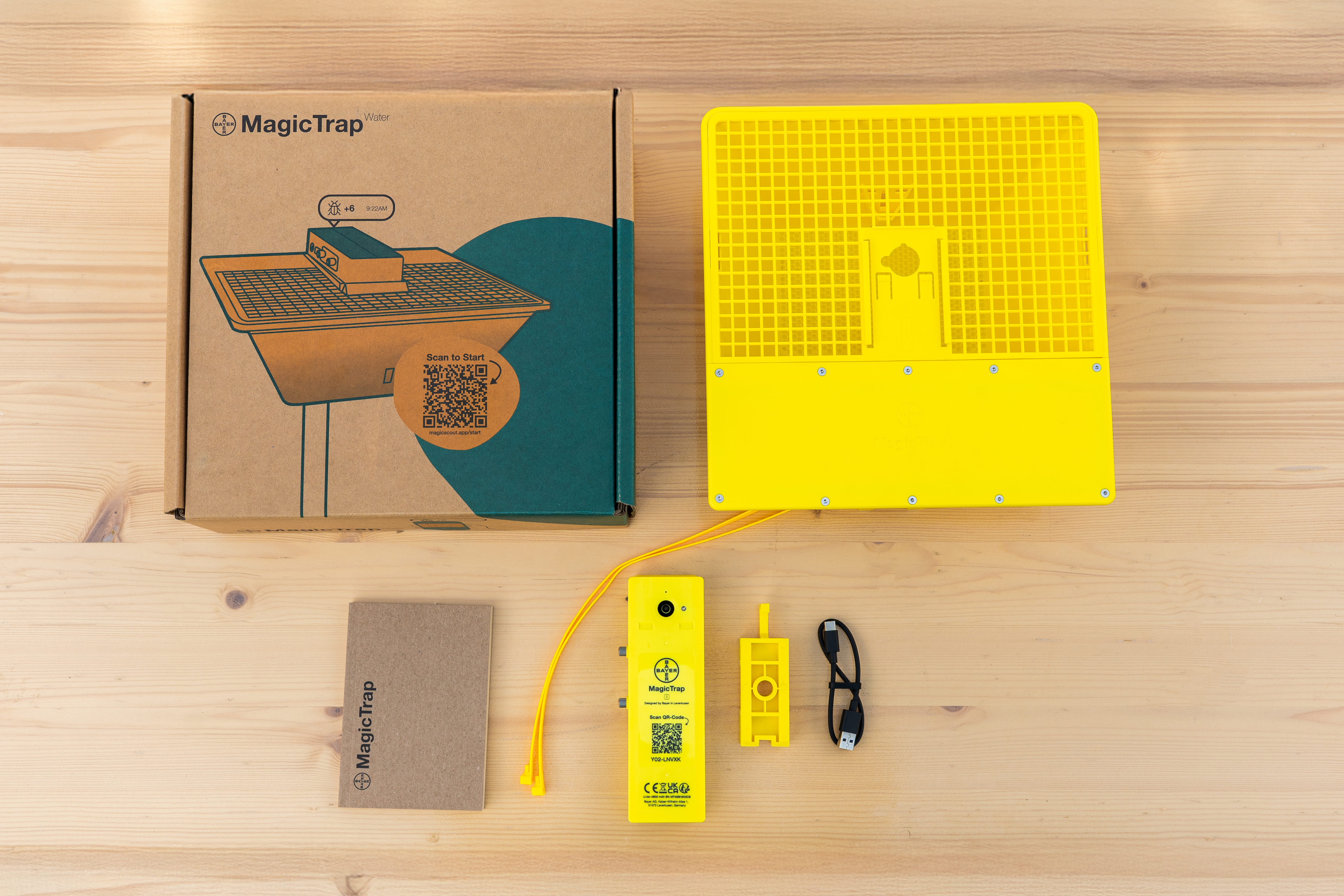
För att använda din MagicTrap behöver du bara en monteringsstång. Vi tillhandahåller allt annat du behöver:
Gul skål inklusive hållare
Kameramodul
USB-till-USB-C laddningskabel
Två kabelaggregat för montering
Upprätta en anslutning
Det är fantastiskt att ha dig med oss!
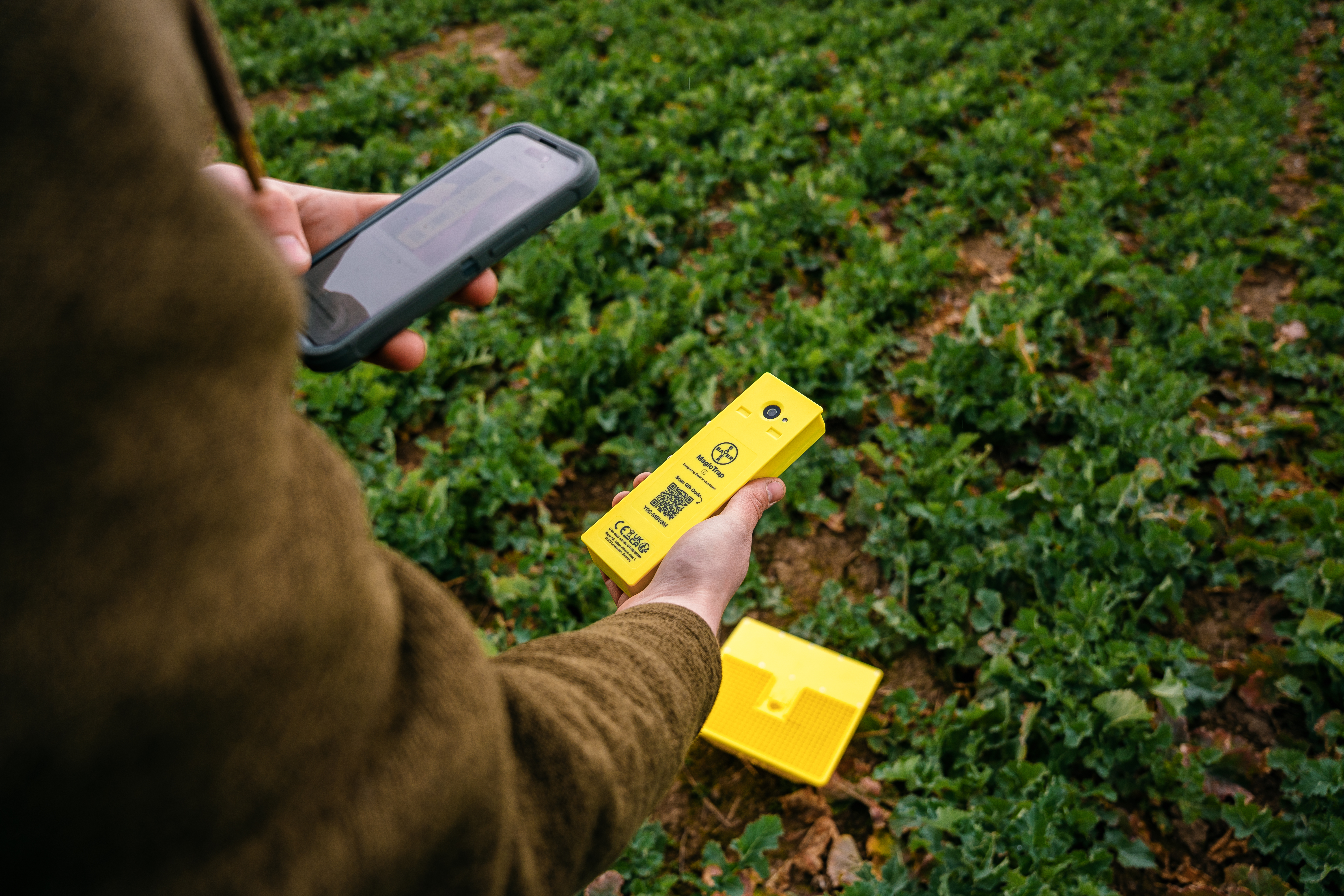
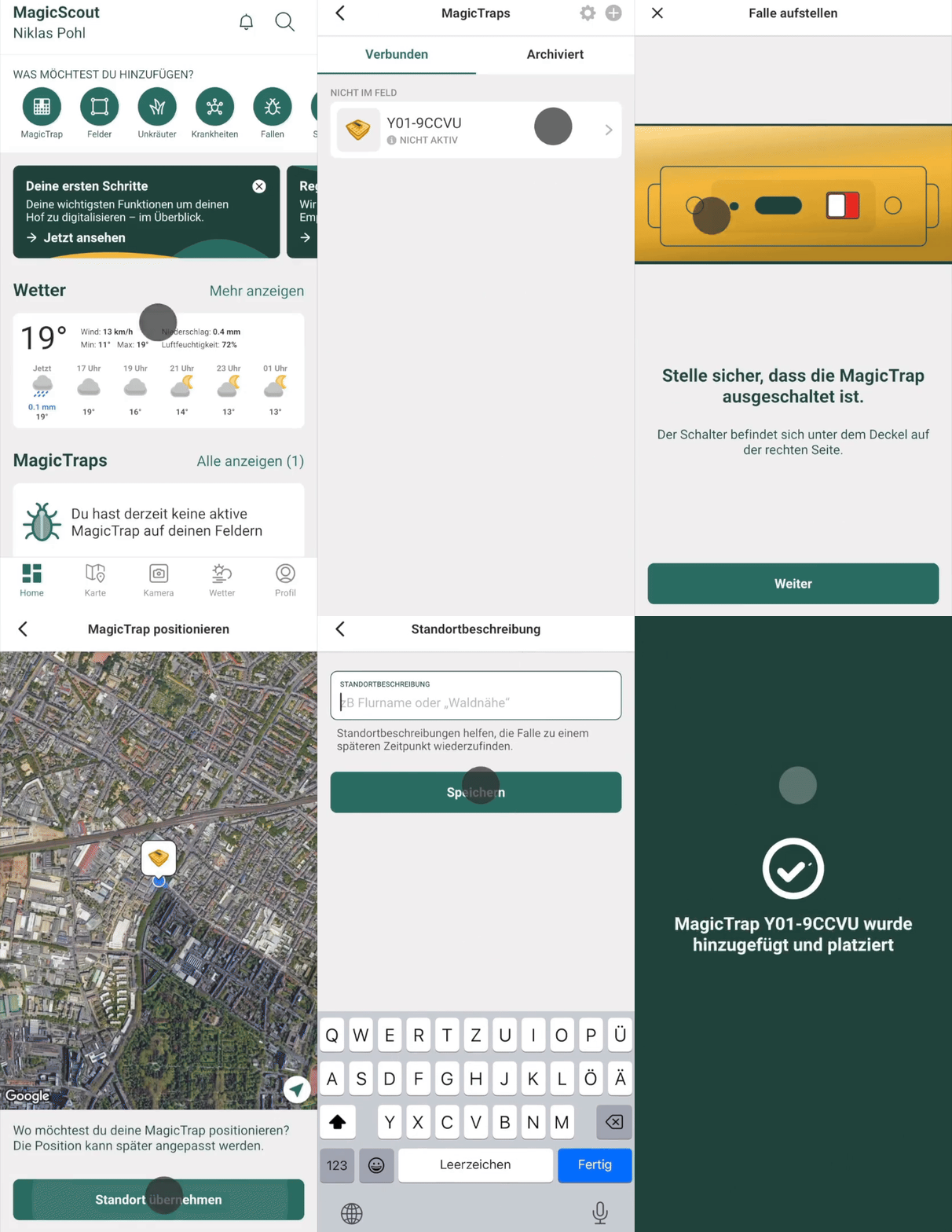
För att upprätta en anslutning mellan din MagicTrap och MagicScout-appen, gör helt enkelt följande:
Öppna din MagicScout-app.
Klicka på MagicTrap-ikonen eller öppna kameran i din MagicScout-app.
Skanna QR-koden på din kameramodul eller ange modellnumret manuellt.
Välj sedan platsen på kartan där MagicTrap är placerad.
Viktigt: Slå bara på kameramodulen efter att den har parats ihop med appen.
Du får då ytterligare användbara tips om MagicTrap, som du kan återkomma till om och om igen senare.
Ladda kameramodulen
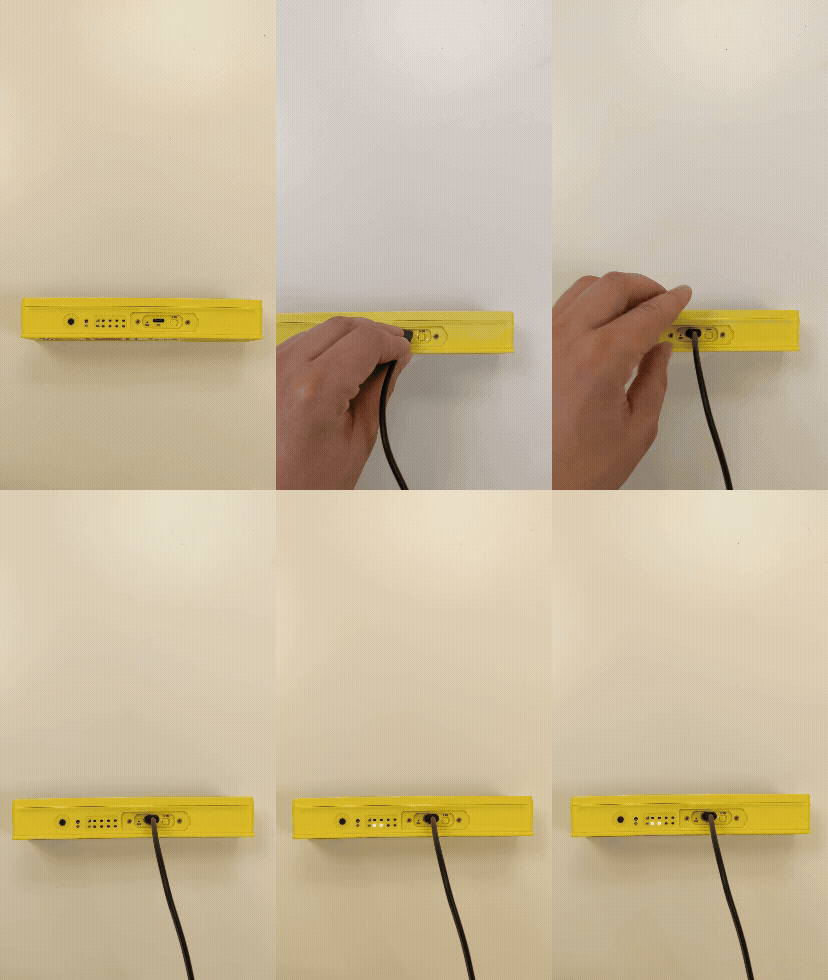
För att ladda MagicTrap 2-modulen, anslut bara kabeln. Enheten laddas oavsett om den är påslagen eller avstängd. De växlande gröna lysdioderna indikerar att enheten laddas aktivt.
Använd den medföljande originalkabeln för laddning.
När modulen är fulladdad håller den i flera dagar, även i molnigt väder. Så du klarar dig enkelt igenom en hel säsong!
⚠️ Viktigt meddelande: Apple-tillbehör stöds inte. Använd den medföljande laddningskabeln.
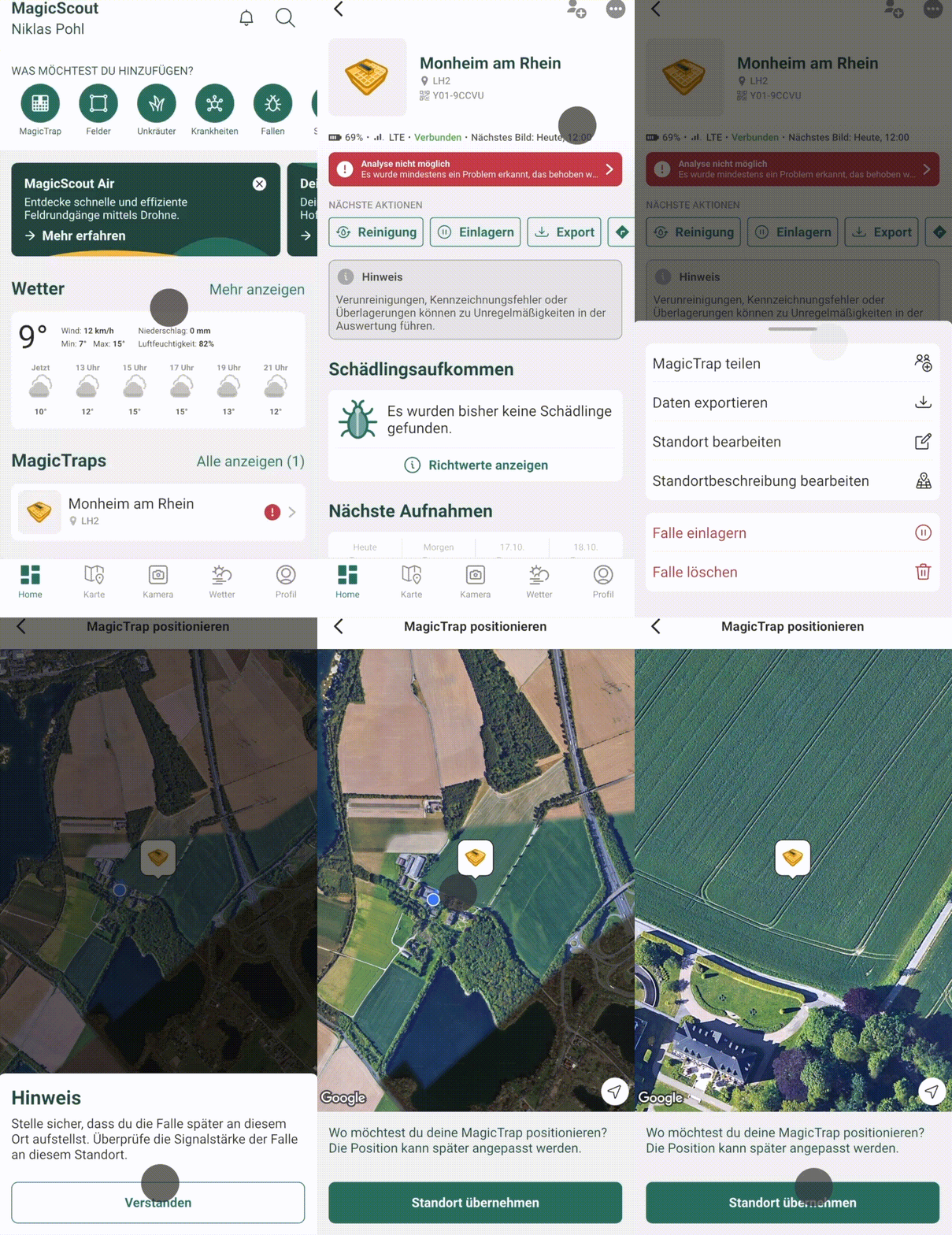
Redigera fällans plats
Fällans placering kan justeras i appen (t.ex. när enheten flyttas till ett annat fält).
Platsen uppdateras inte automatiskt, utan måste alltid justeras manuellt enligt nedan.
Obs:
MagicTrap 2 kan överföra sin platsinformation. Den här funktionen är ännu inte tillgänglig i appen, men om du behöver platsinformationen, till exempel för att hitta fällan ute i fält, vänligen kontakta kundsupporten.
Tills den är tillgänglig i appen måste platsen för MagicTrap 2 också justeras manuellt i appen. Övrigt
Anslut fällan till ett nytt konto
Vill du använda din MagicTrap med ett nytt konto eller låna din fälla?
Det är väldigt enkelt!
// Ta bort MagicTrap från appen
Din fälla kommer omedelbart att kopplas bort och kan anslutas till ett nytt konto. Alla tidigare inspelade bilder kommer inte att vara synliga för det nya kontot.
Viktigt: Kontakta supporten om du vill överföra din licens till ett annat konto.
LED-indikator - signalstyrka
Du kan kontrollera signalstyrkan på själva enheten, såväl som i appen. Båda är bara möjliga om din enhet är ansluten till ditt konto.
LED-indikatorn på din MagicTrap visar inte bara den återstående batteriladdningen, utan indikerar även om din MagicTrap är ansluten till MagicScout-appen och hur bra din radiosignal är på installationsplatsen.
Viktigt: Om du tar emot en svag signal eller bara “EDGE” bör du flytta fällan så att den kan skicka bilder på ett tillförlitligt sätt.
Kontrollera på enheten:
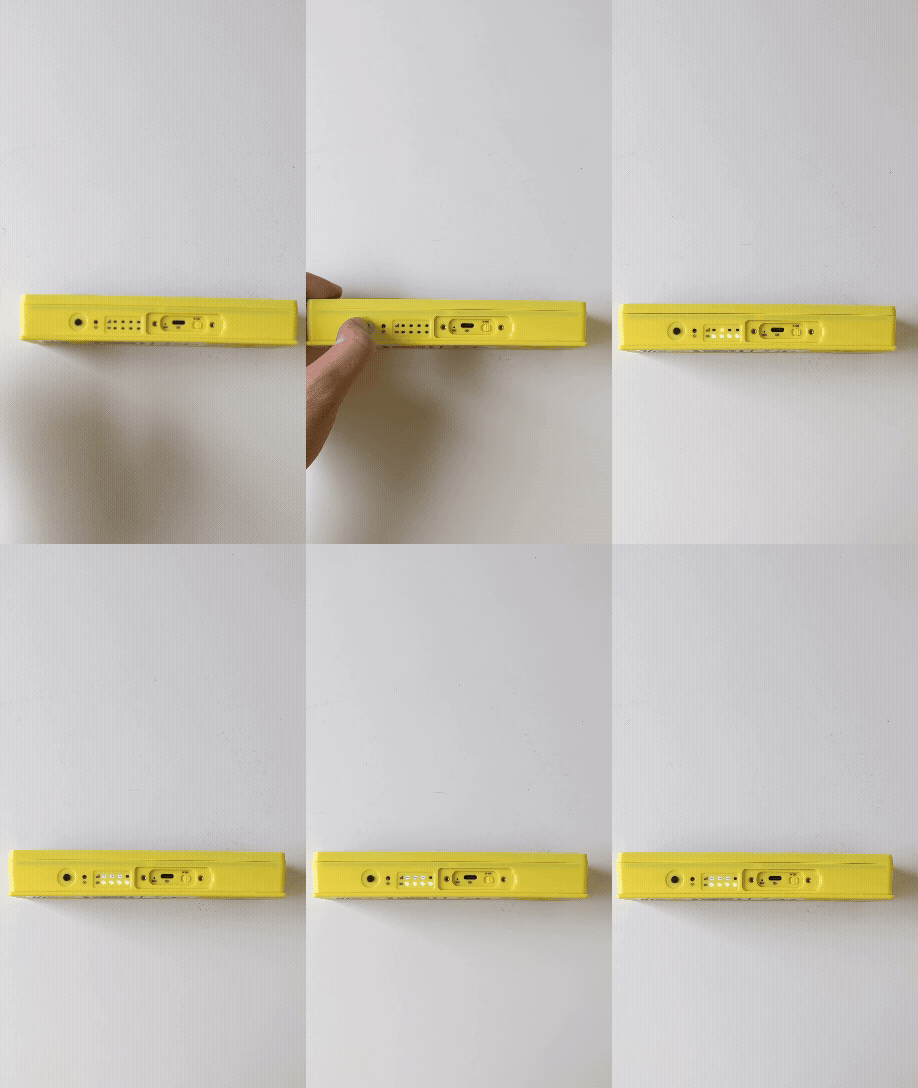
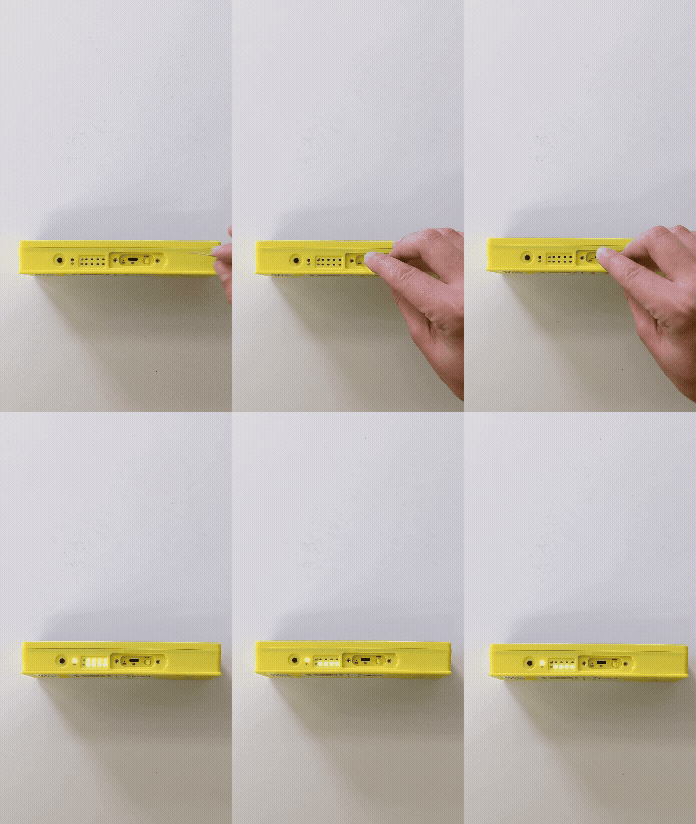
Generellt: Generellt sett, ju fler blå lysdioder som lyser på den översta listen, desto bättre är din trådlösa signal. För att kontrollera, tryck och håll in funktionsknappen på sidan av din enhet tills lysdioderna börjar blinka.
1 blå lampa lyser: signalstyrkan är dålig
Två blå lampor lyser: signalstyrka medelhög.
3–4 blå lampor lyser: Signalstyrkan god–mycket god
Exempel: dålig signalstyrka
Exempel: bra signalstyrka
Verifiering i appen:
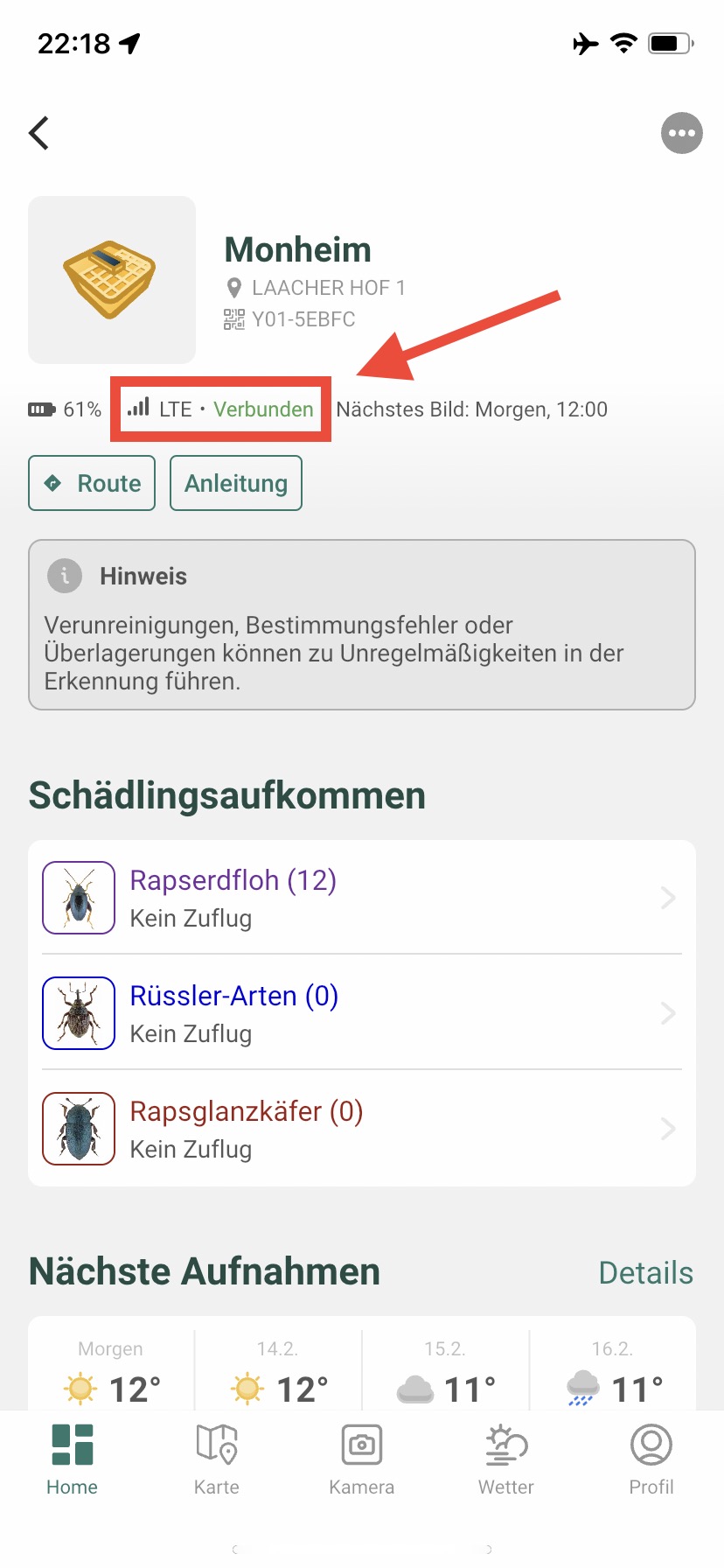
Appen visar även enhetens signalstyrka.
Obs: Den visade signalstyrkan hänvisar alltid till den senaste signalen som skickades av enheten och kan därför skilja sig från den faktiska signalstyrkan (t.ex. när fällan flyttas till ett annat fält).
LED-indikator - batteriladdningsnivå
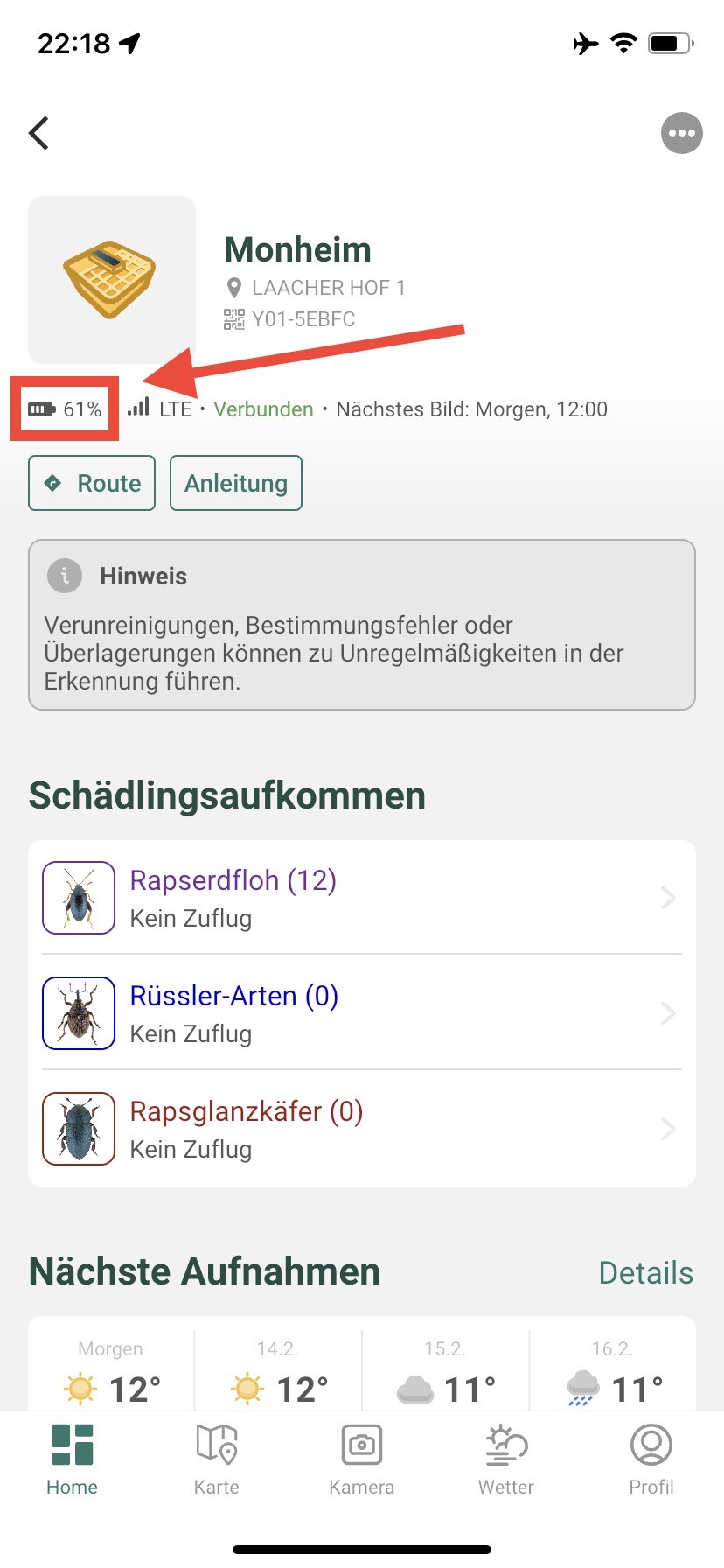
Den nedre LED-indikatorn på din MagicTrap 2 visar hur mycket batteri som återstår. Du kan också kontrollera batterinivån i appen.
Kontrollera på enheten:
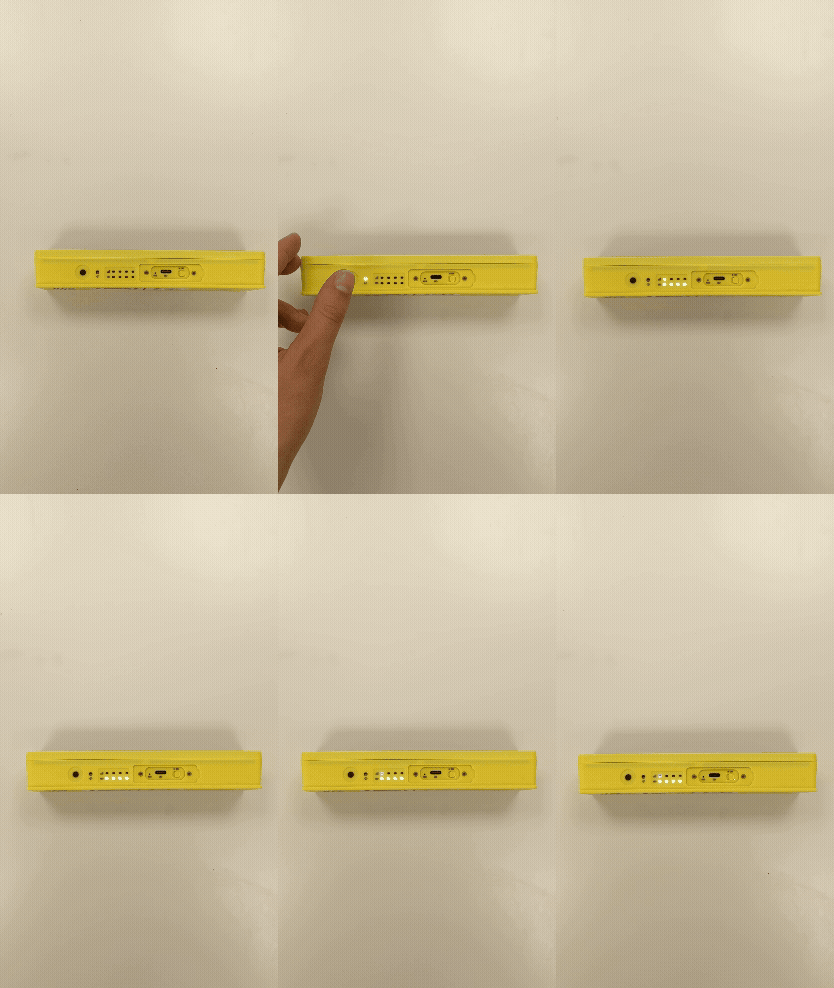
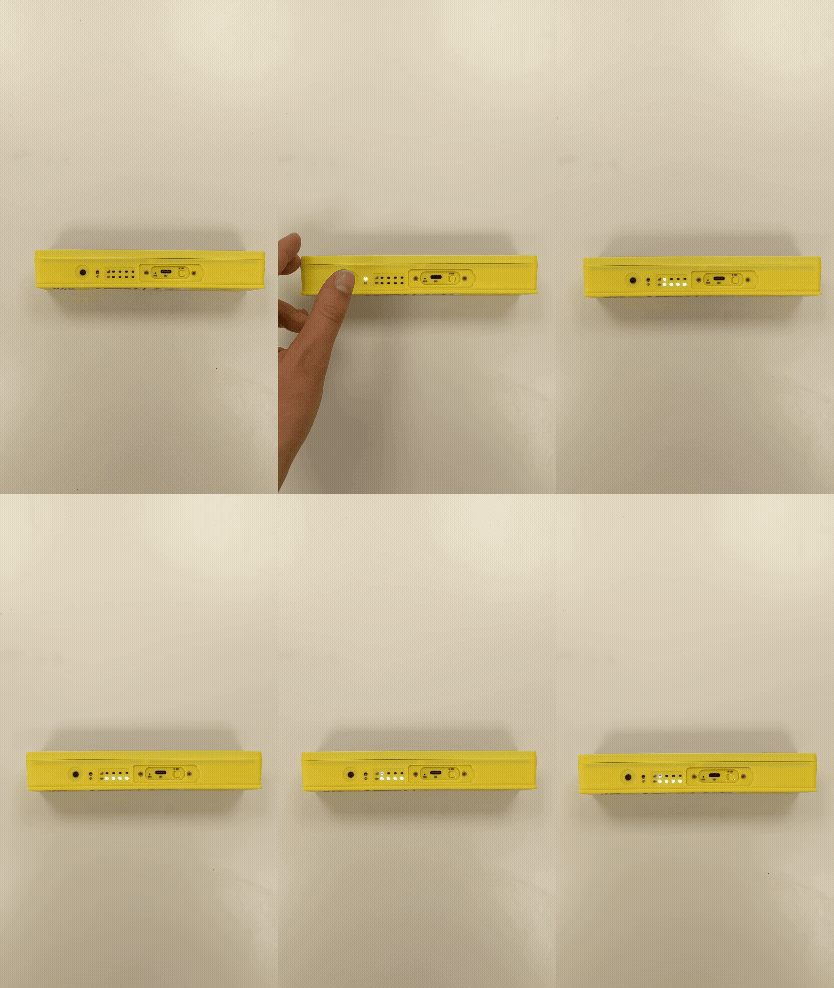
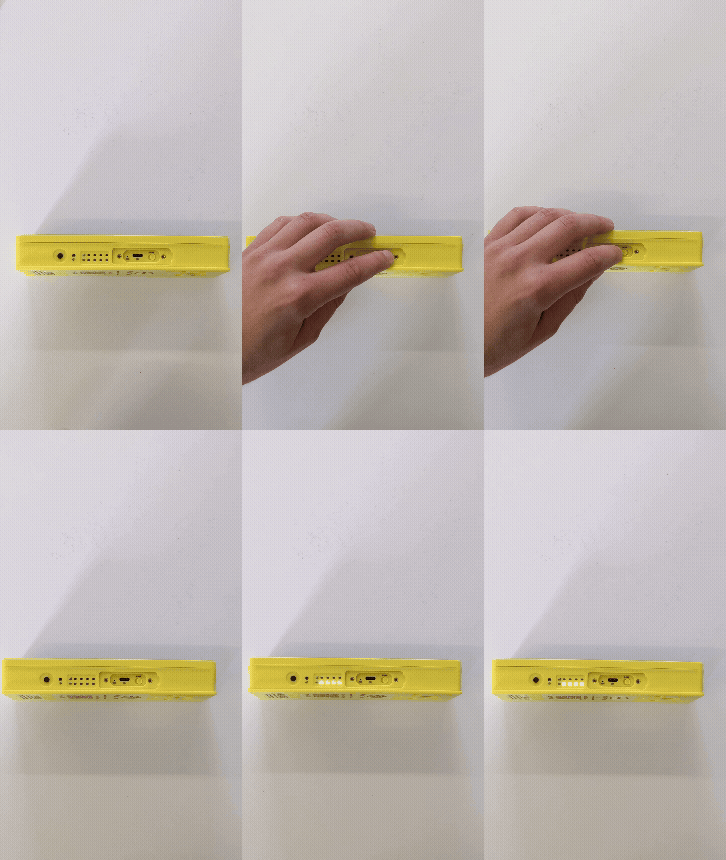
Generellt: Generellt sett, ju fler gröna lysdioder som lyser i den nedre listen, desto bättre batterinivå. För att kontrollera, tryck en gång på funktionsknappen på sidan av din enhet (se video).
Fyra gröna lampor: > 75 % laddningsnivå
Tre gröna lampor: > 50 % laddningsnivå
Två gröna lampor: > 26 % laddningsnivå
Grönt ljus: > 11 % laddningsnivå
Fyra röda lampor blinkar: < 10 % laddningsnivå
Verifiering i appen:
Appen låter dig också kontrollera enhetens batterinivå.
Obs: Denna batterinivå hänvisar alltid till den senaste signalen som skickades av enheten och kan därför skilja sig från den faktiska batterinivån.
Maximalt antal fällor per konto
Webbutiken tillåter för närvarande köp av tio fällor per konto/e-postadress, vilka kan användas med lämplig licens.
Om du vill köpa ytterligare fällor behöver du ett andra konto/en andra e-postadress och en ytterligare licens.
Återaktivera MagicTrap
MagicScout-appen ger dig möjlighet att bestämma när övervakningssäsongen för MagicTrap slutar och när den börjar.
En tidigare lagrad MagicTrap kan enkelt återaktiveras via appen. Den är då redo att användas och kan återigen stödja dina övervakningsinsatser.
Förvaring av MagicTrap
Med MagicScout-appen kan du enkelt avsluta din MagicTrap-säsong när du vill!
Om du vill avsluta säsongen kan du spara MagicTrap med bara ett klick i appen. Detta avslutar officiellt säsongen och fällan försvinner från din aktiva översikt. När den är sparad tar fällan inte längre foton eller inspelningar, så du kan stänga av den och förvara den säkert.
Vattennivån i MagicTrap
MagicScout-applikationen ger all viktig information om underhållsbehoven för din MagicTrap. Fokus ligger på kvaliteten och motsvarande analys av de genererade bilderna.
Följande statusmeddelanden kan visas. Se gärna våra exempelbilder.
Normalt: Allt är bra.
Lutande installation: Vattnet i din MagicTrap är ojämnt fördelat och samlas på ena sidan. Flytta fällkroppen.
Torr: Det finns inget vatten kvar i fällkroppen på din MagicTrap. Fyll på vattentanken.
Isbildning i MagicTrap
MagicScout-applikationen ger all viktig information om underhållsbehoven för din MagicTrap. Fokus ligger på kvaliteten och motsvarande analys av de genererade bilderna.
Följande statusmeddelanden kan visas. Se gärna våra exempelbilder.
Normalt: Allt är bra.
Fruset: Vattnet i din MagicTrap är fruset. Kom ihåg att förvara din MagicTrap inomhus under längre perioder av frost och kallt väder.
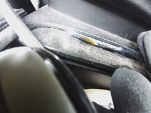
Snö: Det finns snö på fällkroppen på din MagicTrap. Kom ihåg att förvara din MagicTrap under längre perioder av frost och kyla.
Skumbildning i fällkroppen
MagicScout-applikationen ger all viktig information om underhållsbehoven för din MagicTrap. Fokus ligger på kvaliteten och motsvarande analys av de genererade bilderna.
Följande statusmeddelanden kan visas. Se gärna våra exempelbilder.
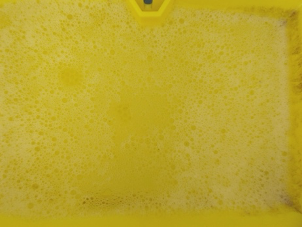
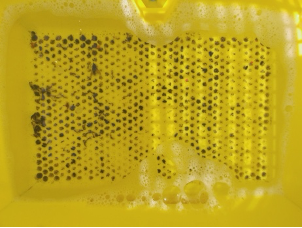
Normalt: Allt är bra. Det finns några bubblor i hörnen av fällan.
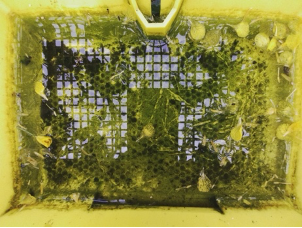
Delvis skummande: Ökad bubbelbildning över större områden i fällkroppen på din MagicTrap.
Överdriven skumbildning: Stora, utbredda bubblor bildas inuti fällkroppen på din MagicTrap. Rengör fällan och fyll på vattentanken.
MagicTrap fyllnadsnivå och fångster
MagicScout-applikationen ger all viktig information om underhållsbehoven för din MagicTrap. Fokus ligger på kvaliteten och motsvarande analys av de genererade bilderna.
Följande statusmeddelanden kan visas. Se gärna våra exempelbilder.
Tom: Din MagicTrap är tom eller har nyligen rengjorts.
Normalt: Din MagicTrap visar isolerade tecken på skadedjursangrepp.
För full: Din MagicTrap har för många skadedjur. Rengör fällkroppen för optimal bildigenkänning.
Kontaminering av MagicTrap
MagicScout-applikationen ger all viktig information om underhållsbehoven för din MagicTrap. Fokus ligger på kvaliteten och motsvarande analys av de genererade bilderna.
Följande statusmeddelanden kan visas. Se gärna våra exempelbilder.
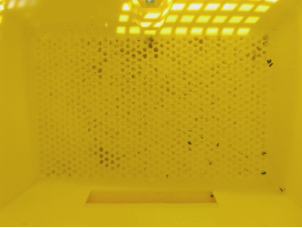
Ren: Som ny, din MagicTrap är helt ren.
Normal: Din MagicTrap har en ren fällkropp.
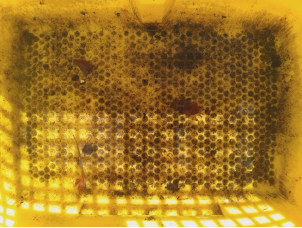
Smutsig: Din MagicTrap har enstaka smuts. Detta kan potentiellt misstas för skadedjur.
Mycket smutsig: Din MagicTrap är mycket smutsig, rengör den för optimal bildanalys.
Optimal bildskärpa från din MagicTrap
MagicScout-applikationen ger all viktig information om underhållsbehoven för din MagicTrap. Fokus ligger på kvaliteten och motsvarande analys av de genererade bilderna.
Följande statusmeddelanden kan visas. Se gärna våra exempelbilder.
Normalt: Allt är tydligt synligt.
Skymd sikt: Det finns en störning på kameramodulens lins. Rengör linsen.
Förvrängd/suddig: Fällkroppen är inte helt synlig eller visar suddiga bilder. Kontrollera linsens placering och renlighet.
Optimal inriktning av fällkroppen
MagicScout-applikationen ger all viktig information om underhållsbehoven för din MagicTrap. Fokus ligger på kvaliteten och motsvarande analys av de genererade bilderna.
Följande statusmeddelanden kan visas. Se gärna våra exempelbilder.
Normal: Fällkroppen är optimalt justerad. Allt är tydligt synligt.
Felaktig: Fällkroppen är delvis eller inte alls synlig, eller inte tillräckligt väl placerad.
Optimal bildigenkänning av MagicTrap
MagicScout-applikationen ger all viktig information om underhållsbehoven för din MagicTrap. Fokus ligger på kvaliteten och motsvarande analys av de genererade bilderna.
Följande statusmeddelanden kan visas. Se gärna våra exempelbilder.
Normalt: Allt är tydligt synligt.
Sikthinder: Det finns ett hinder inuti fällkroppen på din MagicTrap. Ta bort det.
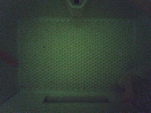
För mörk: Bilden från din MagicTrap är för mörk. Se till att det finns tillräckligt med ljus.
Ingen fällkropp: Bilden visar inte fällkroppen, utan ett föremål utanför din MagicTrap. Flytta kameramodulen.
Kontaktalternativ
Om du behöver vår support är du välkommen att använda vårt kontaktformulär.
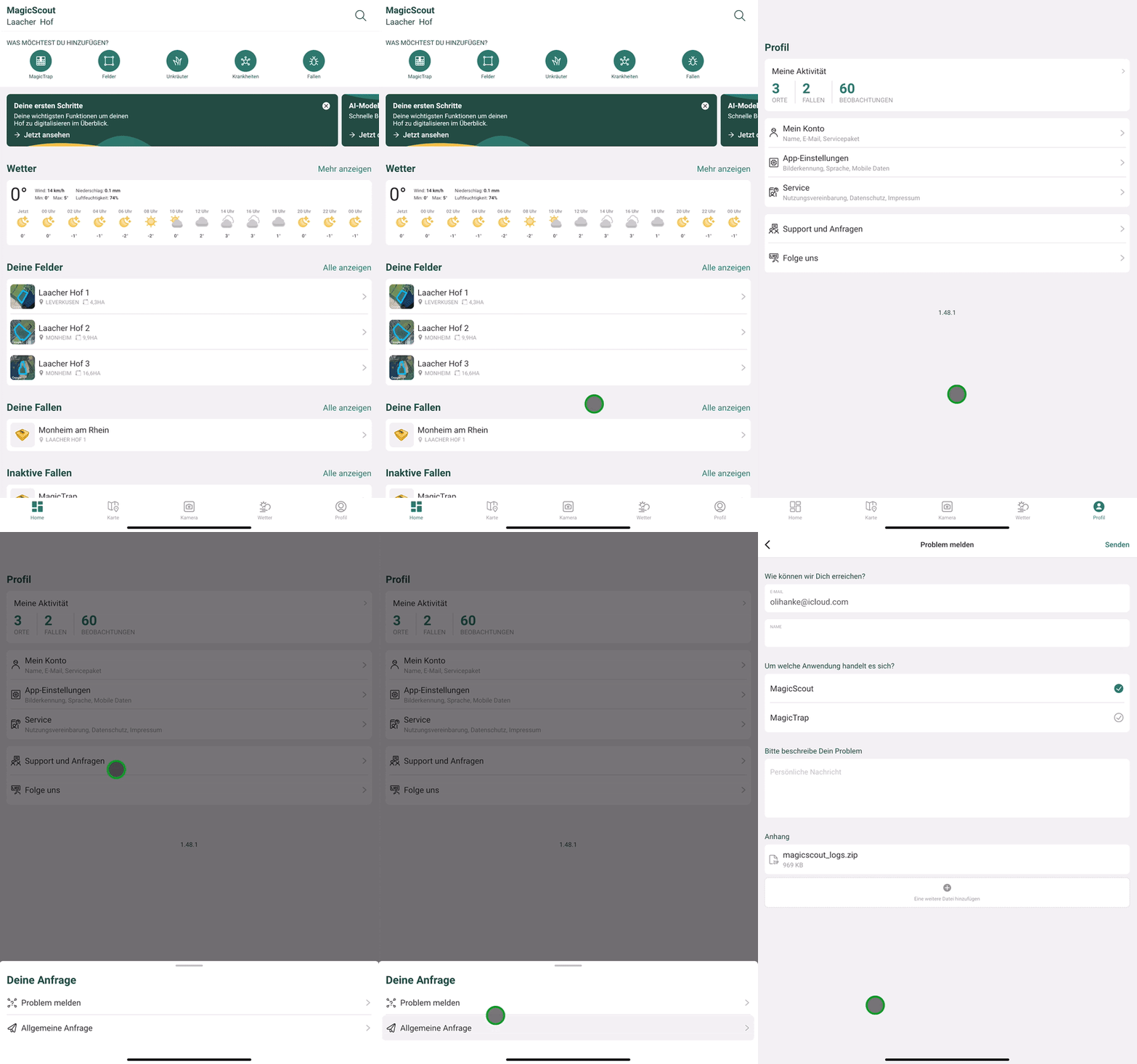
Du kan också när som helst skicka frågor och problem till oss via vår app:
MagicTrap skickar inte bilder
Om din fälla inte skickar bilder kan du först ladda fällan och sedan vidta två enkla steg:
Omstart av fällan: Om du startar om fällan kan det hända att fällan skickar bilder igen som vanligt.
Återställa fällan: Det här steget återställer fällan till fabriksinställningarna. Det kan ta upp till 5 minuter innan fällan skickar den första bilden efter det här steget.
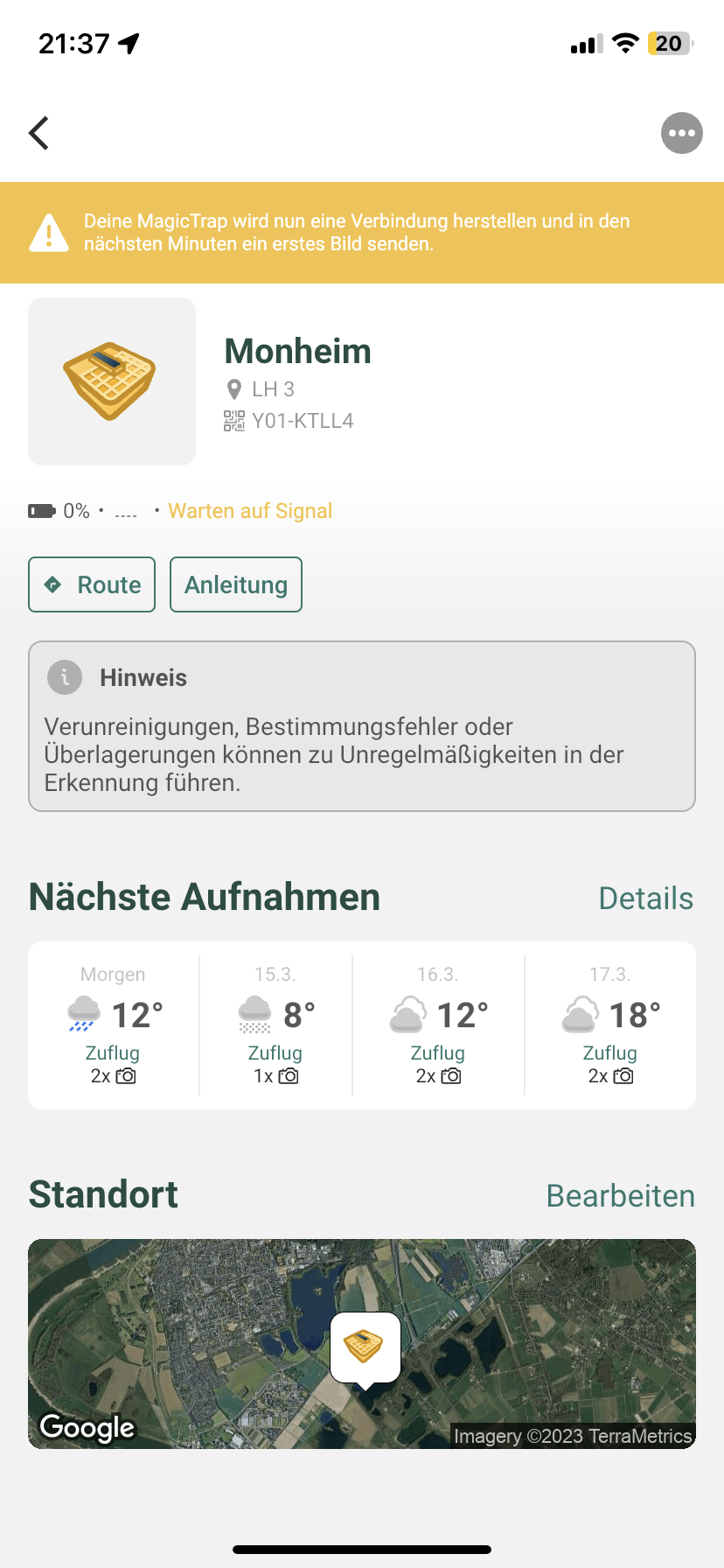
Väntar på signal
Din MagicTrap skickar inga signaler. Det kan finnas flera anledningar till detta:
- Har du nyligen installerat enheten? Då är det här meddelandet helt normalt och bör försvinna så snart fällan upprättar sin första anslutning till appen.
Obs: Det kan ta flera timmar om du startade enheten innan du länkade den till appen.
- Modulen är inte laddad eller har urladdats under vintern -> Att ladda batteriet kan hjälpa
En svag mobilsignal kan också vara orsaken till att fällan inte kan skicka en signal till appen. Flytta fällan och starta sedan om den.
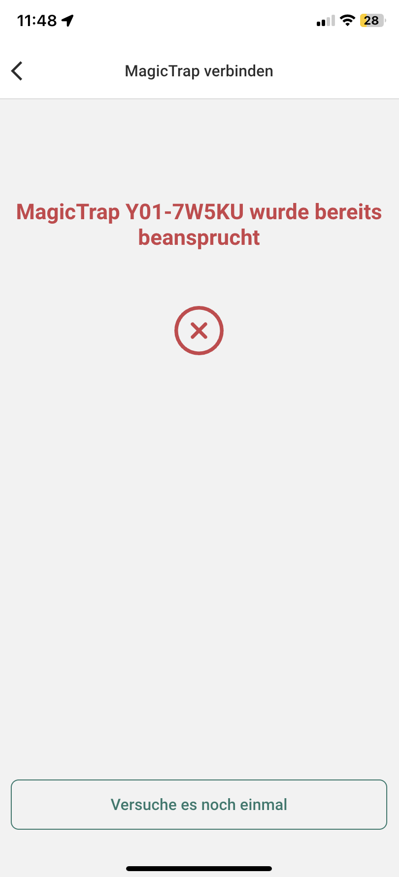
MagicTrap har redan gjorts anspråk på
Kopplade du av misstag din fälla till fel konto från början?
Ta bort fällan från din app innan du loggar in med rätt konto. Detta säkerställer att din fälla återaktiveras automatiskt.
Modellnumret känns inte igen
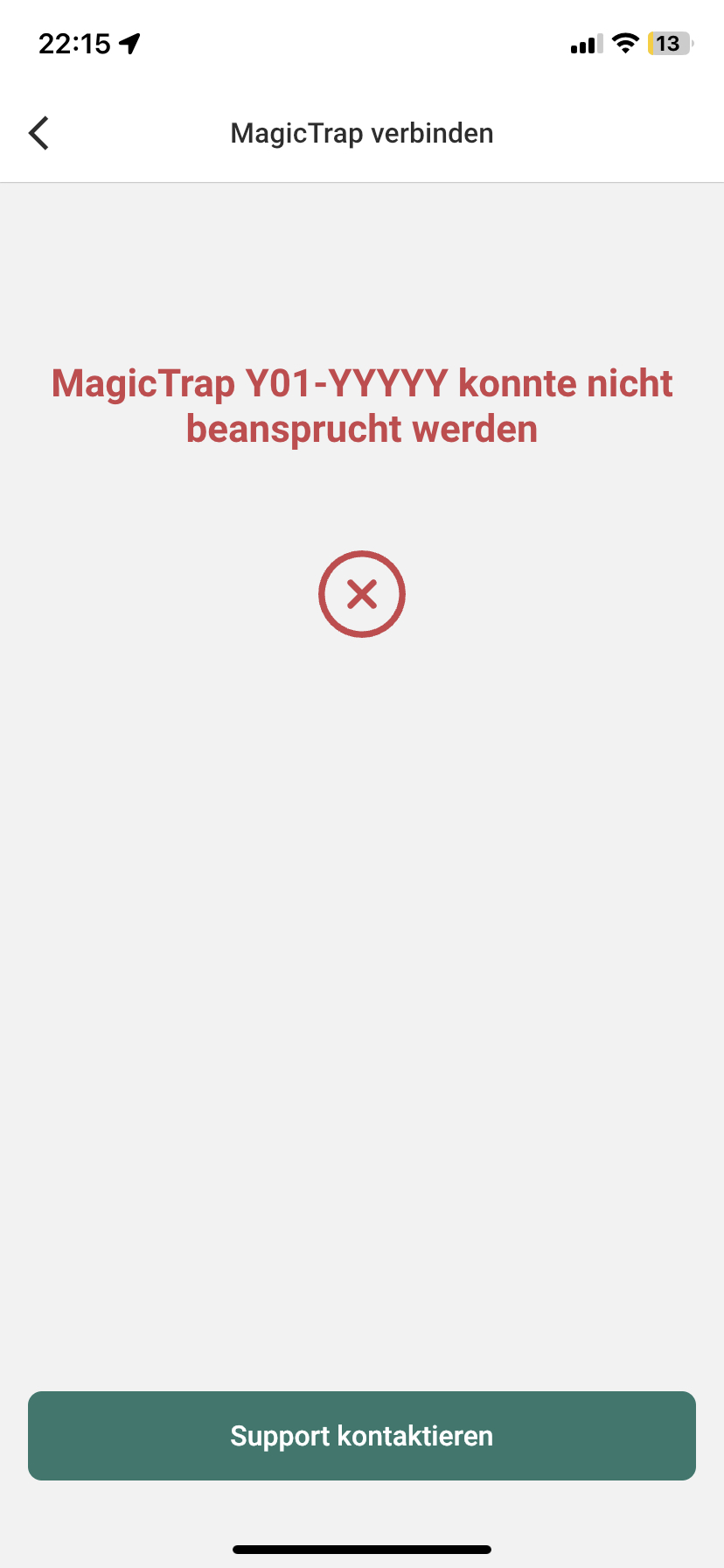
Om din MagicTrap inte kan länkas via QR-kod eller manuell inmatning, vänligen kontakta vår kundtjänst.
Ingen licens tillgänglig i appen
Får du ett meddelande om att du inte har någon licens, trots att du har beställt en? Då har vi viktig information till dig:
Programvarulicensen är kopplad till den e-postadress som användes vid köpet.
För att säkerställa en felfri anslutning mellan den fysiska MagicTrap och MagicTrap-programvaran måste samma e-postadress som användes för beställningen i webbutiken användas när MagicScout-användarkontot skapas.
Om du använde en annan e-postadress när du gjorde din beställning kan licensen överföras till rätt användarkonto. Kontakta i så fall vår kundtjänst.
Omstart av kameramodulen
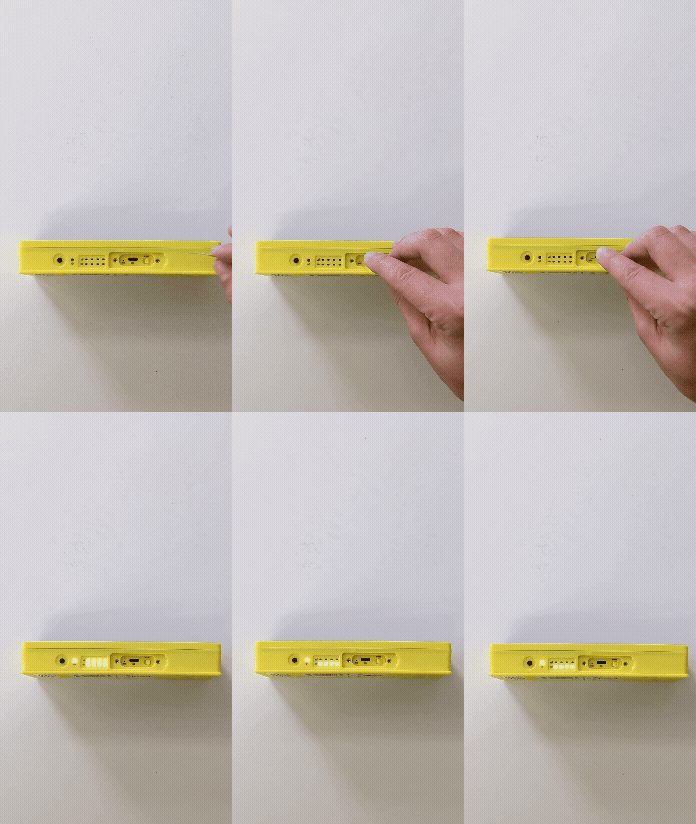
Apparaten kan startas om med hjälp av skjutreglaget. För att göra detta måste locket skruvas av. Om fällan fortfarande är påslagen måste strömbrytaren vridas till “OFF”. Vänta sedan 30 sekunder innan strömbrytaren kan vridas tillbaka till “ON”.
Viktigt: Efter varje omstart tar enheten en testbild.
När det väl händer följer startsekvensen:
De gröna lysdioderna på den nedre listen visar omedelbart batteristatusen efter omstart.
Lysdioderna på den översta listen blinkar först växelvis gult; enheten söker efter en signal, sedan indikerar enheten signalstyrkan med blå lysdioder på den översta listen.
Den enda gula lysdioden blinkar sedan, vilket indikerar uppladdningsstatusen för den tagna bilden. När bilden är uppladdad slutar lysdioden att blinka.
Efter ungefär 5 minuter har fällan startat om. Lysdioderna släcks och du bör se en bild i appen.
Återställa kameramodulen
För vissa anslutningsproblem kan lösningen vara att återställa kameramodulens programvara.
Instruktioner för att återställa kameramodulen:
Fällan är i påslaget tillstånd;
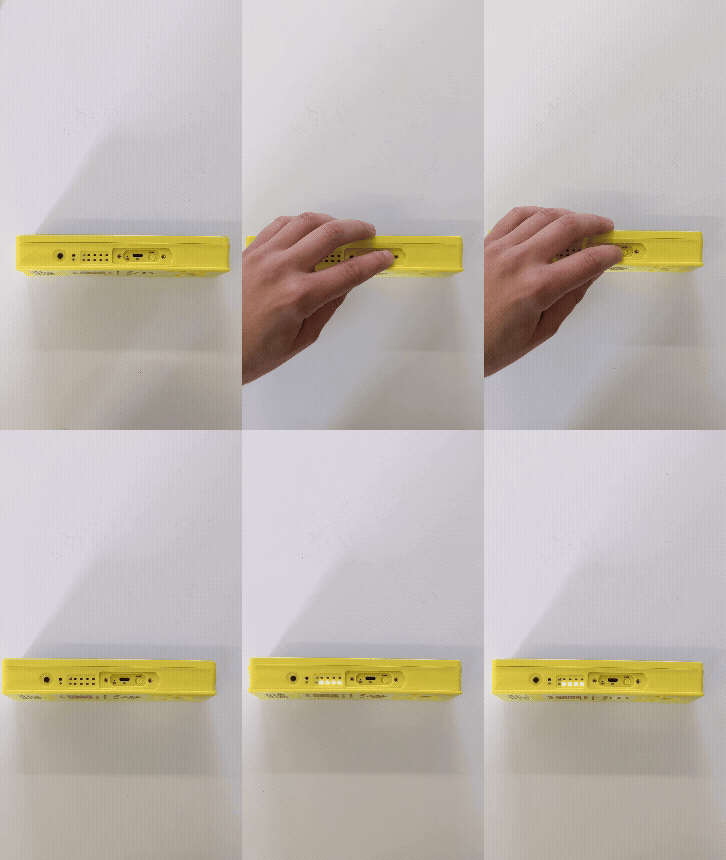
Lysdioderna är släckta. Tryck på den dolda knappen, som sitter till vänster om den gula strömspaken, i cirka 3–5 sekunder med ett gem eller liknande föremål.
Den översta LED-remsan börjar blinka.
Den nedre LED-remsan är permanent tänd.
Efter ungefär 5 minuter har fällan startat om. Lysdioderna släcks och du bör se en bild i appen.
Om det inte fungerar kan du kontrollera tre saker:
// Kontrollera att operationen sparades korrekt
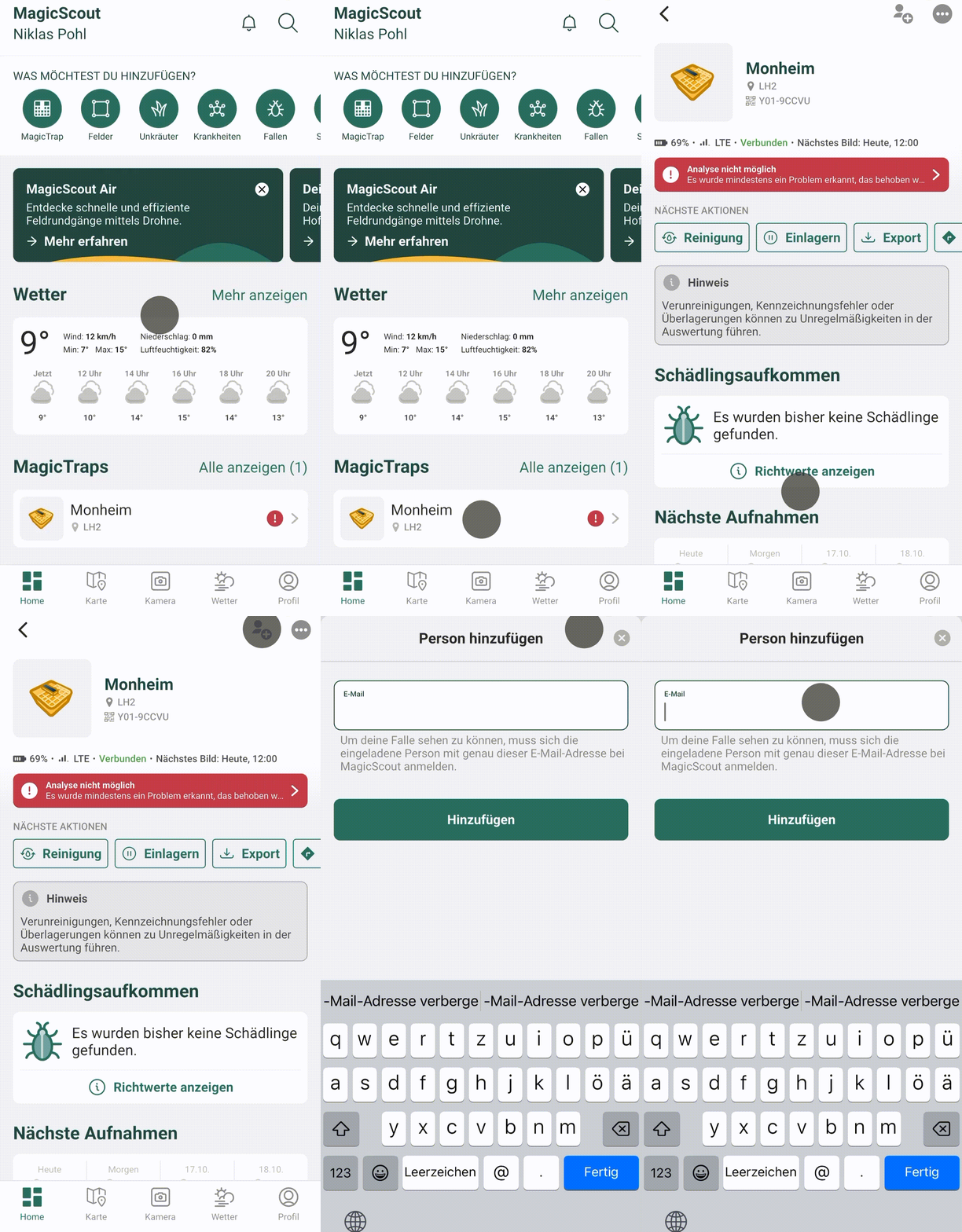
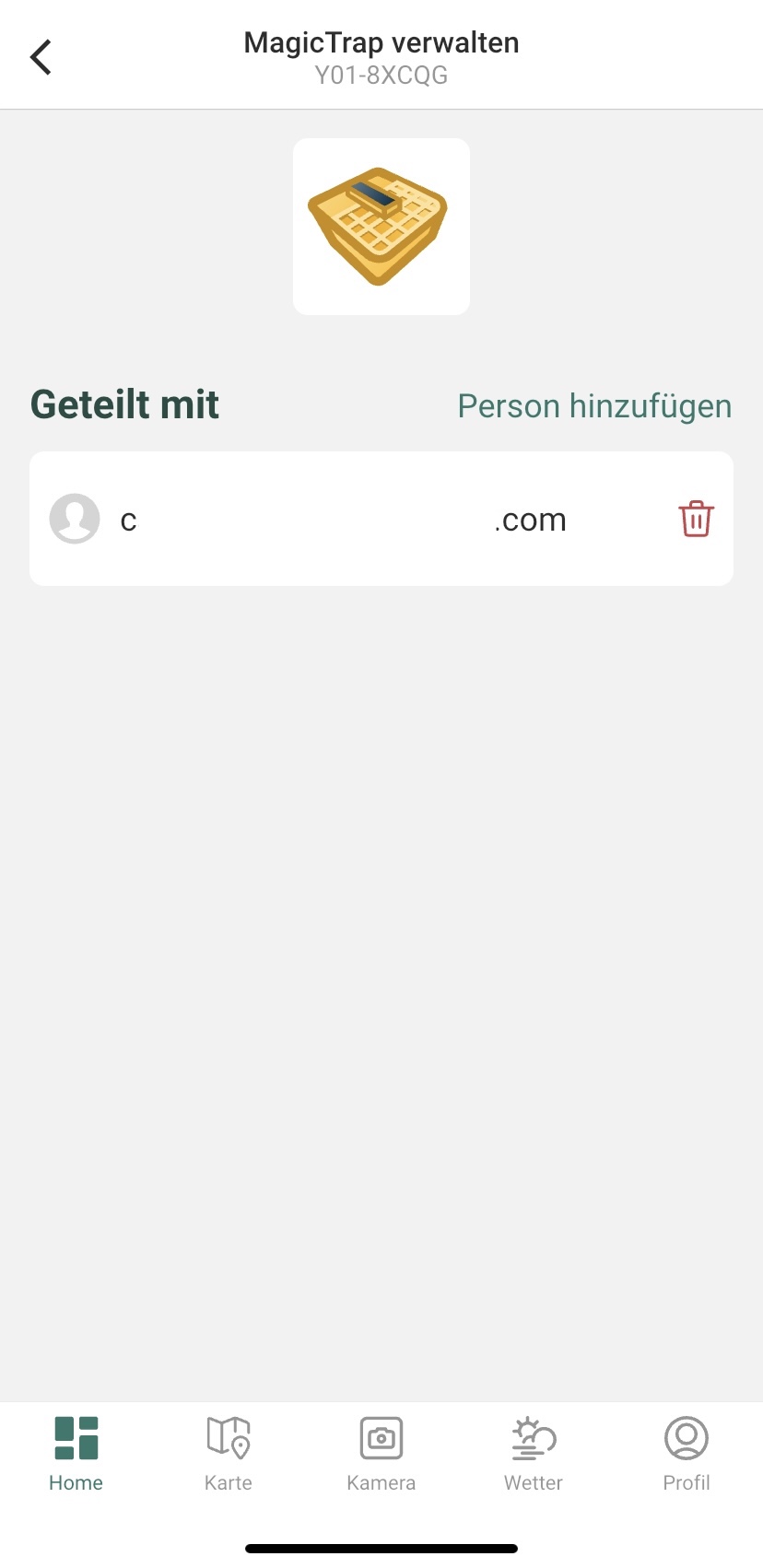
Klicka på ikonen med de två personerna i det övre högra hörnet. Under “Hantera MagicTrap” ser du de konton som redan har aktiverats för motsvarande fälla.
Kontrollera också att det angivna kontot är det som den andra personen är inloggad på i MagicScout-appen.
// Var uppmärksam på versaler och gemener i e-postadressen
Om e-postadressen är “Max.Mustermann@gmail.com”kan fällan inte delas under “max.mustermann@gmail.com”.
// Se till att den andra personen har den senaste versionen av MagicScout-appen installerad
Inbjudan skickas inte via e-post, utan visas direkt i appen.
Kameramodulen skickar permanent suddiga bilder.
Det kan säkert hända att bilderna från MagicTrap blir suddiga, t.ex. på grund av smuts eller dagg på linsen eller om bilden togs i regn på ett fält.
Om enheten däremot ständigt tar suddiga bilder bör du kontrollera att linsen är ren och rengöra den vid behov.
Om ett fel på enheten orsakar suddiga bilder är du välkommen att kontakta vår kundtjänst.
Viktig information
Läs följande säkerhets- och varningsinstruktioner noggrant innan du använder MagicTrap.
Underlåtenhet att följa dessa instruktioner och information kan leda till brand, elstötar eller andra skador, eller skador på MagicTrap eller annan egendom.
Använd vid skada
Skadade föremål utgör ofta en viss risk – vi rekommenderar därför att du inte använder MagicTrap om den är skadad.
Om skadan orsakats av transporten, vänligen kontakta vår kundtjänst så att vi kan ge lämplig ersättning.
Avsett ändamål
MagicTrap är en digital gul bricka, eller insektsfälla.
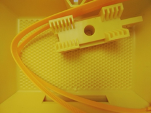
För att uppnå sitt avsedda syfte bör kameramodulen placeras uteslutande ovanför fällkroppen. Att fästa den på täckgallret underlättar detta. Detta säkerställer att endast fällans insida fotograferas i en idealisk position.
Det rekommenderas inte att använda den här enheten för att fotografera andra föremål eller ens människor, eftersom detta inte fyller sitt syfte.
Skadad hårdvara och självreparation
Om din MagicTrap visar tecken på skador från användning, vänligen sluta använda den.
Försök inte reparera den själv och följ alltid våra säkerhetsinstruktioner som medföljde din beställning.
Om din gula skål inte kan repareras med våra reservdelar, vänligen kontakta vår kundtjänst.
Förvaring
För att undvika permanenta interna eller externa skador på produkten bör MagicTrap inte förvaras permanent eller under längre perioder vid temperaturer under noll (< -5 °C) eller vid temperaturer över 35 grader Celsius.
Långvarig exponering för vibrationer eller oscillationer kan också orsaka oåterkalleliga skador på produkten. Lämpliga förvaringsförhållanden rekommenderas.
Helst bör batteriet förvaras i rumstemperatur i en torr miljö för att undvika att skada batteriet och andra komponenter.
Kontaktalternativ
Är du användare i Tyskland, Österrike, Slovakien, Tjeckien eller Storbritannien?
Använd då följande kontaktformulär om ditt problem inte beskrivs i FAQ:en eller om du vill dela frågor och allmän feedback med oss.
Alternativt kan du också rapportera problem direkt via appens profilfunktion Profil ➔ Support och förfrågningar ➔ Rapportera ett problem.
Är du en användare i Polen?
Använd då följande kontaktformulär om ditt problem inte beskrivs i FAQ:en eller om du vill dela frågor och allmän feedback med oss.
Är du användare i Schweiz, Litauen, Lettland, Ungern, Estland, Danmark, Finland, Rumänien eller Sverige?
Använd då följande kontaktformulär om ditt problem inte beskrivs i FAQ:en eller om du vill dela frågor och allmän feedback med oss.
För ytterligare frågor och personliga funderingar finns våra fältservicerådgivare tillgängliga för telefonsupport.
Hantering och användning
Behandla din MagicTrap med största omsorg.
Höljet är tillverkat av plast och innehåller känsliga elektroniska komponenter.
Punktera eller förstör inte enheten eller batteriet, utsätt inte MagicTrap eller batteriet för öppen låga eller vätskor och tappa inte enheten.
Fortsätt inte att använda MagicTrap om den verkar skadad, eftersom det kan leda till överhettning eller skada.
Använd inte enheten om solpanelens skyddande beläggning är sprucken, eftersom det kan orsaka skador. På samma sätt kan sprickor, brott och vassa kanter på plasthöljet också orsaka skador.
Montering och installation
Använd endast de komponenter som ingår i leveransen vid montering för att undvika att skada MagicTrap.
Användning av ytterligare komponenter, såsom skruvar eller spikar, kan främja eller orsaka skador.
Efter installation av MagicTrap, se till att kameramodulen inte används kontinuerligt eller under längre perioder i minusgrader (under -5 °C) eller temperaturer över 35 °C. Det rekommenderas att avinstallera MagicTrap under extrema väderförhållanden för att förhindra oåterkalleliga skador.
Se alltid till att ta bort enheten från fältet innan du vidtar några växtskyddsåtgärder för att undvika kontaminering.
Underhåll
Vid underhåll av vattenlåset samt vid vattenbyte och påfyllning bör du vara särskilt uppmärksam på kameramodulen.
För att undvika skador, placera inte din MagicTrap på golvet. För säker förvaring under underhåll, använd kroken som finns på fästet. Du kan hänga gallret med MagicTrap fäst här.
Se alltid till att du använder handskar när du utför underhåll på din MagicTrap och undvik direktkontakt med enheten för att förhindra kontakt med potentiella kemiska bekämpningsmedelsrester. Rengör enheten med en fuktig trasa före underhåll vid behov.
Undvika felaktig användning
För att säkerställa säker och ansvarsfull användning av MagicTrap, läs noggrant igenom snabbstartsguiden före användning och, för specifika användningssituationer, se även den detaljerade användarmanualen som du hittar på vår webbplats.
Skriv ut dessa instruktioner och förvara dem på ett säkert ställe.
General
Data Management
Provision
Tips for Use
MagicScout troubleshooting
Can I use MagicScout without the Internet?
You can use the MagicScout app without being connected to the Internet.
Captured images are saved, uploaded, analyzed at the next opportunity. You can also easily install the AI models to directly identify weeds, diseases, and pests live without an Internet connection. This can be done under Profile ➔ App Settings ➔ Camera Settings ➔ Live Detection without Internet.
Which weeds, diseases, and pests does MagicScout detect?
The image recognition models of the MagicScout app identify various pest, weed, and disease species. The app provides a detailed overview of the individual species: Camera ➔ Weeds / Diseases / Traps ➔ i ➔ More information
Where can I download the MagicScout app?
You can install the MagicScout app free of charge from the App Store or Google Play and get started right away! If you would also like to receive photo analyses of your fields, including weeds and diseases, download our app and connect your MagicTrap in just a few steps.
Do I need an account to use the app?
No! You can use the MagicScout app and its features without a user profile. However, creating a free user account offers many benefits, such as creating and saving personalized fields and observations. However, if you want to link a MagicTrap, an account is mandatory.
How can I delete my account?
To delete your account, follow the steps in the MagicScout app: Profile ➔ Personal and Account Settings ➔ Account management ➔ Delete user account
Why does the app say that my trap is already claimed?
This notification usually appears if the MagicTrap is already used with another account. If you are sure that you have not claimed your MagicTrap yet, please advise us via the AgroCloud contact form.
Can I access MagicScout app with multiple smartphones?
Yes, you can use the fields and observations in the MagicScout app on all your devices. Just use the same account for the different devices. The data will be updated there automatically
First steps in MagicScout app: create account, log in and log out
Create MagicScout account and log in
Open the MagicScout app
From the main screen menu at the bottom, go to the “Profile” menu
Go to “Personal and Account Settings”
Enter the e-mail address you want to link to your Magic Scout account
Log out
Go to the MagicScout “Profile” menu on the main screen.
Select “Personal and Account Settings” and then “Account Management”
Tap the “Log-out” button at the bottom of the screen.
Which languages are available in the MagicScout app and how can I set them?
The MagicScout app is currently available in the following languages:
English
German
French
Italian
Spanish
Slovenian
Czech
Normally, when you download the MagicScout app from your local market you may find the local language and English as available languages in the MagicScout app.
If you want, you can switch between the two languages. Here’s how:
From the MagicScout main screen menu at the bottom, go to the “Profile” menu
Go to the “App settings” menu
Select “Language” to change the app language
What is MagicScout used for?
MagicScout is the tool for the crop professional!
Structure your field observations to make better decisions. Save time by identifying causes of damage in seconds and automate your field rounds with MagicTrap.
MagicScout at a glance:
Connection to your MagicTraps
Identification of weeds and diseases with image recognition
Photo analysis of yellow traps
Agricultural weather 2.0 with spray weather recommendations
Clear field profiles as a supplement to your field card index
Identify problems: With integrated image recognition, you can identify weeds and diseases quickly and easily. You can also analyze pests in your yellow trays. You can document the causes of damage in your field in seconds, even without being connected to the Internet.
Analyze agricultural weather: With Agricultura Weather 2.0, you can now better understand how your crops are developing, what is stressing them, and when you should react. MagicScout calculates your ideal spraying windows and will soon be able to analyze historical weather data.
Generate field profile: MagicScout generates a clear field profile, giving you all the relevant information at your fingertips anytime, anywhere. Questions like "Have I had this weed in this location in the last few years?" or "What are the stressors in my field?" are a thing of the past.
Automate field walks: Always wanted to monitor your crops remotely? With the MagicTrap smart insect trap, you can always be in the field without being in the field. Connect your digital yellow trap with MagicScout app to respond to pest influxes even better.
How image recognition works in the MagicScout app?
Artificial intelligence
Your shots are analyzed in seconds using the latest technology and artificial intelligence. Our models are continuously trained to recognize patterns in images.
Training data
We have a growing data archive comprising thousands of images to train the software.
This archive contains photos of crops in different growth stages and lighting conditions from multiple angles, as well as several reference images of typical canola pests in yellow trays.
How can I have an optimal image recognition in the MagicScout app?
For optimal image recognition in the MagicScout app, please keep in mind the following:
Good light Good exposure is essential. Make sure it is neither too dark nor too light. In sunny conditions, avoid casting shade on the subject.
Tip: Before photographing a dark subject, use the flash on your phone to ensure the subject is as clear as possible.
Bad light
Our built-in flash function consigns poor lighting conditions to history.
Open scan mode by selecting the "Camera" function in the bottom bar of the MagicScout app. You can now activate or deactivate your smartphone’s flash by selecting the flash icon.
Note: Using the exposure function further reduces the phone’s battery life.
Good angle For optimum recognition, photograph the weed or disease from directly above (at a 90-degree angle). This will keep all details visible and avoid distortions. When photographing the weeds, leave them in place and do not pull them out of the ground.
Good distance For optimum results, the object should be in the foreground. Other leaves or plants in the picture may prevent image recognition. So, for weeds, try to have only soil in the background. To identify diseases, you can hold the affected leaf steady in your hand to bring it into the foreground.
Good quality Shaky and unfocused images significantly affect image recognition. To prevent this, tap the weed once to focus the object automatically.
How can I customize my MagicScout profile data?
You can see your profile data under “Profile” in the MagicScout app. Select “Personal and Account data”, then “Personal data”. Click on “Edit” (top right corner) to change your first name and family name.
You will also find your current MagicTrap software license under “Profile”, then “Personal and Account Settings” and then “Account Management”.
Is the MagicScout app updated regularly?
Our team continues to develop the MagicScout app, so updates are available every few weeks. To stay up to date, we recommend that you enable automatic updates on your device.
Update iPhone apps automatically:
Open your “Settings”.
Select App Store.
Activate the “App Updates” option.
Update Android apps automatically:
Open the Google Play Store app.
Select the profile icon in the upper right corner.
Select Settings "Network settings", then select "Automatic app updates".
How can I make the best use of mobile data within the MagicScout app?
Want to save data by not running updates or synchronizing data when using the mobile network? No problem! Just deactivate the function in the MagicScout app.
Disable synchronization via mobile data
From the MagicScout main screen menu at the bottom, go to “Profile” menu
Open to the “App settings” menu
Go to the “Data and storage” menu
Disable “Use mobile data”
Enable/disable observations: By disabling this feature in the MagicScout app, recorded observations can only be shared when you are actively connected to a WLAN. This will also result in a delay in receiving the results of the image analysis.
Enable/disable camera settings: If the camera settings are disabled in the MagicScout app, updates for these settings can only be shared when you are actively connected to a WLAN. So if there are new image recognition models, these will only be downloaded when connected to a WLAN.
How can I optimize local storage in the MagicScout app?
MagicScout can also optimize your storage space!
From the MagicScout main screen menu at the bottom, go to “Profile” menu
Go to the “App settings” menu
Go to the “Data and storage” menu at app settings
Enable the “Optimise local storage” function
If you activate this function, the data will only be stored in compressed form on your device. If you want to view a single image in full resolution, you can select it to download it automatically.
Faulty detection in the MagicScout app
The image recognition hit rate depends very much on the quality of the image.
We recommend downloading the required models to your phone via Wi-Fi beforehand. Recognition works even faster offline than online with image analysis in the cloud. Try it out!
To download the models to your smartphone in the MagicScout app:
From the MagicScout main screen menu at the bottom, go to “Profile” menu
Go to the “App settings” menu
Go to the “Camera settings” menu
Enable the “Diseases” option
Download the AI models available
Report problems on the use of the MagicScout app
Any other suggestions or issues you’d like to report? Contact us directly from the MagicScout app or use the AgroCloud contact form!
Report a problem from within the MagicScout app:
Open your MagicScout app
From the main screen menu at the bottom, go to “Profile” menu
Go to the “Support and Requests” menu
Fill in the form fields to send your consultation
Allmänt
MagicTrap
MagicScout
Allmänt
Bokning och betalningar
Frakt
Kundsupport
Returer och annulleringar
Villkor och integritet
Vilka slags programvaror erbjuder Agrocloud.bayer?
Vi tillhandahåller skräddarsydda lösningar för lantbruk med övervakning och analys av grödor, fälthantering och väderprognoser.
Går det att testa programvaran innan man köper den?
För vissa digitala produkter (MagicScout) erbjuder vi begränsade gratisversioner som du kan testa innan du gör ditt köp.
Hur lämnar jag en produktrecension i AgroCloud.bayers webbshop?
Tyvärr kan du inte lämna feedback eller recensioner för köpta produkter i nuläget. Vi kommer dock att förbättra vår Agrocloud webbshop inom kort och du kommer då att få möjlighet att bidra med recensioner. Tack på förhand för ditt bidrag!
Hur hanteras mina personuppgifter?
Ditt förtroende är viktigt för oss! Vi delar inte dina personuppgifter med tredje part utan ditt samtycke och vi skyddar datan med avancerade säkerhetsåtgärder.
Hur skapar jag ett konto på webbplatsen?
- Det går snabbt och enkelt. Klicka bara på länken ”Sign Up” (registrera dig) eller ”Create Account” (skapa konto) längst upp på vår webbplats och följ anvisningarna för att ange namn och e-postadress samt skapa ett lösenord. När ditt konto har skapats kan du logga in för att se din beställningshistorik, spåra leveranser och spara din betalningsinformation för snabbare utcheckning.
Hur kan jag göra en beställning på AgroCloud.bayers webbplats?
För att göra en beställning bläddrar du igenom vårt utbud av produkter, väljer de varor du vill köpa och lägger dem i varukorgen. När du har lagt till alla varor du behöver, fortsätter du till kassan och följer anvisningarna för att slutföra ditt köp.
Vilka betalningsmetoder accepteras på AgroCloud.bayers webbplats?
Vi accepterar flera olika betalningsmetoder inklusive kredit-/betalkort (Visa, Mastercard, American Express). Du kan välja önskad betalningsmetod under själva betalningsprocessen.
Hur får jag en orderbekräftelse från AgroCloud.bayer?
Du kommer automatiskt att få ett e-postmeddelande som bekräftar beställningen när betalningen har godkänts av vår betalningspartner för webshopen. Om du inte får det, sök efter AgroCloud i din e-postapp eller kolla din skräppostmapp.
Erbjuder ni tjänster som presentkort?
Nej, tyvärr. Detta eftersom de flesta av våra digitala lösningar är virtuella.
Kan jag begära en anpassad beställning eller fråga om mängdrabatter på AgroCloud.bayers webbplats?
Tyvärr erbjuder vi inte anpassade beställningar eller mängdrabatter i nuläget.
Erbjuder ni rabatter eller kampanjer på AgroCloud.bayers webbplats?
Ja, vi erbjuder regelbundet rabatter och kampanjer till våra kunder. För att hålla dig uppdaterad om våra senaste erbjudanden, registrera dig för vårt nyhetsbrev eller följ oss på sociala medier. Håll även utkik efter särskilda kampanjer som annonseras på vår hemsida.
Vilka är fraktalternativen på AgroCloud.bayers webbplats?
Vi erbjuder hemleverans för all hårdvara eller enheter som ingår i din beställning. När det gäller programvaror eller licenser får du instruktioner och information via e-post.
Hur kan jag spåra min beställning?
När din beställning har skickats (gäller hårdvara eller enheter), kommer du att få en leveransbekräftelse via e-post med information om spårningsnumret. Du kan använda detta spårningsnummer för att övervaka statusen för din leverans via vår hemsida eller distributörens hemsida.
Kan jag beställa produkter till ett annat land?
Nej, vi erbjuder inte leverans till andra länder än ditt eget eftersom de digitala lösningarna som vi säljer är landsspecifika. Du måste ange ditt land i Agrocloud.bayer.com (relaterat till din faktureringsadress) för att se de digitala lösningarna som finns tillgängliga där du bor.
Hur lång tid tar det att få beställningen?
För programvaror kommer dina beställningar att skickas direkt via e-post. För hårdvara tar leveransen - beroende på land - mellan tre och fem arbetsdagar.
Vad händer om min beställning är skadad vid levereras?
Om våra hårdvaruprodukter har skador eller defekter vid leverans, kontakta oss via kontaktformuläret så kommer vi att hjälpa dig så snart som möjligt.
Hur kan jag kontakta kundtjänst för support?
Vi erbjuder teknisk support 24/7 via Vanliga frågor (FAQ), e-post och chattbot. Om du har några frågor, funderingar eller behöver hjälp med din beställning står vårt kundsupportteam till förfogande för att hjälpa dig. Du kan nå oss genom att fylla i kontaktformuläretpå vår webbplats. Vi strävar efter att svara på alla förfrågningar inom 24 arbetstimmar.
Hur kan chattboten hjälpa mig med mina frågor eller problem?
Vår AI-baserade virtuella assistent står till förfogande för att hjälpa dig 24/7. Du kan använda chattboten för snabb hjälp med vanliga frågor, felsökningssteg och för att få kontakt med vårt supportteam om du behöver mer hjälp.
Jag har en fråga som inte finns med på listan.
Vi finns här för att hjälpa dig! Om du har en fråga som inte har behandlats i våra Vanliga frågor (FAQ) är du välkommen att kontakta vårt kundsupportteam. Du kan kontakta oss via e-post eller via vår chatbott-support. Vårt kunniga team är redo att hjälpa dig med alla frågor du kan ha om våra produkter, tjänster eller policyer. Det är viktig för oss att du är nöjd med din upplevelse, och vi är fast beslutna att ge dig den information och det stöd du behöver.
Kan jag avboka min beställning på AgroCloud.bayers webbplats?
Du kan inte annullera din beställning när betalningen väl har godkänts. Om du prenumererar på en 1 års- eller 1 säsongs-licens har du möjlighet att avbryta din förnyelse för att undvika att förlänga din prenumeration när den går ut.
Hur ser retur-/bytespolicyn ut på AgroCloud.bayers webbplats?
Tyvärr har vi inget tillval för retur/byte. För hårdvara beror vår retur-/bytespolicy på den digitala lösningen, för Magic Traps villkor - besök produktvillkoren här.
Vilka garantivillkor finns för produkterna ?
Produktgarantin beror på den digitala lösning du planerar att köpa/ redan har köpt.
För ResiYou gäller ingen produktgaranti.
För Magic Trap, besök produktvillkoren (länk)
För Grape Vision gäller ingen produktgaranti.
Är det säkert att göra betalningar på AgroCloud.bayers webbplats?
Ja, vi använder Stripe för att behandla betalningar, vilket säkerställer att din data är säker. Stripe är en ledande betalningsgateway känd för sina pålitliga säkerhetsåtgärder. Den överensstämmer med PCI-DSS (Payment Card Industry Data Security Standard) nivå 1, den högsta certifieringsnivån som finns inom betalningsbranschen. Dessutom använder Stripe avancerad kryptering för att skydda dina transaktionsdetaljer, och vår webbplats använder SSL-kryptering för att skydda din personliga information.
Är mina personuppgifter säkra på AgroCloud.bayers webbplats?
Ja, dina personuppgifter är säkra. AgroCloud är baserat på en robust e-handelsplattform som använder avancerade säkerhetsåtgärder för att skydda din information och säkerställa att din data hanteras på ett säkert vis. Dessutom använder vi SSL-kryptering (Secure Socket Layer) för att skydda dataöverföring mellan din webbläsare och våra servrar. Vi implementerar också regelbundna säkerhetsuppdateringar och patchar för att upprätthålla högsta säkerhetsnivå för våra kunders personliga uppgifter. Din integritet och datasäkerhet är vår högsta prioritet.
Allmänt
Funktioner
Beställningsprocess för MagicTrap-licenser
MagicTrap inställningoch installation
Struktur och underhåll av MagicTrap
MagicTrap felsökning
Säkerhet under arbetet och användning för din MagicTrap
Kan jag köpa MagicTraps via kontot?
Tyvärr kan du inte köpa MagicTraps via kontot. Vi accepterar flera olika betalningsmetoder
inklusive kredit-/betalkort (Visa, Mastercard, American Express). Du kan välja önskad
betalningsmetod under själva betalningsprocessen.
Behöver jag mobilmottagning för MagicTrap på installationsplatsen?
Ja, MagicTrap behöver mobil mottagning för att skicka bilderna till din telefon.
I vilka länder finns MagicTrap?
MagicTrap finns för närvarande att köpa från AgroCloud i Sverige och Schweiz.
MagicTrap finns även att köpa från vår MagicTrap webbshop i Tyskland, Österrike,
Tjeckien, Slovakien och Storbritannien. För att behandla beställningar behöver vi därför
en lokal leverans- och faktureringsadress.
Behöver jag en app för att använda MagicTrap?
För att använda MagicTrap behöver du även vår MagicScout-app.
Ladda ner MagicScout-appen nu och anslut din MagicTrap med några enkla steg!
Var kan jag hitta mina köpta MagicTrap-licenser?
Du kan hitta dina köpta MagicTrap-licenser i MagicScout-appen under Mitt konto -> Mina licenser.
Varför säger MagicScout-appen att jag inte har en licens?
När du packade upp och ställde in MagicTrap kanske du inte angav licenskoden. Denna licens är länkad till den e-postadress du registrerade för MagicScout-appen, inte nödvändigtvis den du angav när du köpte MagicTrap på AgroClouds webbplats.
För felfri länkning av den fysiska MagicTrap med MagicScout-mjukvaran ska licenskoden du fick när du köpte licensen anges i MagicScout-appen exakt som specificerat. Om du har länkat en licens till fel konto av misstag kan vi även justera licensen manuellt. Skicka ett kort meddelande till vår kundtjänst så hanterar vi ärendet så snart som möjligt!
Var kan jag ange min kampanjkod när jag köper MagicTrap-licenser?
Du kan ange din kampanjkod under beställningsprocessen för MagicTrap-licensen.
Du hittar gällande rad i betalningssteget under delsumman. Bara kopiera och
klistra in koden så är du ett steg närmare din egen MagicTrap!
Hur MagicTrap fungerar
Har du tröttnat på att räkna rapsskadegörare manuellt? MagicTrap har en högupplöst kamera som fotograferar innehållet i din gula fälla med jämna mellanrum och skickar dem till MagicScout-appen via mobilnätverket.
Bilderna analyseras automatiskt och resultaten görs sedan tillgängliga på din smartphone.
MagicTrap upptäcker rapsskadedjur automatiskt med vår intelligenta bildigenkänning.
Vi använder artificiell intelligens (AI) för bildigenkänning. Våra modeller uppdateras kontinuerligt för att känna igen mönster i bilder. Vi har ett växande dataarkiv som består av tusentals bilder för att träna programvaran.
Det här arkivet innehåller foton av gula poddar i olika positioner och ljusförhållanden från flera vinklar, samt flera referensbilder av typiska rapsskadegörare.
Åtkomst till din MagicTrap med flera enheter
Dela MagicTrap
Öppna MagicScout-appen
Från huvudskärmmenyn längst ner, gå till Profil-menyn
Välj en av dina fällor
Lägg till den nya e-postadressen genom att välja användarikonen högst upp
Fällan kommer att delas med denna nya e-postadress
Acceptera dina fällor
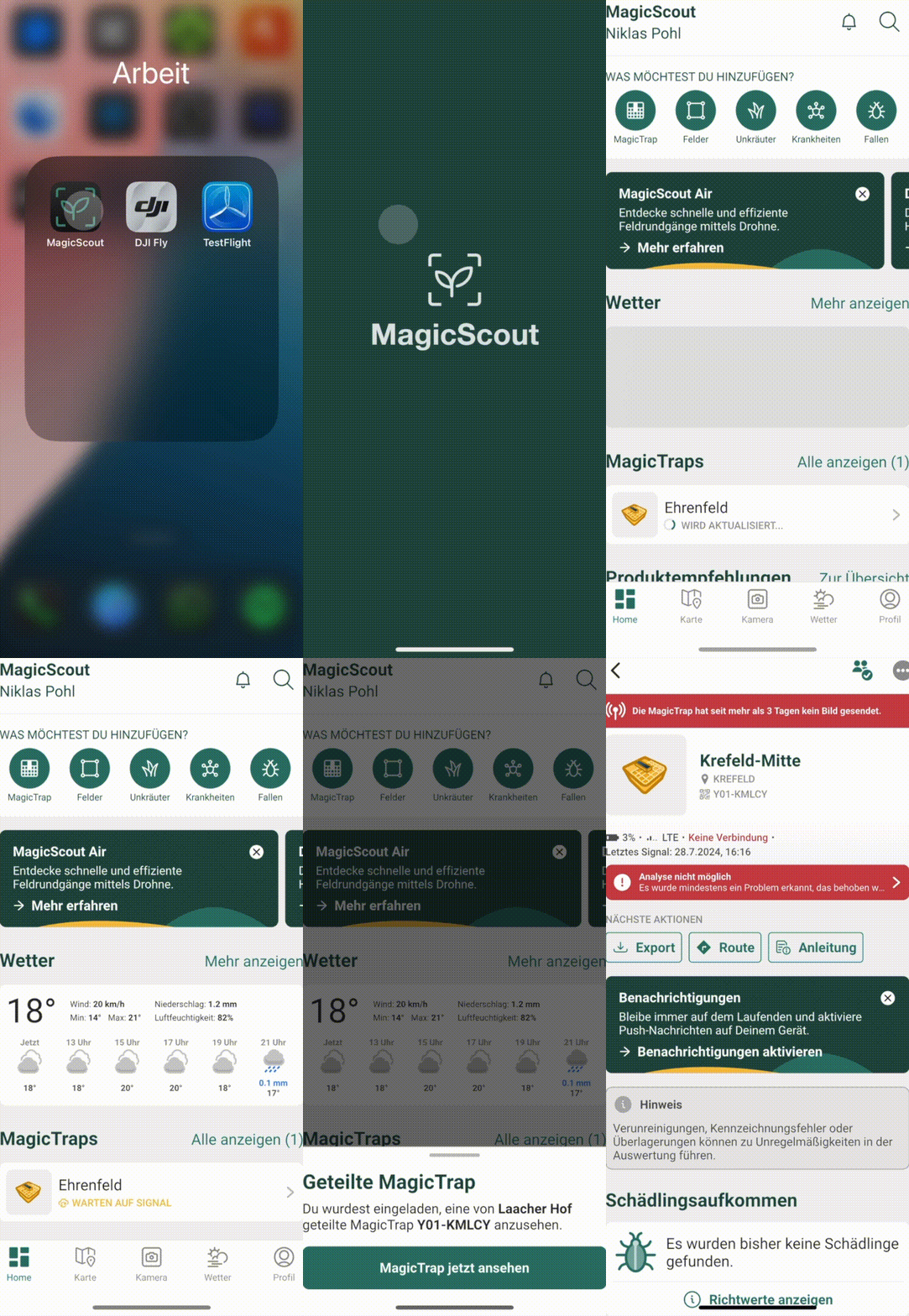
Om en ny MagicTrap har delats med dig, öppna Magic Scout-appen
Du kommer att få ett meddelande om en ny fälla som delas med dig på huvudskärmen
Välj knappen acceptera så kommer fällanatt finnas tillgänglig på ditt MagicScout-konto under ”MagicTraps”
⚠️ Viktig anmärkning: Alla konton måste uppdateras till MagicScout-app version 1.51.4 eller senare.
MagicTrap licenser
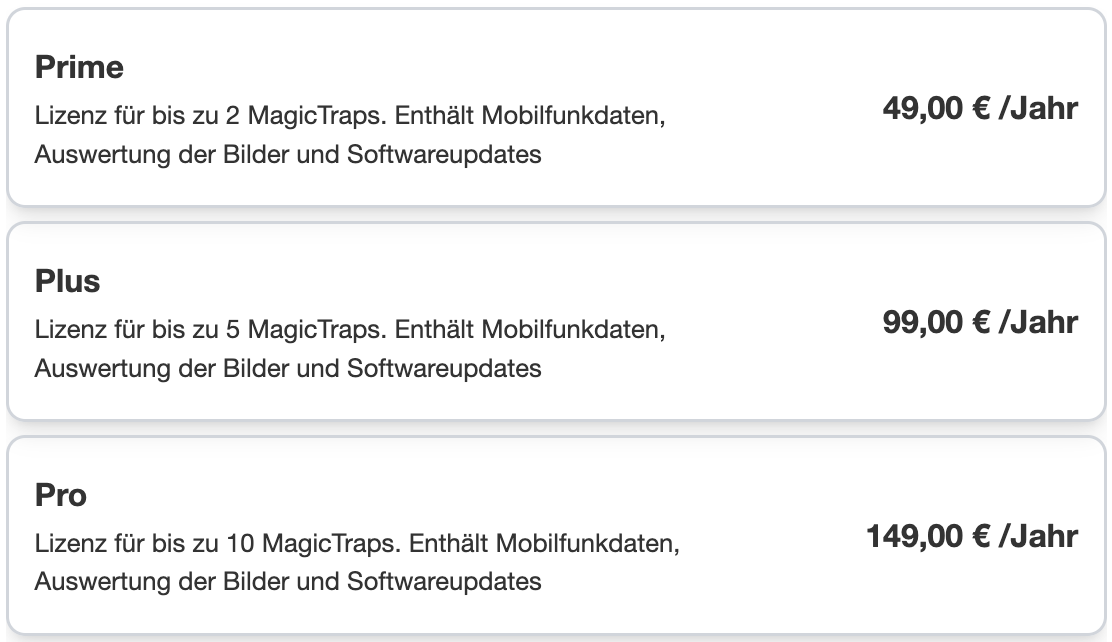
Följande MagicTrap-licens-/prenumerationsalternativ är tillgängliga på vår Agrocloud webbplats:
Prime
Licens för 2 MagicTraps som inkluderar mobildata, bildanalys och programuppdateringar: 49,00 EUR/år
Plus
Licens för 5 MagicTraps som inkluderar mobildata, bildanalys och programuppdateringar: 99,00 EUR/år
Pro
Licens för 10 MagicTraps som inkluderar mobildata, bildanalys och programuppdateringar: 149,00 EUR/år
Du kan bara se de bilder som tagits och motsvarande analyser efter att du köpt en licens.
Viktigt meddelande:
För en felfri länkning av den fysiska MagicTrap till MagicScout-appen, ska du ange licenskoden du fick när du köpte licensen i MagicScout-appen precis så som specificeras. Om du har länkat en licens till fel konto av misstag kan vi även justera licensen manuellt. Skicka ett kort meddelande till vår kundtjänst så hanterar vi ärendet så snart som möjligt!
Ändra eller säga upp en MagicTrap-licens
MagicTrapLicensuppgradering eller -nedgradering
Om du vill beställa om MagicTraps och behöver nästa högre licens, eller kanske du använder färre fällor och vill nedgradera, kan du enkelt göra det via vårt kontaktformulär.
Avbryt en MagicTrap-licens Din MagicTrap-prenumeration förnyas automatiskt varje år på beställningsdatumet. Om du däremot vill säga upp din prenumeration måste vi få din uppsägning två veckor i förväg via vårt AgroCloud-kontaktformulär.
Betalningsalternativ
Vi accepterar flera olika betalningsmetoder inklusive kredit-/betalkort (Visa, Mastercard, American Express). Du kan välja önskad betalningsmetod under själva betalningsprocessen.
Annat
Om du har några frågor om MagicTrap-beställningsprocessen som inte besvarades i våra vanliga frågor, kontakta oss via AgroCloud kontaktformulär.
Tillbehör som behövs för att ställa in och installera din MagicTrap
För att använda din MagicTrap behöver du bara en monteringsstång.
Allt annat ingår:
Gul bricka inklusive monteringsfäste
Kameramodul
Laddkabel USB till USB-C
Två kabelbilder för montering
Anslut till MagicScout-appen
Kul att ha dig med oss!
Så här ansluter du din MagicTrap till MagicScout-appen:
Öppna MagicScout-appen.
Klicka på MagicTrap-ikonen eller öppna kameran i MagicScout-appen.
Skanna QR-koden på din kameramodul eller ange modellnumret manuellt.
Välj sedan platsen för MagicTrap på kartan.
Viktigt: Slå inte på kameramodulen förrän den har parkopplats med MagicScout-appen.
Läs vidare för några användbara tips om MagicTrap, som du kan hänvisa till senare.
Ladda MagicTraps kameramodul
MagicTraps kameramodul måste vara påslagen för att laddas. Använd den medföljande original laddningskabeln.
Efter en full laddning kommer modulen att hålla flera dagar även vid molnigt väder. Du kan därför ta dig igenom en hel säsong utan problem!
⚠️ Viktig anmärkning: Inget stöd finns för Apple-tillbehör. Använd den medföljande laddningskabeln.
Edit the MagicTrap location
Från MagicScout-appen, välj din fälla under ”My Traps” (mina fällor)
Gå till "Show menu" (visa meny) uppe till höger på skärmen
Välj knappen nedan för att välja en ny plats för din fälla på din fältkarta
Välj "Change Location” (ändra plats) för att acceptera ändringarna.
Anslut MagicTrap till ett nytt konto.
Vill du använda din MagicTrap med ett nytt konto eller dela en fälla?
Det är väldigt enkelt!
Ta bort MagicTrap från MagicScout-appen
Din fälla kopplas bort omedelbart och kan vara ansluten till ett nytt konto. Det nya kontot kan inte få tillgång till bilder som tagits tidigare.
Viktig anmärkning: Kontakta support om du vill överföra din MagicTrap licens till ett annat konto.
MagicTrap LED-indikator – signalstyrka
Din MagicTraps LED-display ger inte bara information om återstående batteriladdning, utan visar även om din MagicTrap är korrekt ansluten till MagicScout-appen samt din radiosignalkvalitet på installationsplatsen.
Observera att ju fler LED-lampor som lyser, desto bättre blir din trådlösa signal. För att kontrollera, tryck och håll in funktionsknappen på sidan av din enhet tills lysdioderna börjar blinka:
1 blå lysdiod lyser: Dålig signalstyrka
Två blå lysdioder lyser Medelhög signalstyrka
Tre blå lysdioder lyser Signalstyrkan är bra
Viktigt:Byt din fälla om den får en svag signal eller bara "EDGE", så att den kan skicka bilder tillförlitligt.
MagicTraps LED-indikator för batteriladdningsnivå
Din MagicTraps LED-display ger inte bara information om återstående batteriladdning, utan visar även om din MagicTrap är korrekt ansluten till MagicScout-appen samt din radiosignalkvalitet på installationsplatsen.
Observera att ju fler LED-lampor som lyser, desto bättre är batterinivån. För att kontrollera, tryck på funktionsknappen på sidan av din enhet en gång, eller kontrollera den direkt i MagicScout-appen:
Tre gröna lysdioder: > 70 % laddning
Två gröna lysdioder: 31-70 % avgift
En grön lysdiod: <31 % laddningsnivå
Maximalt antal MagicTraps per konto
Du kan köpa ett obegränsat antal fällor med ett enda e-postadresskonto.
MagicTrap montering
Vid leverans av din MagicTrap ber vi dig att kontrollera innehållet i förpackningen för att säkerställa korrekt montering. I leveransen ingår:
Mobil radiomodul
Fälla
Biskyddsgaller
Laddkabel USB till USB-C
Standardfäste
2 x buntband
Då är du redo att sätta igång – följ bara stegen nedan:
Ta bort biskyddet
Fyll den gula skålen (reservoaren) med 1 liter vatten
Vi har utformat ett eget fäste för MagicTrap, som möjliggör montering på stänger med olika diametrar och även kan justeras i lutningsvinkeln (joint mount Pro).
Reservoaren lagrar 1 liter vatten. Efter att ha fyllt och riktat den gula skålen horisontellt rinner vattnet jämnt.
Naturligtvis, i varmt, soligt väder kommer vattnet att avdunsta snabbare än på kallare dagar. Under normala väderförhållanden bör dock reservoaren ge vatten i upp till tre veckor.
Fylla på vattentanken
Ta bort biskyddet och kameramodulen.
Om din MagicTrap är fastsatt på en stång kan du hänga biskyddet på fästets krok.
Håll fällan vertikalt så att vattenbehållaren lutar nedåt.
Fyll behållaren med 1 liter vatten genom att försiktigt hälla den i den slitsformade öppningen med en liten mängd diskmedel.
Hur redigerar jag platsbeskrivningen/fältnamnet för min MagicTrap?
Från MagicScout-appen, välj din fälla under ”My Traps” (mina fällor)
Välj fällans namn för att ändra det
Site Location of your MagicTrap
När du har anslutit din MagicTrap till MagicScout-appen (se Ansluter...), kommer du att uppmanas att ge fällan ett namn.
Du kan sedan ange platsen och ändra den när som helst i MagicScout-appen.
Från MagicScout-appen, välj din fälla under ”My Traps” (mina fällor)
Gå till "Show menu" (visa meny) uppe till höger på skärmen
Välj ”Edit Location” (redigera plats)
Välj knappen nedan för att välja en ny plats för din fälla på din fältkarta
Välj knappen "Change Location” (ändra plats) för att acceptera ändringarna.
Fältplacering för din MagicTrap
MagicTrap bör sättas upp så nära den planterade rapsen som möjligt och vara inom mottagningsområdet för en GSM-radiocell ("mobilradio"). LED-indikatorn visar hur stark radiosignalen är.
Om skalbaggar ligger på varandra eller vattnet är förorenat kan felaktiga resultat uppstå.
För tillförlitliga resultat bör fällan rengöras minst var tredje vecka, eller oftare vid behov (beroende på föroreningar och väder).
Anmärkning: Se till att eventuella rengöringsmedel som används inte innehåller plastlösningsmedel eftersom de kan leda till allvarliga skador.
MagicTraps frekvens för foto/dataöverföring
MagicTrap befinner sig vanligtvis i djupt viloläge under större delen av dagen. Inga lysdioder blinkar i detta läge.
MagicTrap stängs av för att spara energi under molniga/regniga dagar. Den vaknar bara vid vissa tidpunkter för att skicka en status och/eller bild.
Fällans väckningstider är baserade på lokala väderdata. Under soliga dagar är de som följer:
8:00: Status (batteri, signal, etc.)
12:00: Status + bild
16:00: Status + bild
20:00: Status
Tips:
Du kan spåra fällans framtida väckningstider när som helst i MagicScout-appen, men du kan inte ändra dem manuellt.
Från huvudskärmen i MagicScout-appen, välj din fälla under ”MagicTraps”
Välj "Nnästa inspelningar”
MagicTrap förvaring
För att säkerställa att du fortsätter att njuta av din MagicTrap under kommande säsonger rekommenderar vi att du förvarar din fälla i enlighet med följande anvisningar:
Torka i rumstemperatur
Avstängd med ca 40-60 % batteriladdning (motsvarande två LED-lampor)
Innan du returnerar MagicTrap för användning bör du dock ladda den helt igen. Den kommer då att vara redo att stödja dig i dina observationer.
Obs! På grund av dess tekniska komponenter måste kameramodulen i MagicTrap skyddas mot permafrost. Batteriets livslängd kommer att påverkas kraftigt annars. Lätt frost under korta perioder är dock inga problem, och MagicTrap kan därför lämnas kvar på fältet.
Bortskaffning av MagicTrap
Om din MagicTrap är trasig eller inte längre används kan den kasseras. Kasta dock inte bort gamla enheter med hushållsavfallet. Du bör istället använda ett speciellt insamlings- och retursystem.
Följ de lokala föreskrifterna och lämna till exempel in elektroniska delar på en återvinningsstation.
Vi samarbetar med flera kvalificerade återvinningsföretag för att stödja retur av uttjänade apparater. Om en enhet tillverkad av oss har nått slutet av sin livslängd och du vill returnera den, kontakta:
Uttjänta enheter innehåller ofta känsliga personuppgifter. Detta gäller särskilt för informations- och telekommunikationstekniska enheter som datorer och smartphones. I ditt eget intresse, observera att slutanvändare är ansvariga för att radera data på de uttjänta enheter som ska kasseras. Du kan begära radering av datahär.
MagicTrap kontaktalternativ
Om du behöver support för MagicTrap, använd AgroCloud kontaktformulär.
Du kan också när som helst skicka frågor och ange problem till oss via vår MagicScout-app:
Från huvudskärmen i Magic Scout-appen, gå till menyn ”Profil”.
Välj menyn “Support och begäran”.
Välj "Rapportera fräga”
Fyll i och skicka in problemrapportformuläret
MagicTrap skickar inga bilder.
Om din MagicTrap inte skickar några bilder finns det två enkla korrigeringar att göra först:
1. Starta omför att använda MagicTrap-kameramodulen
2. Återställ MagicTrap-kameramodulen om steg 1 inte lyckades
Väntar på MagicTrap-signal
Tyvärr skickar din MagicTrap inga signaler. Det kan finnas flera orsaker till detta, inklusive en svag mobilignal. Testa en ny plats och starta sedan om MagicTrap-kameran.
Viktig anmärkning: När du installerar MagicTrap för första gången ska kameramodulen bara slås på efter ihopparning med MagicScout-appen så att den första bilden visas direkt. Om du bara länkar fällan i efterhand kan det ta flera timmar innan nästa signal kommer i MagicScout-appen.
Du har redan gjort anspråk på MagicTrap
Kopplade du av misstag din MagicTrap till fel konto tidigare?
Ta bort fällan från din MagicScout-app innan du loggar in med rätt konto. Det här kommer att säkerställa att din fälla automatiskt låses upp igen.
MagicTraps modellnummer känns inte igen
Om din MagicTrap inte kan länkas antingen med QR-kod eller manuell inmatning, kontakta AgroCloud kundservice.
Ingen MagicTrap-licens finns tillgänglig i MagicScout-appen
Visas ett meddelande som anger att du inte har en MagicTrap-licens trots att du beställt en? -Observera: din licens är länkad till e-postadressen du registrerade för MagicScout-appen, inte nödvändigtvis den du angav när du köpte MagicTrap på AgroClouds webbplats.
Om du fortsätter att ha problem med din MagicTrap-licensregistrering i MagicScout-appen, kontakta vår kundtjänst.
Startar om MagicTraps kameramodul
Lysdioderna går först igenom flera steg efter att de slagits på:
Gul laddningsanimation efter påslagning
Gröna lysdioder för batteristatus
Blå lysdioder för signalstatus
Den mittersta lysdioden blinkar i gult för att indikera att enheten är i drift
Det tar cirka 5 minuter att starta om MagicTrap. Lysdioderna slocknar och en bild ska visas i MagicScout-appen.
Återställa MagicTraps kameramodul
Lösningen på vissa problem kan vara ganska enkel:
Fällan är i påslaget läge;
Lysdioderna är släckta, tryck på den övertäckta knappen, till vänster om den gula startspaken i ca. 3-5 sekunder med ett gem eller liknande föremål.
Lysdioder börjar blinka (laddningsanimering)
Det tar cirka 5 minuter att starta om fällan. Lysdioderna slocknar och en bild ska visas i MagicScout-appen.
Jag kan inte dela min MagicTrap.
För mer information om hur du delar din MagicTrap med andra klickar du här.
Om det inte fungerar kan du kontrollera två saker:
Försäkra dig om att processen sparades korrekt.
Välj ikonen för två personer i det övre högra hörnet av MagicScout-appen. Under "Manage MagicTrap” (hantera MagicTrap) kommer du att se redan olåsta konton för den relevanta fällan.
Kontrollera även att den andra personen har loggat in i MagicScout-appen med rätt konto.
Se till att den andra personen har den senaste versionen av MagicScout-appen installerad.
För att inbjudna personer ska få tillgång till din MagicTrap måste du ha MagicScout-appen version 1.51.4 eller senare.
Inbjudan skickas inte via e-post utan dyker upp direkt i MagicScout-appen.
Vatten har läckt in i linsen på MagicTraps kameramodul
MagicTrap är permanent utsatt för vädret och är därför väderbeständig.
Kontakta vår kundservice dock om din MagicTrap blir vattenskadad.
Viktig information om användningen av MagicTrap
Läs följande säkerhetsinstruktioner och varningar noggrant innan du använder MagicTrap.
Underlåtenhet att följa dessa instruktioner och information kan leda till brand, elektriska stötar, annan personskada eller skada på MagicTrap eller annan egendom.
MagicTrap användning vid skada
Att använda skadade föremål innebär en risk. Vi rekommenderar därför att du inte använder MagicTrap om den blivit skadad.
Om skadan orsakas av transport, kontakta vår kundservice för lämplig kompensation.
MagicTrap syfte
MagicTrap är en digital gul insektsfälla.
För korrekt funktion, placera kameramodulen ovanför fällans stomme. Infästningen på täckgallret hjälper till med detta. Detta säkerställer att fällans insida fotograferas i en idealisk position.
Använd inte enheten för att fotografera andra föremål eller personer eftersom detta inte är det avsedda syftet.
MagicTrap skadad hårdvara och oberoende reparation
Om din MagicTrap visar några skador från användning, luta använda den.
Försök inte reparera den självständigt och följ alltid våra säkerhetsinstruktioner som medföljer din beställning.
Om din gula bricka inte kan repareras med de reservdelar som vi erbjuder, kontakta vår kundservice.
MagicTrap förvaring
För att undvika permanent inre eller yttre skada på produkten, ska MagicTrap inte förvaras vid temperaturer under noll (<-5°C) eller temperaturer som överstiger 35 grader Celsius under en längre period eller permanent.
Permanent exponering för vibrationer eller svängningar kan också orsaka irreversibel skada på produkten. Lämplig förvaring rekommenderas.
Förvaring i rumstemperatur i torr miljö är idealisk för att undvika skador på batteriet och andra komponenter.
Kontaktalternativ
Använd AgroClouds kontaktformulär om ditt problem inte beskrivs i Vanliga frågor: AgroCloud kontaktformulär
Alternativt kan du också vidarebefordra problem direkt till oss via MagicScout-appen: Profil ➔ Support och förfrågningar ➔ Rapportera problem.
Om du har ytterligare frågor eller personliga funderingar finns våra fältservicekonsulter redo för att ge dig telefonsupport.
Hantera och använda MagicTrap
Hantera din MagicTrap med vederbörlig försiktighet.
Huset är tillverkat av plast och innehåller känsliga elektroniska komponenter.
Ta inte hål på eller bryt inte enheten eller batteriet, utsätt inte MagicTrap eller batteriet för öppna eldslågor eller vätskor och tappa inte enheten.
Fortsätt inte att använda MagicTrap om du misstänker att den är skadad eftersom det kan orsaka överhettning eller personskada.
Använd inte enheten om solpanelsskyddet är sprucket eftersom det kan orsaka personskada. På samma sätt kan sprickor, brott och vassa kanter på plasthöljet orsaka skador.
MagicTrap montering och installation
Använd endast komponenterna som ingår i leverans för att undvika att skada MagicTrap.
Användning av ytterligare komponenter, såsom skruvar eller spikar, kan förvärra eller orsaka eventuell skada.
Efter installation av MagicTrap, se till att kameramodulen varken används i temperaturer under noll (<-5°C) eller i temperaturer som överstiger 35°C under en längre period eller permanent. Avinstallation av MagicTrap under extrema väderperioder rekommenderas för att undvika oåterkalleliga skador.
För att undvika kontaminering, ta alltid bort MagicTrap-enheten från fältet innan några växtskyddsåtgärder.
MagicTraop underhåll
Var särskilt uppmärksam på kameramodulen när du underhåller MagicTrap och byter och fyller på vattnet.
För att undvika skador, placera inte din MagicTrap på marken. För säker förvaring under underhåll, använd kroken som är avsedd för detta ändamål på fästet. Här kan du hänga upp gallret tillsammans med MagicTrap.
Ha alltid på dig handskar när du utför underhållsarbete på din MagicTrap och undvik att komma i direktkontakt med enheten för att förhindra kontakt med eventuella rester av kemiska växtskyddsmedel. Vid behov, rengör enheten med en fuktig trasa före underhållsarbetet.
Avoidance of incorrect operation of your MagicTrap
Om du också vill få fotoanalyser av dina åkrar, inklusive ogräs och
sjukdomar, ladda ner vår app och anslut din MagicTrap med bara några få steg.
Behöver jag ett konto för att använda appen?
Nej! Du kan använda MagicScout-appen och alla funktioner utan användarprofil.
Men att skapa ett gratis användarkonto ger dig många fördelar, som att
skapa och spara personliga fält och observationer.
Men om du vill länka en MagicTrap är det obligatoriskt att ha ett konto.
Hur raderar jag mitt konto?
För att radera ditt konto, följ stegen i MagicScout-appen:
Profil➔ Mitt konto ➔ Radera användarkonto
Varför står det i appen att min fälla redan är upptagen?
Det här meddelandet visas vanligtvis om MagicTrap redan används med ett annat konto.
Om du är säker på att du inte har gjort anspråk på din MagicTrap ännu, meddela oss om det via AgroCloud kontaktformulär.
Kan jag komma åt MagicScout-appen med flera smartphones?
Ja, du kan använda fälten och observationerna i MagicScout-appen på alla dina enheter. Använd bara samma konto för de olika enheterna. Uppgifterna kommer att uppdateras där automatiskt.
Första stegen i MagicScout-appen: skapa kontot, logga in och logga ut
Skapa ett MagicScout-konto och logga in
Öppna MagicScout-appen
Från huvudskärmmenyn längst ner, gå till menyn ”Profil”.
Gå till ”Personliga inställningar och kontoinställninga”
Ange den e-postadress du vill länka till ditt Magic Scout-konto
Logga ut
Gå till MagicScout ”Profil”-menyn på huvudskärmen.
Gå till avsnittet ” Personliga inställningar och kontoinställninga”
Gå till avsnittet Kontanthantering
Tryck på knappen "Utloggning".
Vilka lspråk finns tillgängliga i MagicScout-appen och hur kan jag ställa in dem?
MagicScout-appen är för närvarande tillgänglig på följande språk:
Engelska
Tyska
Franska
Italienska
Spanska
Slovenska
Tjeckiska
Normalt när du laddar ner MagicScout-appen från din lokala marknad finner du det lokala språket och engelska som tillgängliga språk i MagicScout-appen.
Om du vill kan du växla mellan de två språken. Här är hur:
Från MagicScouts huvudskärmmeny längst ner, gå till menyn ”Profil”
Gå till menyn “App-inställningar”
Välj ”Språk” för att ändra appens språk
Vad används MagicScout till?
MagicScout är verktyget för odlingsproffs!
Strukturera dina fältobservationer för att fatta bättre beslut. Spara tid genom att identifiera orsakerna till skadan på några sekunder och automatisera dina fältrundor med MagicTrap.
MagicScout i korthet:
Anslutning till dina MagicTraps
Identifiering av ogräs och sjukdomar med bildigenkänning
Fotoanalys av gula fällor
Jordbruksväder 2.0 med rekommendationer om besprutningsväder
Rensa fältprofiler som ett komplement till ditt fältkortregister
Identifiera problem: Med integrerad bildigenkänning kan du snabbt och enkelt identifiera ogräs och sjukdomar. Du kan också analysera skadedjur på dina gula brickor. Du kan dokumentera orsakerna till skador i ditt område på några sekunder, även utan att vara ansluten till Internet.
Analysera jordbruksväder: Med Agricultura Weather 2.0 kan du nu bättre förstå hur dina grödor utvecklas, vad som stressar dem och när du bör reagera. MagicScout beräknar dina idealiska besprutningsfönster och kommer snart att kunna analysera historiska väderdata.
Generera fältprofil:MagicScout genererar en tydlig fältprofil som ger dig all relevant information till hands när som helst och var som helst. Frågor som "Har jag haft det här ogräset på den här platsen under de senaste åren?" eller "Vilka är stressfaktorerna inom mitt område?" kommer du inte att behöva ställa längre.
Automatisera fältvandringar:Har du alltid velat övervaka dina grödor på distans? Med den smarta insektsfällan MagicTrap kan du alltid vara ute på fältet utan att vara där fysiskt. Anslut din digitala gula fälla med MagicScout-appen för att reagera på inflödet av skadedjur ännu bättre.
Hur fungerar bildigenkänningen i MagicScout-appen?
Artificiell intelligens
Dina bilder analyseras på några sekunder med den senaste tekniken och artificiell intelligens. Våra modeller uppdateras kontinuerligt för att känna igen mönster i bilder.
Utbildningsdata
Vi har ett växande dataarkiv som består av tusentals bilder för att träna programvaran. Det här arkivet innehåller foton av grödor i olika tillväxtstadier och ljusförhållanden från flera vinklar, samt flera referensbilder av typiska rapsskadegörare i gula brickor.
Hur kan jag få en optimal bildigenkänning i MagicScout-appen?
För optimal bildigenkänning i MagicScout-appen, tänk på följande:
Bra belysning Bra exponering är viktigt. Se till att det varken är för mörkt eller för ljust. Undvik att kasta skugga på motivet under soliga förhållanden.
Tips: Innan du fotograferar ett mörkt motiv, använd blixten på din telefon för att se till att motivet är så tydligt som möjligt.
Öppna skanningsläget genom att välja funktionen ”Camera" (kamera) i den nedre raden i MagicScout-appen. Du kan nu aktivera eller inaktivera din smartphones blixt genom att välja blixtikonen.
Anmärkning: Att använda exponeringsfunktionen minskar telefonens batteritid ytterligare.
Bra vinkel För optimal igenkänning, fotografera ogräset eller sjukdomen direkt ovanifrån (i en 90-graders vinkel). Det här kommer att hålla alla detaljer synliga och undvika förvrängningar. När du fotograferar ogräset ska du lämna det på plats och inte dra upp det ur marken.
Bra avstånd För optimala resultat bör objektet befinna sg i förgrunden. Andra löv eller växter på bilden kan förhindra bildigenkänning. Så när det gäller ogräs, försök att bara ha jord i bakgrunden. För att identifiera sjukdomar kan du hålla det drabbade bladet stadigt i handen för att få det i förgrunden.
Bra kvalitet Skakiga och ofokuserade bilder påverkar bildigenkänningen till stor del. För att förhindra detta, tryck en gång på ogräset för att fokusera objektet automatiskt.
Hur kan jag anpassa min MagicScout-profildata?
Du kan se din profildata under "Personliga inställningar och kontoinställninga” i ”Personuppgifter”. Välj "Edit” (redigera) för att ändra ditt förnamn och efternamn.
Du hittar även din nuvarande MagicTrap-programvarulicens här.
Uppdateras MagicScout-appen regelbundet?
Vårt team fortsätter att utveckla MagicScout-appen, så uppdateringar blir kontinuerligt tillgängliga med några veckors mellanrum. För att hålla dig uppdaterad rekommenderar vi att du aktiverar automatiska uppdateringar på din enhet.
Välj Inställningar "Network settings” (nätverksinställningar) och välj sedan "Automatic app updates” (automatiska appuppdateringar).
Hur kan jag utnyttja mobildata på bästa sätt i MagicScout-appen?
Vill du spara data genom att inte köra uppdateringar eller synkronisera data när du använder mobilnätet? Inget problem! Avaktivera bara funktionen i MagicScout-appen.
Inaktivera synkronisering via mobildata
Gå till menyn ”Profil” längst ner på MagicScouts huvudskärmmeny
Öppna menyn "App-inställningar”
Gå till menyn ”Uppgifter och lagring”
Inaktivera “Anväda mobila data”
Aktivera/inaktivera observationer: Genom att inaktivera den här funktionen i MagicScout-appen kan inspelade observationer endast delas när du är aktivt ansluten till ett WLAN. Det här kommer också att resultera i en fördröjning av mottagandet av resultaten av bildanalysen.
Aktivera/inaktivera kamerainställningar: Om kamerainställningarna är inaktiverade i MagicScout-appen kan uppdateringar för dessa inställningar endast delas när du är aktivt ansluten till ett WLAN. Så om det finns nya bildigenkänningsmodeller kommer dessa bara att laddas ner om de är anslutna till ett WLAN.
Hur kan jag optimera lokal lagring i MagicScout-appen?
MagicScout kan också optimera ditt lagringsutrymme!
Gå till menyn ”Profil” längst ner på MagicScouts huvudskärmmeny
Öppna menyn "App-inställningar”
Gå till menyn ”Uppgifter och lagring”
Aktivera funktionen "Optimera lokal lagring”
Om du aktiverar den här funktionen kommer data att lagras endast i komprimerad form på din enhet. Om du vill visa en enskild bild i full upplösning kan du välja den för att ladda ner den automatiskt.
Ett fel har upptäckta i MagicScout-appen
Träff-frekvensen för bildigenkänning beror mycket på kvaliteten på bilden.
Vi rekommenderar att du laddar ner de modeller som krävs till din telefon via wifi i förväg. Igenkänningen fungerar ännu snabbare offline än online med bildanalys i molnet. Testa!
Så här laddar du ner modellerna till din smartphone i MagicScout-appen:
Gå till menyn ”Profil” längst ner på MagicScouts huvudskärmmeny
Gå till menyn “App-inställningar”
Gå till menyn "Kamerainställningar”
Aktivera alternativet ”Sjukdomar”.
Ladda ner tillgängliga AI-modeller
Rapportera problem med användningen av MagicScout-appen
Har du några andra förslag eller problem som du vill rapportera? Kontakta oss direkt från MagicScout-appen eller använd AgroCloud kontaktf örm!
Rapportera ett problem med MagicScout-appen:
Öppna MagicScout-appen
Från huvudskärmmenyn längst ner, gå till ”Profil”
Gå till menyn “Support och begäran”.
Gå till menyn “Rapportera fräga”.
Fyll i formulärfälten för att skicka in din konsultation
 Sverige
 Italien
 Frankrike
 Grekland
 Schweiz
 Litauen
 Lettland
 Ungern
 Estland
 Danmark
 Finland
 Rumänien