 Eesti
Eesti  Itaalia
  Prantsusmaa
  Kreeka
  Šveits
  Rootsi
  Leedu
Leedu  Läti
Läti  Ungari
  Taani
Taani  Soome
Soome  Rumeenia
FAQ
We provide specialized software for crop monitoring and analysis, field management, and weather forecasting tailored for agriculture.
For some digital products (MagicScout), we offer limited free versions for you to evaluate before making a purchase.
Unfortunately, you cannot leave feedback or reviews for products purchased yet. However, we will be improving our Agrocloud e-shop soon and you will have the opportunity to contribute. Thanks in advance for your contribution.
Your privacy is important to us. We do not share your personal information with third parties without your consent and we protect it with advanced security measures.
Creating an account is quick and easy. Simply click on the “Sign Up” or “Create Account” link located at the top of our website and follow the prompts to provide your name and email address and create a password. Once your account is created, you can log in to view your order history, track shipments, and save your payment information for faster checkout.
To place an order, simply browse through our products, select the items you wish to purchase, and add them to your cart. Once you’ve added all the items you need, proceed to checkout and follow the prompts to complete your purchase.
We accept a variety of payment methods, including credit/debit cards (Visa, Mastercard, American Express). You can select your preferred payment method during the checkout process.
You will automatically get an email confirming the order once the payment has been successfully accepted by our online payment processing partner. If you do not receive this, please search for AgroCloud in your email application or check your spam folder.
No, we do not offer this service, as most of our digital solutions are virtual.
Unfortunately, we do not offer custom orders or bulk discounts yet.
Yes, we regularly offer discounts and promotions to our customers. To stay updated on our latest offers, sign up for our newsletter or follow us on social media. Additionally, keep an eye out for special promotions advertised on our website.
We offer home delivery for any hardware or device included in your order. For software or licenses, you will receive the relevant information via e-mail.
Once your order has been shipped (in case of hardware or device), you will receive a shipping confirmation email containing a tracking number. You can use this tracking number to monitor the status of your delivery through our website or the courier's website.
No, we do not offer international shipping because the digital solutions that we are selling are country specific. You must browse Agrocloud.bayer.com from your country (related to your billing address) to see the digital solutions that are available in your location.
For software only, your credentials will be sent via e-mail rapidly. For hardware, depending on your country, shipping will take from 3 to 5 working days.
If our hardware products have any damage or defective on arrival, please contact us through the contact form and we will deal with the issue as soon as possible.
We offer 24/7 technical support via FAQs, email and chatbot. If you have any questions, concerns, or need assistance with your order, our customer support team is here to help. You can reach us by filling out the contact form on our website. We strive to respond to all inquiries within 24 working hours.
Our AI-based virtual assistant is here to help you 24/7. You can use the chatbot for quick assistance with common questions, troubleshooting steps, and to connect with our support team if you need more help.
We’re here to help! If you have a question that hasn’t been addressed in our FAQs, please feel free to reach out to our customer support team. You can contact us via email, or through our online chatbot support. Our knowledgeable team is ready to assist you with any inquiries you may have about our products, services, or policies. Your satisfaction is important to us, and we’re committed to providing you with the information and support you need.
You cannot cancel your order once payment has been approved. If you subscribed for a 1 year/1 season license, you would have the opportunity to cancel your renewal to avoid extending your subscription after 1 year/1 season.
For software, we do not have return/exchange option. For hardware, our return/exchange policy depends on the digital solution: for Magic Trap, please visit the product terms and conditions here.
The product warranty depends on the digital solution you are planning to buy/ already bought.
- For ResiYou, no product warranty applies.
- For Magic Trap, please visit the product terms and conditions
- For Grape Vision, no product warranty applies.
Yes, we use Stripe for processing payments, which ensures your data is secure. Stripe is a leading payment gateway known for its robust security measures. It complies with PCI-DSS (Payment Card Industry Data Security Standard) Level 1, the highest level of certification available in the payments industry. Additionally, Stripe uses advanced encryption to protect your transaction details, and our website employs SSL encryption to safeguard your personal information.
Yes, your personal details are secure. AgroCloud is built on a robust eCommerce platform that employs advanced security measures to protect your information and ensures that your data is handled safely. Additionally, we use SSL (Secure Socket Layer) encryption to safeguard data transmission between your browser and our servers. We also implement regular security updates and patches to maintain the highest level of security for our customers’ personal details. Your privacy and data security are our top priorities.
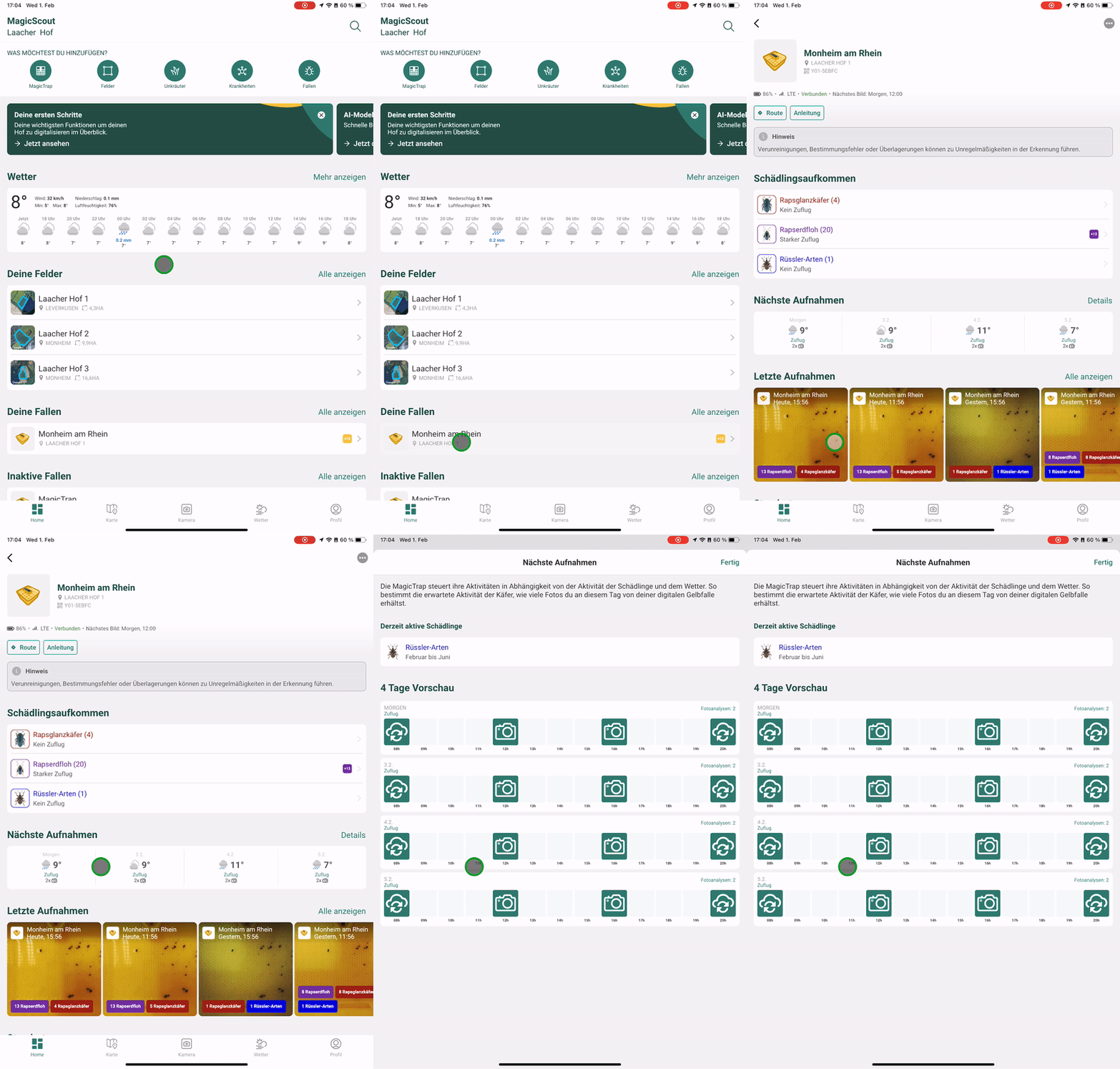
Püünise korpus on, nagu esimese põlvkonna puhul, poes saadaval varuosana.
Soovitame uut kaameramoodulit kasutada uue kausiga, mille tunneb ära Bayeri risti järgi veepaagil.
Üksikjuhtudel võta palun ühendust meie toega.
MagicScout App on tasuta saadaval Google Play Store’is Androidile ja Apple App Store’is iOS-ile.
Laadi rakendus nüüd alla ja ühenda oma MagicTrap vaid mõne sammuga.
Pane tähele: sinu litsents on seotud ostmisel kasutatud e-posti aadressiga.
Veatu sidumise jaoks tuleb MagicScouti kasutajakonto loomisel kasutada sama e-posti aadressi kui veebipoe tellimuses.
Kui oled rakendusse sisse loginud teise aadressiga, saame litsentsi käsitsi kohandada. Saada selleks lühike sõnum meie klienditeenindusele.
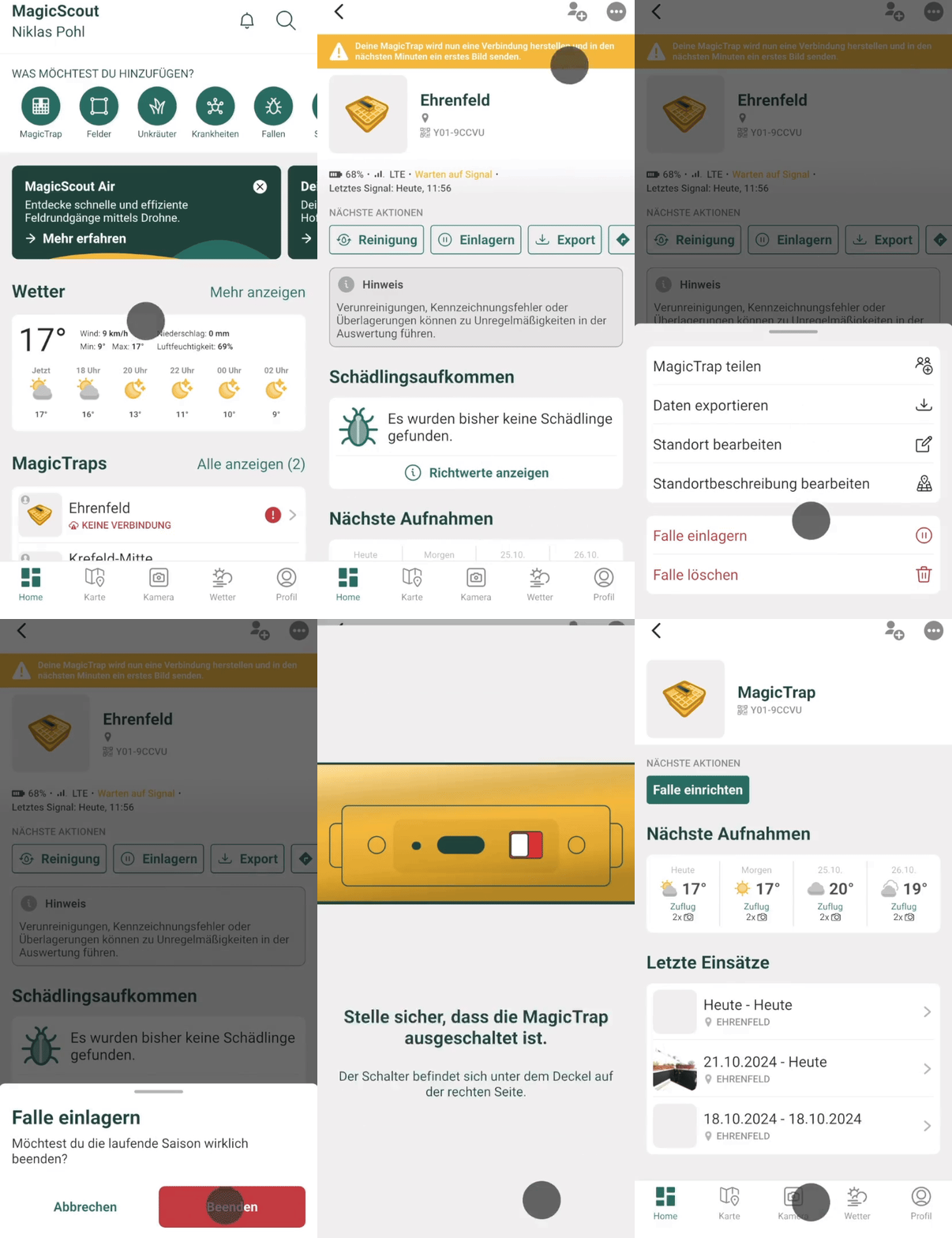
MagicScouti rakendus võimaldab teil MagicTrapi andmeid arhiveerida!
Siin on samm-sammult juhend andmete arhiveerimiseks:
- Valige menüü Avaleht alt soovitud MagicTrap, mille andmeid soovite arhiveerida.
- Klõpsake paremas ülanurgas kolme punktiga menüül.
- Siin saate valida suvandite „Salvesta lõks“ ja „Kustuta lõks“ vahel. Mõlemad suvandid pakuvad võimalust teie andmeid salvestada.
- Kinnitage toiming, vajutades punast nuppu „Välju” või „Kustuta lõks”.
- Nüüd ilmub väli "Arhiiv".
MagicTrap tuvastab rapsikahjurid automaatselt meie intelligentse pildituvastuse abil.
Piltide tuvastamiseks kasutame tehisintellekti (AI). Meie mudeleid treenitakse pidevalt piltidel mustreid ära tundma. Tarkvara piisava koolitusmaterjali tagamiseks oleme loonud ulatusliku andmearhiivi tuhandete piltidega, mis pidevalt kasvab.
Arhiiv sisaldab näiteks fotosid kollastest kleeplõksudest väga erinevates olukordades, perspektiivides ja valgustingimustes, samuti arvukalt tüüpiliste rapsikahjurite võrdluspilte.
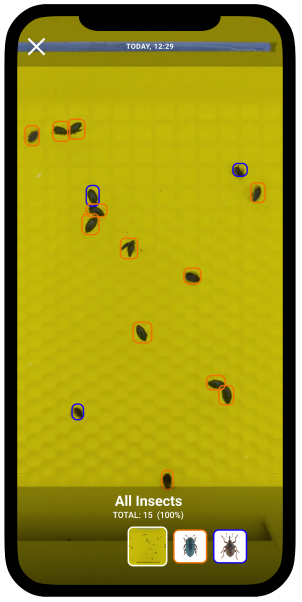
Kas oled väsinud rapsikahjurite käsitsi loendamisest? MagicTrap 2-l on autofookusega kõrglahutusega kaamera, mis pildistab regulaarselt sinu kollase kleeplõksu sisu ja saadab pildid mobiilsidevõrgu kaudu MagicScouti rakendusse.
Pilte analüüsitakse automaatselt ja tulemused kuvatakse teie nutitelefonis.
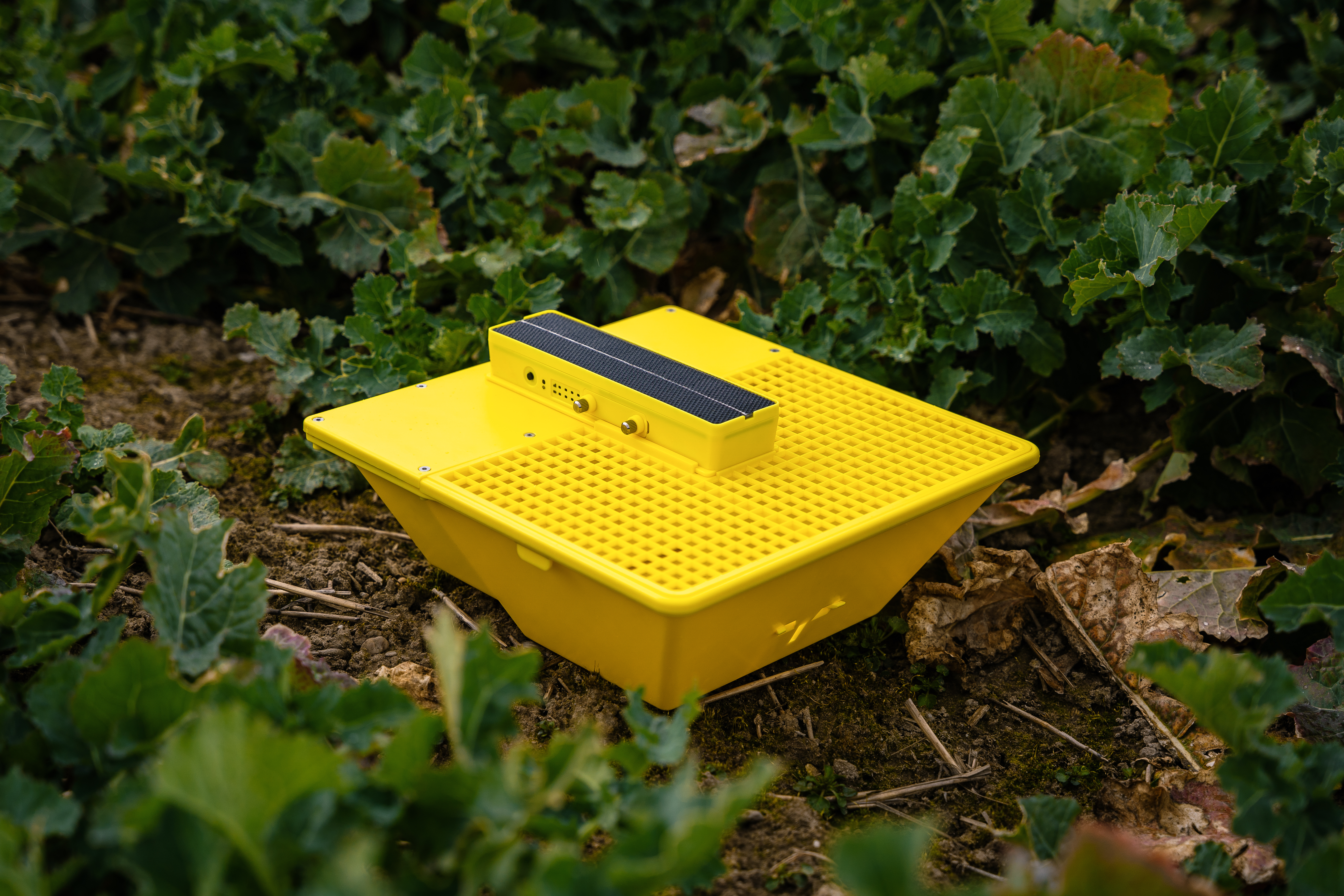
MagicScout rakendus annab kogu vajalikku teavet teie MagicTrapi hoolduse vajadustest. Rõhk on loodud piltide kvaliteedil ja vastava analüüsil.
Selle osana võivad kuvada järgmised olekuteated. Kasutage julgelt meie näitepilte juhisena.
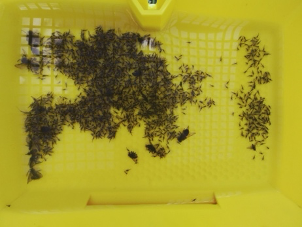
Tühi: Teie MagicTrap on tühi või seda on hiljuti puhastatud.
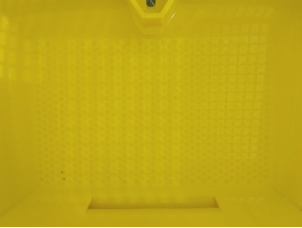
Normaalne: Teie MagicTrap näitab isoleeritud kahjurite saastumist.
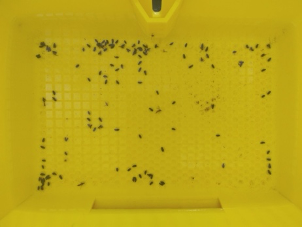
Liiga täis: Teie MagicTrap sisaldab liiga palju kahjureid. Palun puhastage lõksu keha, et tagada optimaalne pildituvastus.
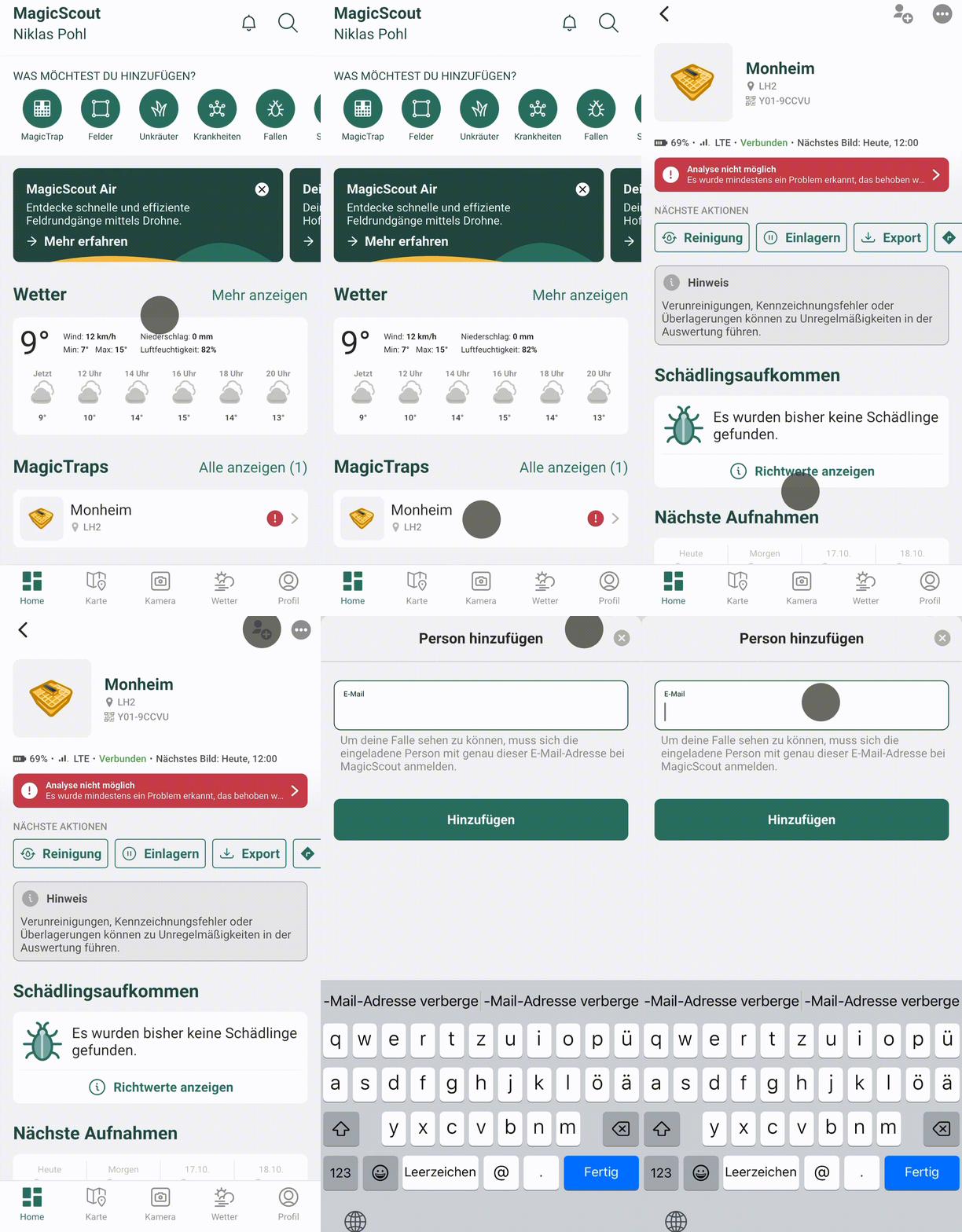
// Jaga MagicTrapi ("Peamine konto")
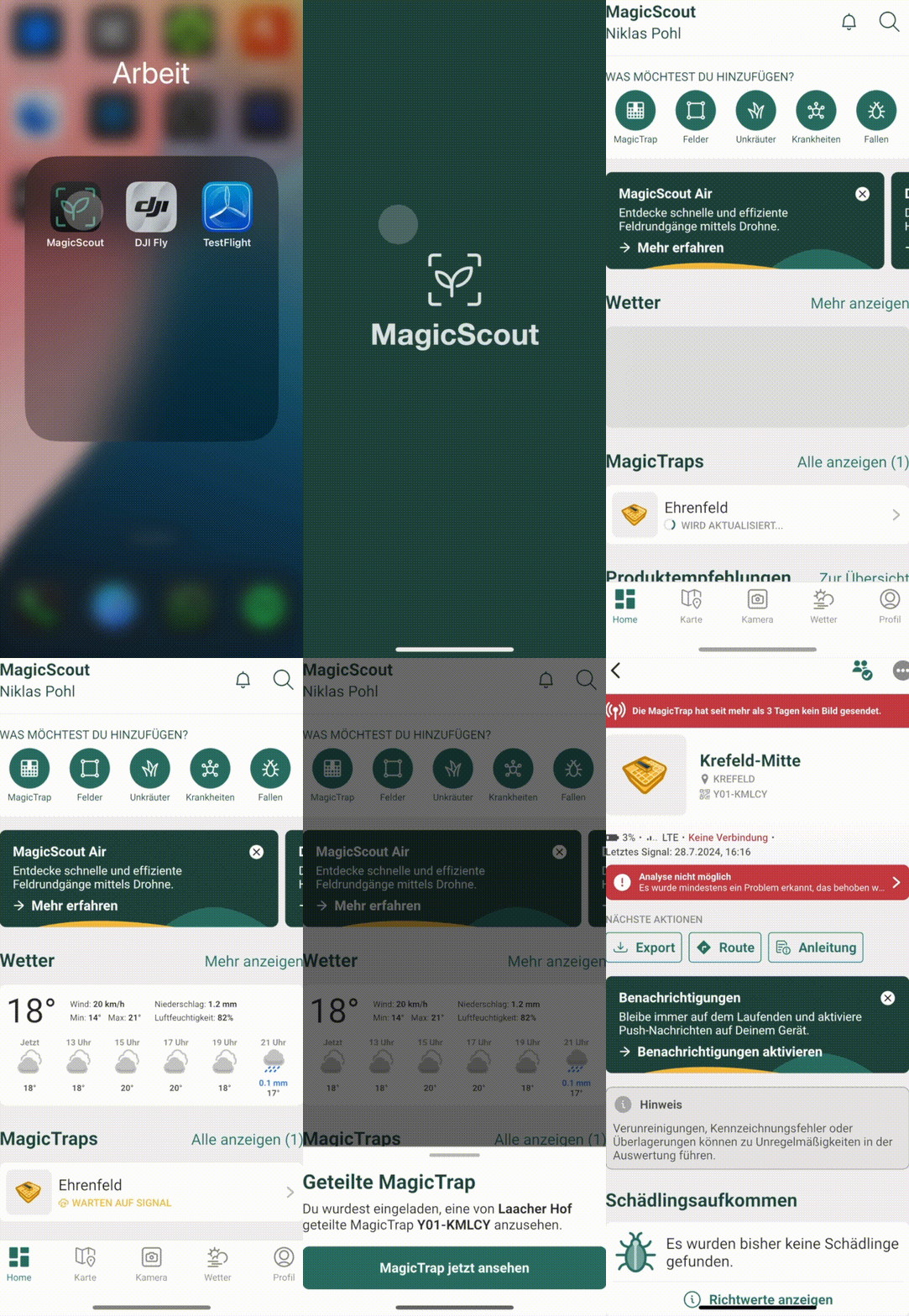
// Nõustu lõksuga ("külaliskonto")
Kas soovite oma MagicTrapsi kahjurite nakatumist ise uurida ja oma aruandeid luua? Pole probleemi! Saate püüniste analüüsid (tuvastatud kahjurite arv) igal ajal CSV-failina eksportida, mille saate hõlpsalt Excelis avada.
Sul on kaks võimalust:
// Variant 1:Andmete eksportimine ühest püünisest: Saate CSV-faili, mis sisaldab andmeid ühest püünisest.
- Vali rakenduses lõks.
- Klõpsake paremas ülanurgas kolme punkti.
- Valige „Ekspordi andmed”
- Määrake soovitud valikud ja ajaperiood (vt ekspordi seadeid)
- Valige „Ekspordi“.
- Määrake hoiukoht
// 2. variant:eksportige andmeid mitmest püünisest samaaegselt: saate CSV-faili, mis sisaldab andmeid mitmest püünisest.
- Profiil
- Rakenduse seaded
- Andmed ja salvestusruum
- Eksport - Lõksud
- Valige püünised, mille vaatlusi tuleks koos eksportida.
- Määrake soovitud valikud ja ajaperiood (vt ekspordi seadeid)
- Valige „Ekspordi“.
- Määrake hoiukoht
// Ekspordi sätted
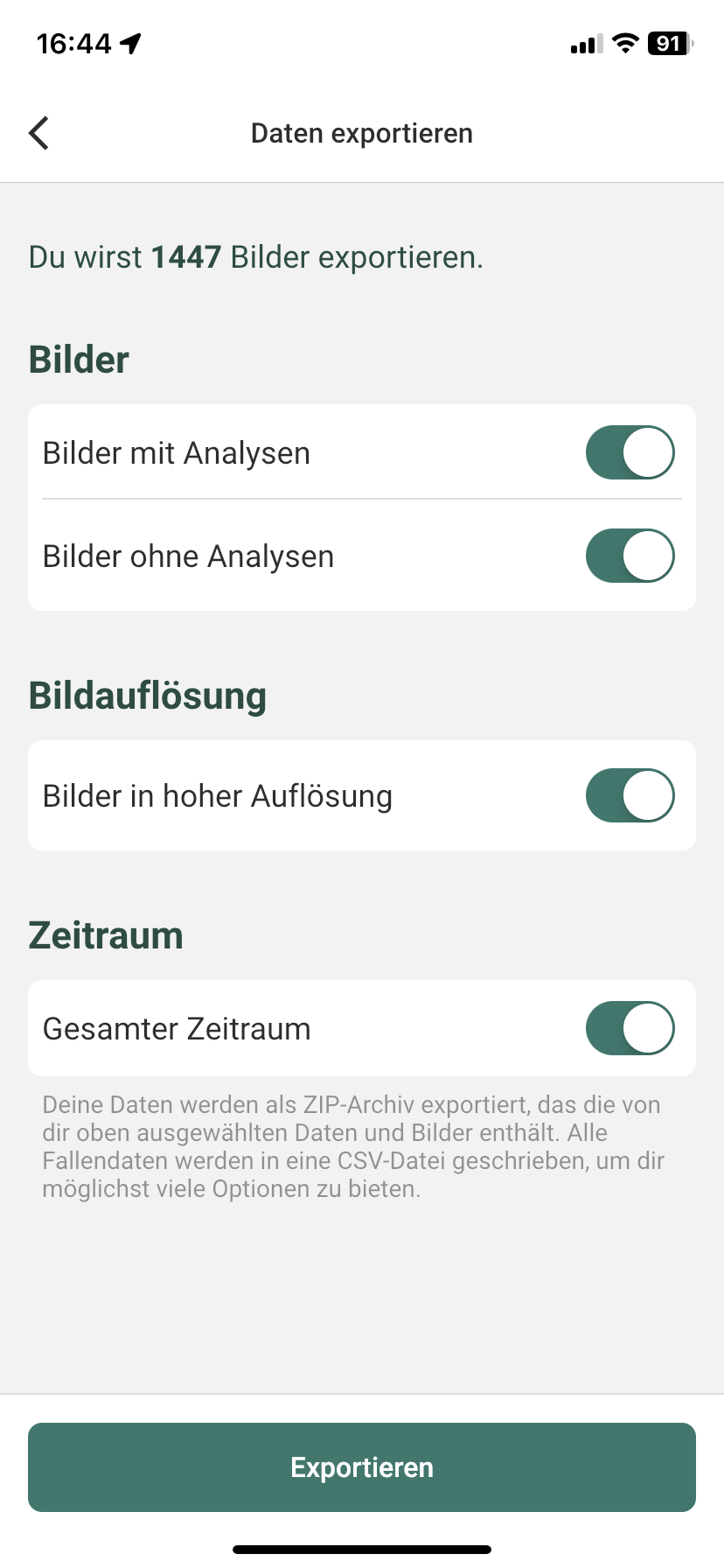
- Märkus. Ekspordi ajal tihendatakse pildid ja vastavaid analüüse sisaldav CSV-fail alati ZIP-faili.
- Analüüsitud pildid: eksporditakse pildid, millel tehisintellekt on putukaid tuvastanud.
- Analüüsimata pildid: Eksporditakse ainult need pildid, millel tehisintellekt ei tuvastanud ühtegi putukat.
- Kõrge eraldusvõimega pildid: kui see on lubatud, eksporditakse pildid algse suurusega. Faili suurus võib olla mitu gigabaiti, olenevalt piltide arvust.
- Ajavahemik: määrake huvipakkuv periood või eksportige kõik andmed alates esimesest kasutuspäevast.
// Sildid
Tuvastatud putukate nimed on CSV-s esitatud teaduslike nimede lühenditena.
PSÜHH - Kirbu mardikas
CEUTSP - Kärsakad (liik)
MELIAE - Õietolmumardikas
BOMUS - Kimalane (liik)
APISSP - Mesilane (liik)
MagicTrap 2 on praegu saadaval ainult meie veebipoes Saksamaal ja Austrias. Esimese põlvkonna MagicTrap ei ole nendes riikides enam saadaval.
Tšehhi, Slovakkia, Poola ja Suurbritannia klientidele pakume praegu endiselt esimese põlvkonna MagicTrapi meie veebipoes. Töötame kõvasti selle nimel, et MagicTrap 2 oleks samuti siin saadaval.
MagicTrap on saadaval ka Rootsis, Leedus, Lätis, Ungaris, Eestis, Taanis, Soomes, Rumeenias ja Šveitsis meie partneri veebipoe kaudu.
Tellimuse vastavaks töötlemiseks vajame sobivat kohalikku tarne- ja arveldusaadressi.
Kursis püsimiseks jälgige meie veebisaiti – avaldame kõik uudised niipea, kui need on saadaval.
Järgmised litsentsi/tellimuse võimalused on saadaval meie veebipoe kaudu:
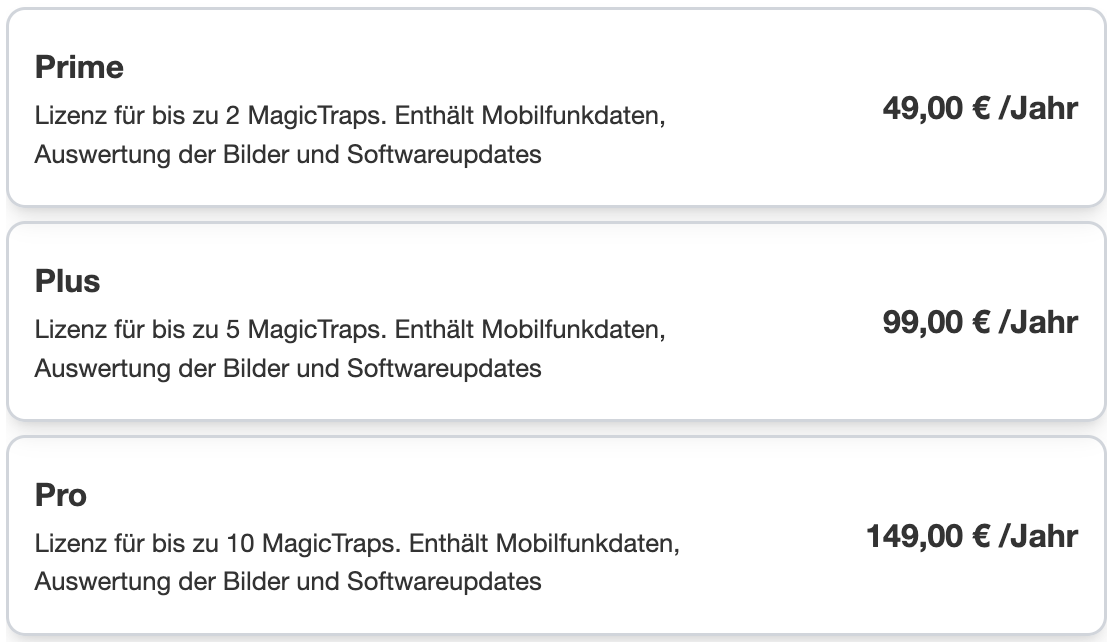
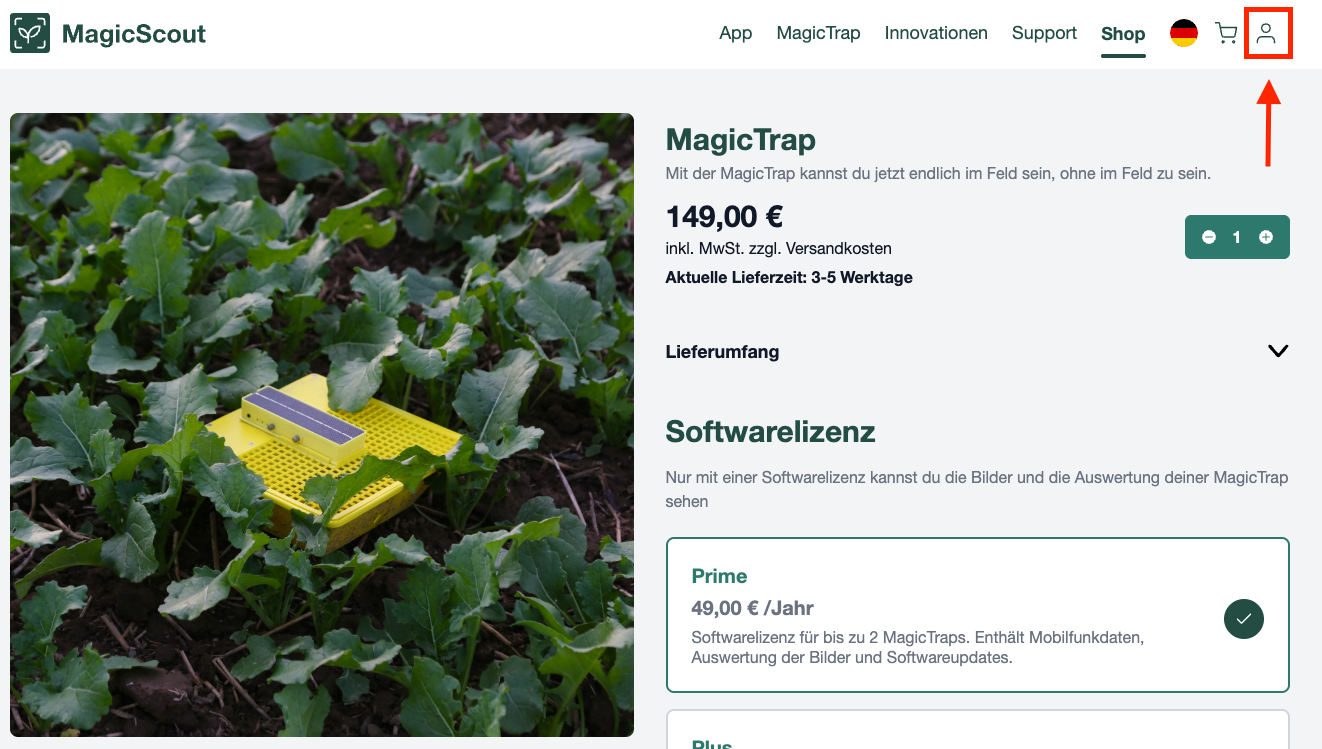
Ühe e-posti aadressi/kontoga saate osta maksimaalselt ühe Pro litsentsi. Juurdepääsuks enam kui 10 püünisele on vaja teist kontot.
Ainult litsentsi omandamise teel saate juurdepääsu piltidele ja vastavatele analüüsidele.
Oluline märkus:
Füüsilise MagicTrapi ja MagicTrapi tarkvara vahelise veatu ühenduse tagamiseks tuleb konto loomisel kasutada sama e-posti aadressi, mida kasutati veebipoes tellimuse esitamiseks.
Kui logisite rakendusse sisse teise kontoga, saame litsentsi ka käsitsi muuta. Saatke lihtsalt lühike sõnum meie klienditeenindusele ja me tegeleme sellega esimesel võimalusel!
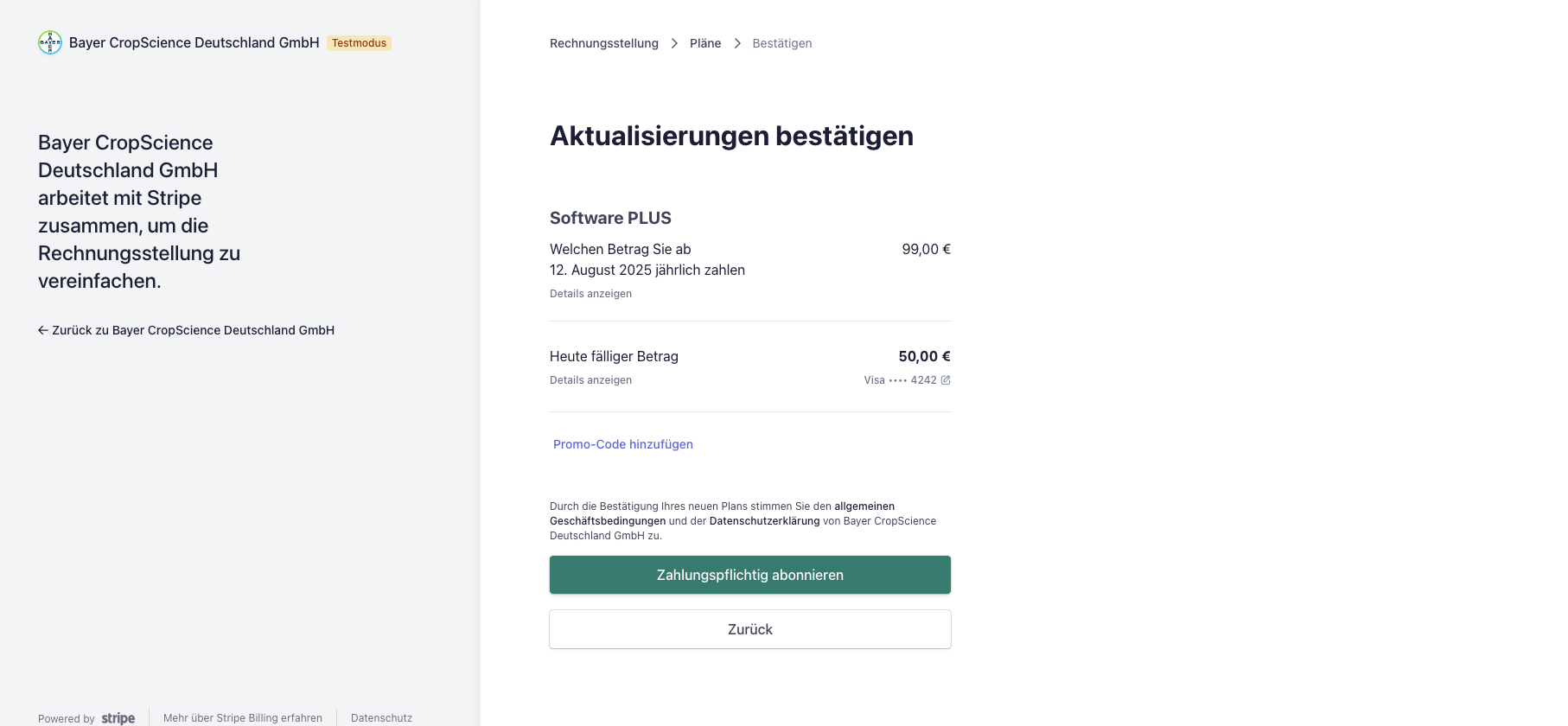
Litsentsi uuendamine või alandamine
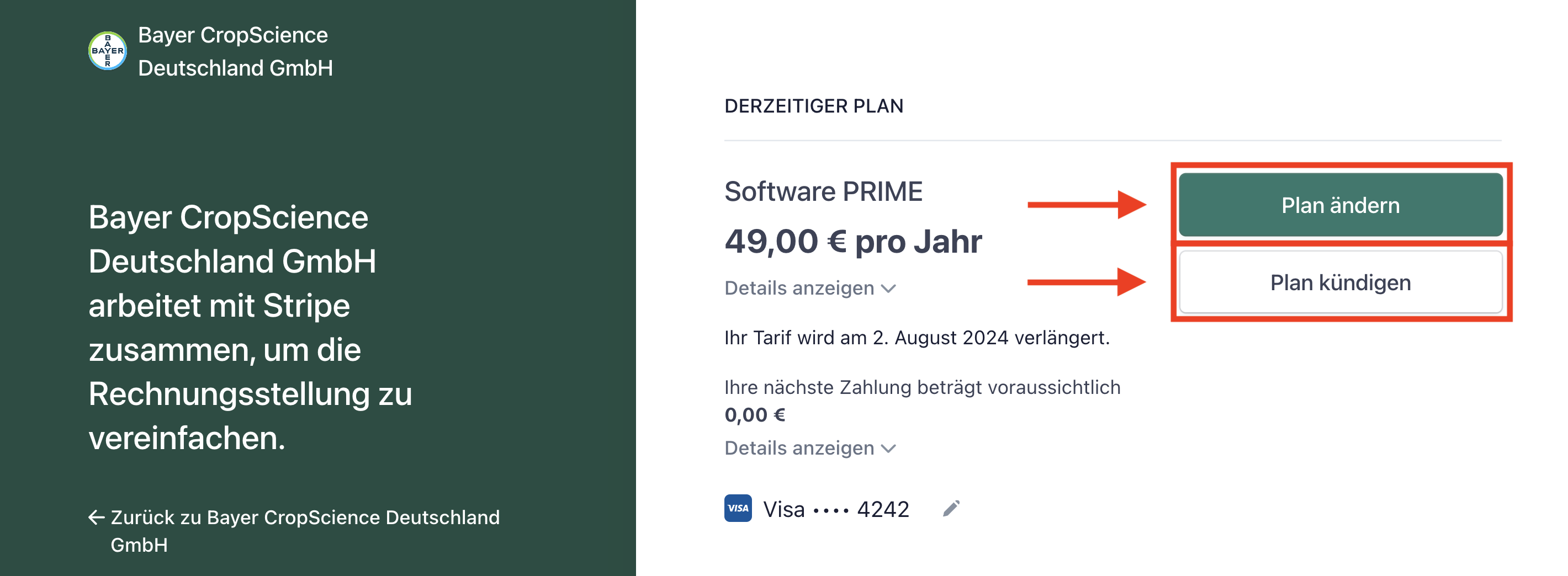
Kui soovite MagicTrapsi uuesti tellida ja vajate järgmise kõrgema litsentsitasemega tooteid või isegi vähem lõkse kasutada ja soovite madalamale litsentsitasemele üle minna, saate seda hõlpsalt oma profiili kaudu veebisaidil jaotises „Muuda plaani“ muuta.
Litsentsi tühistamine või peatamine. Teie tellimus uueneb automaatselt igal aastal tellimuse kuupäeval. Enne uuendamist saate meilt meeldetuletuse e-kirja.
Kui te enam oma MagicTrapi ei vaja, saate oma litsentsi igal ajal tühistada. Selleks kasutage funktsiooni „Tühista plaan”.
Kui soovite oma litsentsi peatada näiteks seetõttu, et raps ei kuulu teie külvikorra hulka, peate kõigepealt ka plaani tühistama.
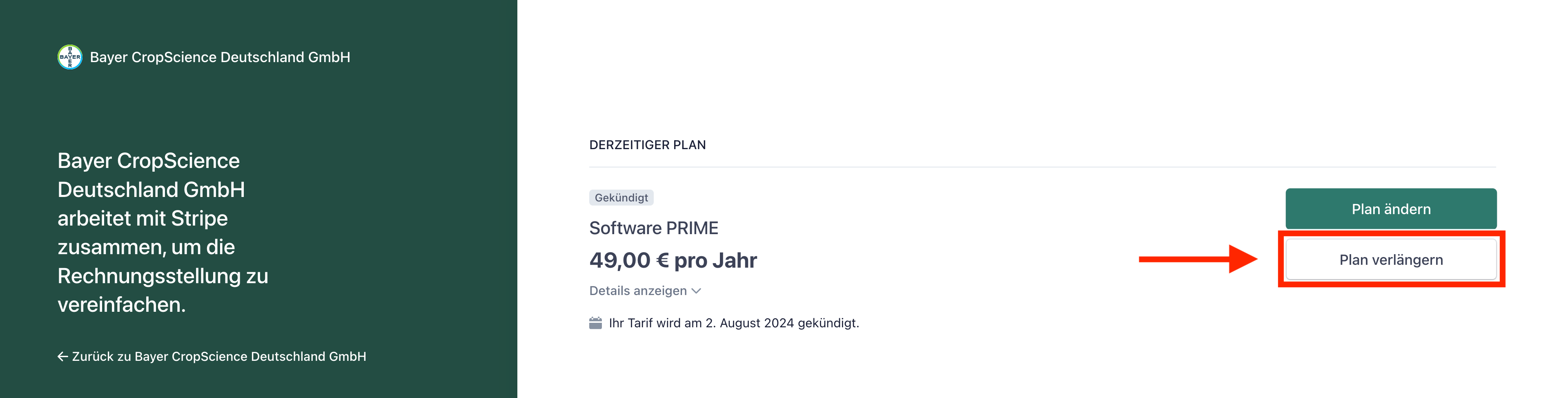
Pärast paketi tühistamist saate oma profiilis igal ajal valida valiku „Uuenda paketti“. See taasaktiveerib teie litsentsi.
JA NII SEE TÖÖTAB:
- Juurdepääsuprofiil (sisselogimine oma e-posti aadressiga)
- Litsentsiplaani muutmine/tühistamine
- Kinnitage värskendused
Kas tühistasite oma litsentsi ja vajate eelseisvaks hooajaks uuesti oma MagicTrapile ligipääsu?
Teil on kaks võimalust:
Kui tühistasite oma litsentsi juba ammu, saate lihtsalt osta uue litsentsi veebisaidilt.
Kui olete just oma litsentsi tühistanud, saate oma vana paketi lühikese aja jooksul taastada.
JA NII TÖÖTAB 2. VALIK:
- Juurdepääsuprofiil (sisselogimine oma e-posti aadressiga)
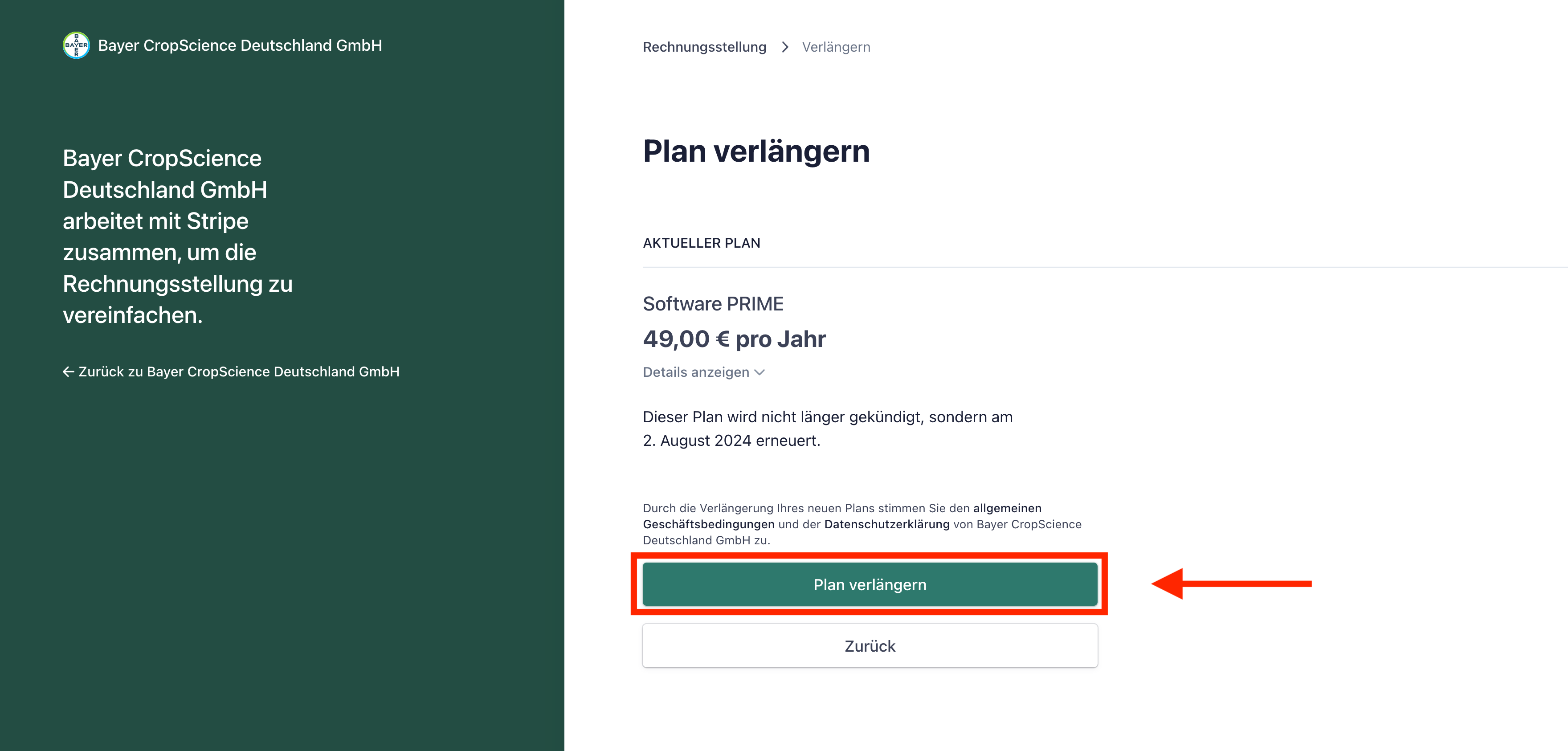
- Valige jaotisest „Praegune pakett” „Pikenda paketti”.
- Pikenda plaani
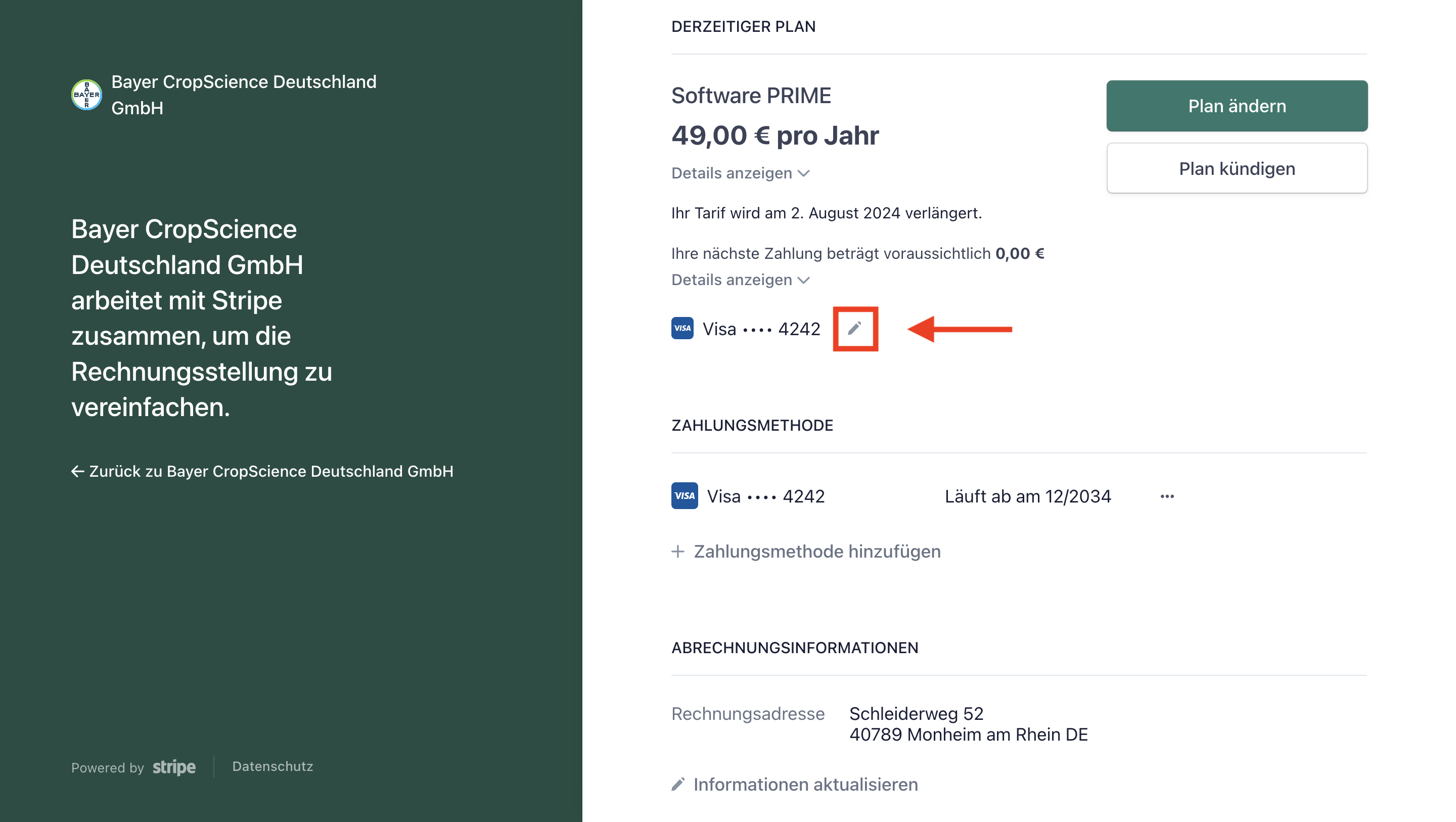
Kas teil on uus krediitkaart ja soovite oma andmeid järgmise makse jaoks uuendada? Pole probleemi! Saate oma makseviise hõlpsalt hallata oma profiilis.
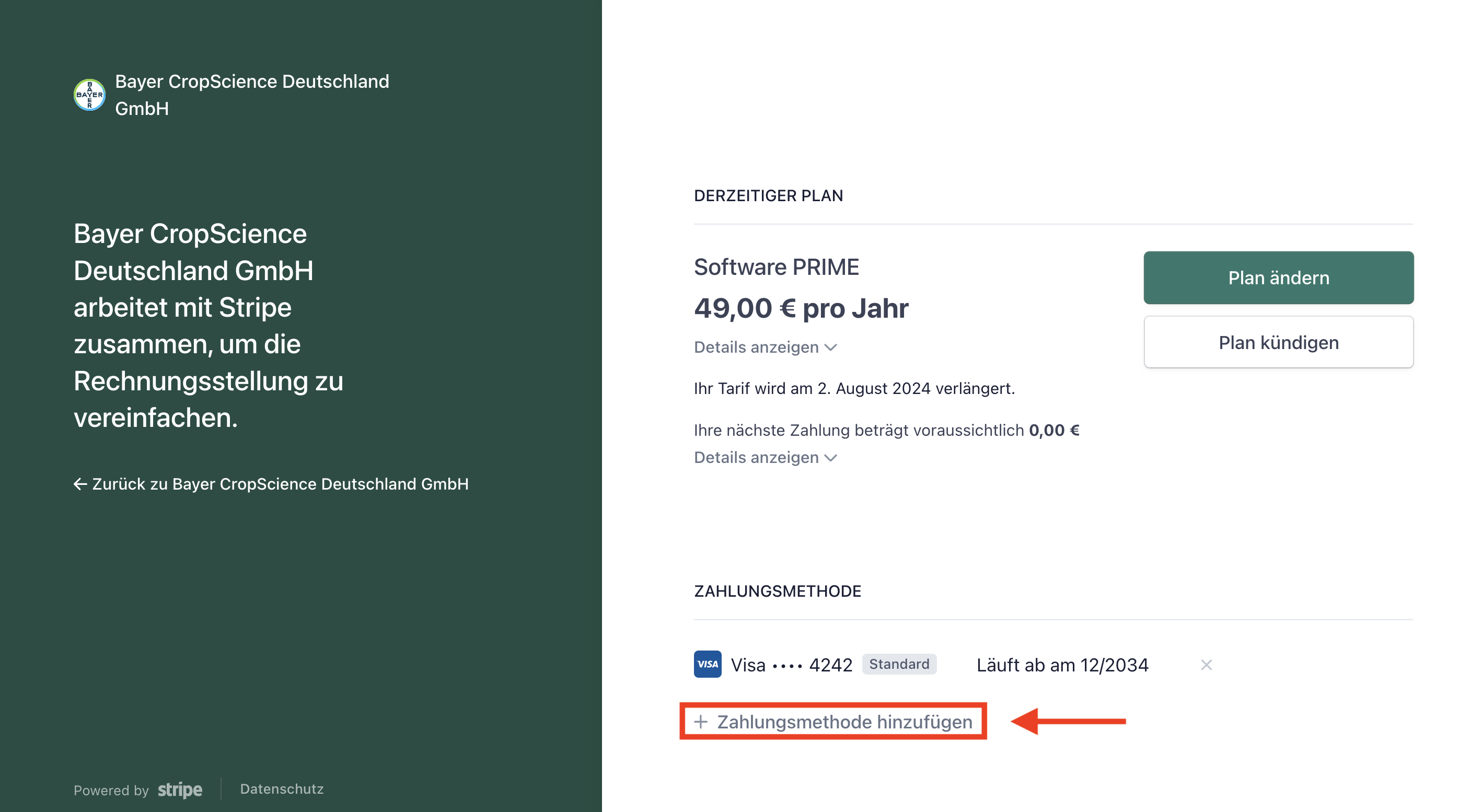
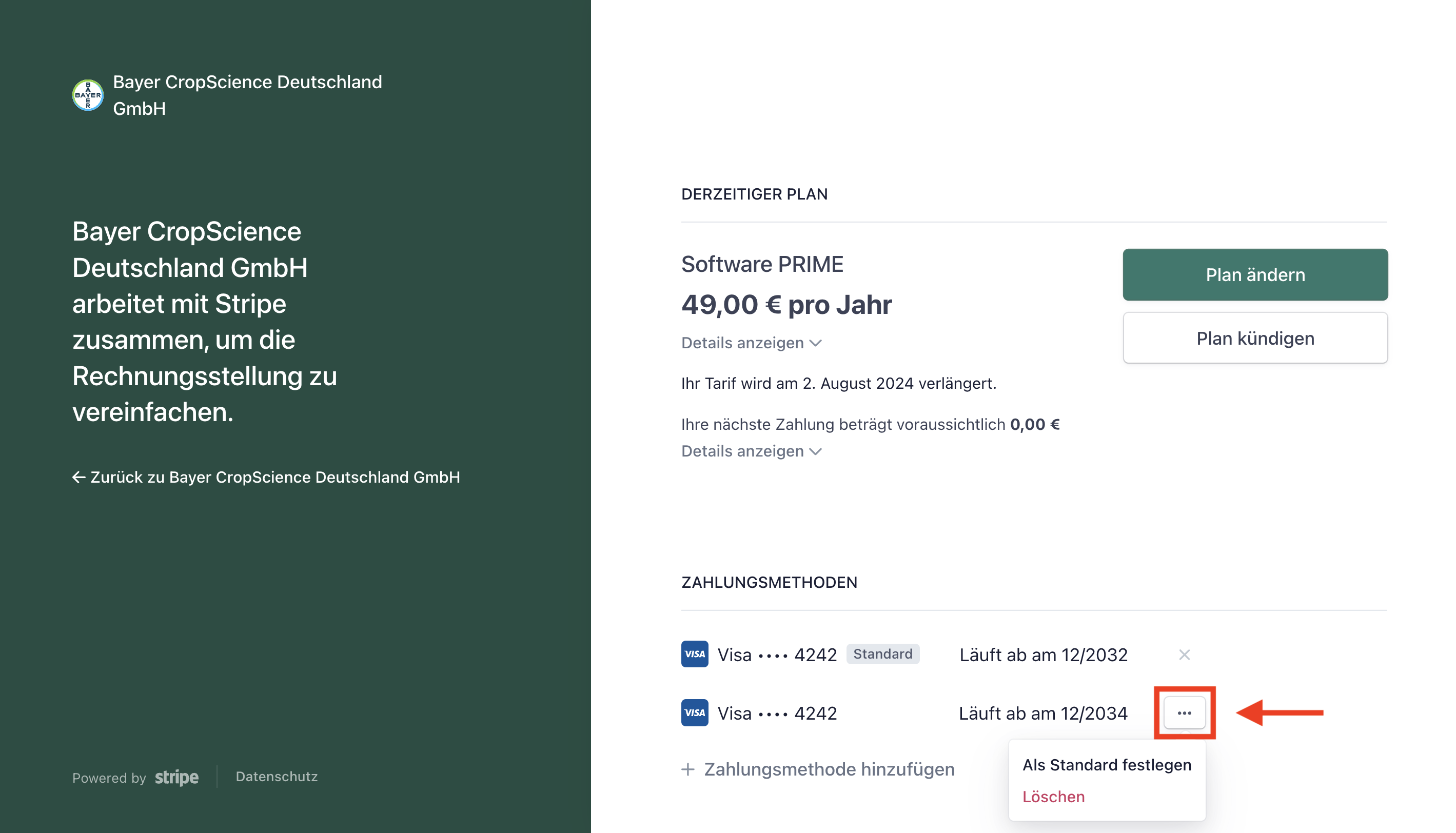
Kui olete seadistanud mitu makseviisi, kasutatakse edaspidi arveldamisel vaikeseadeks seatud meetodit.
JA NII SEE TÖÖTAB:
- Juurdepääsuprofiil (sisselogimine oma e-posti aadressiga)
- Makseviisi muutmine (nt aegumiskuupäeva uuendamisel)
- Lisa makseviis (nt krediitkaardi vahetamisel)
- Kustuta makseviis või määra see vaikemakseviisiks
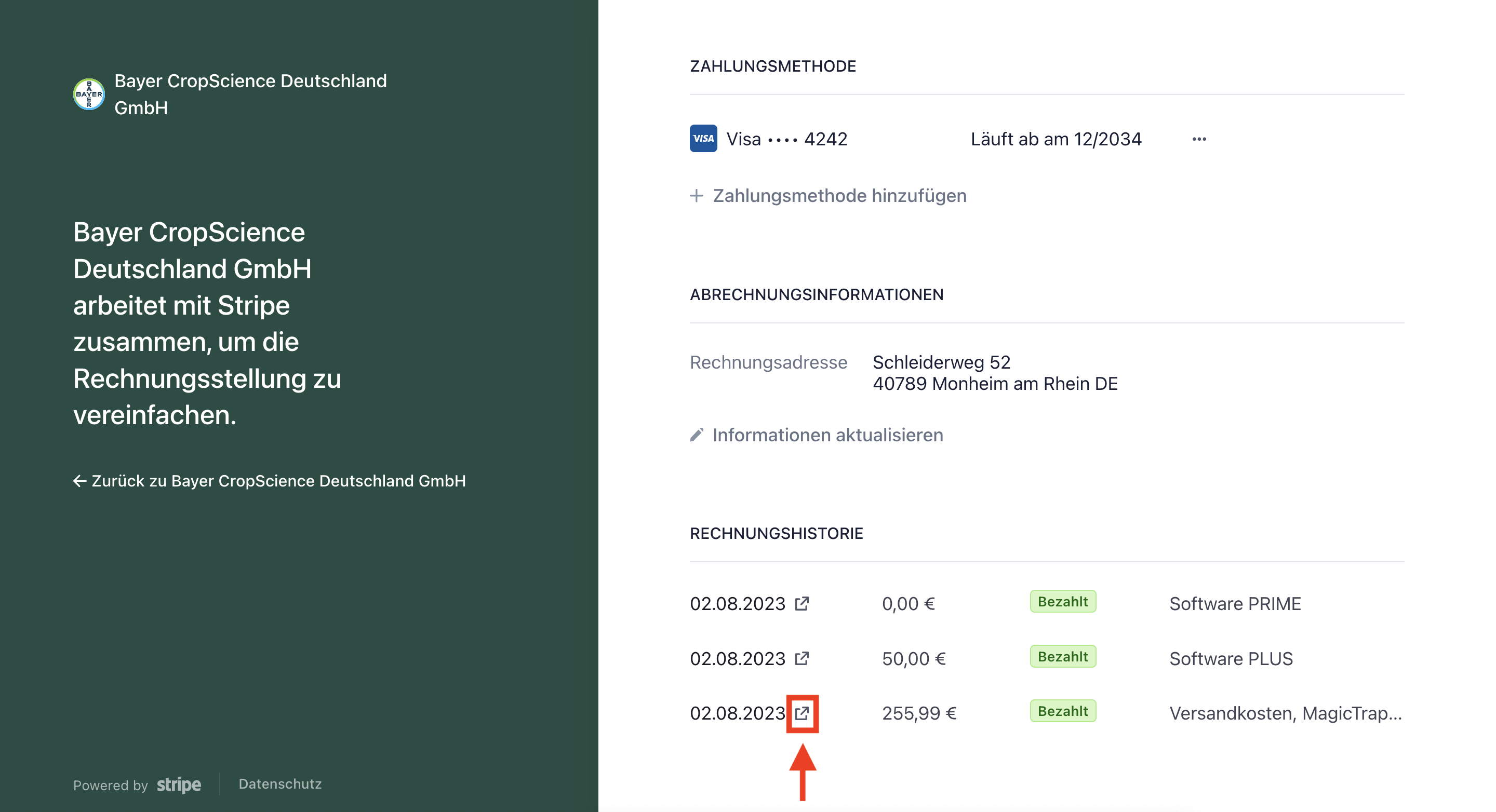
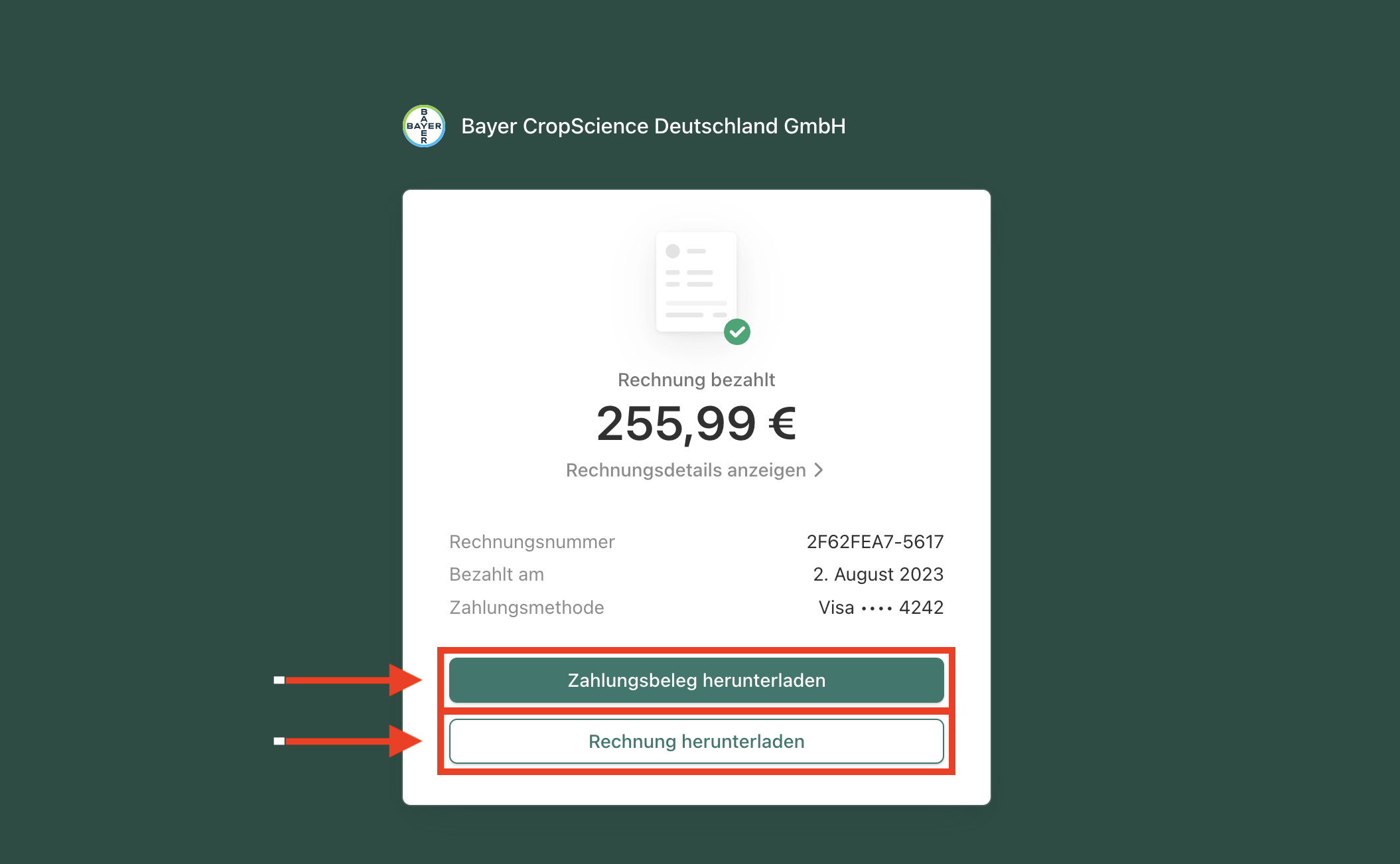
Pärast iga ostu saate automaatselt arve ja maksekviitungi e-posti teel.
Kui te enam dokumente ei leia, leiate need alati oma profiilist.
JA NII SEE TÖÖTAB:
- Juurdepääsuprofiil (sisselogimine oma e-posti aadressiga)
- Otsi arvete ajaloost üles vastav arve ja ava link.
- Laadige alla lisadokumendid
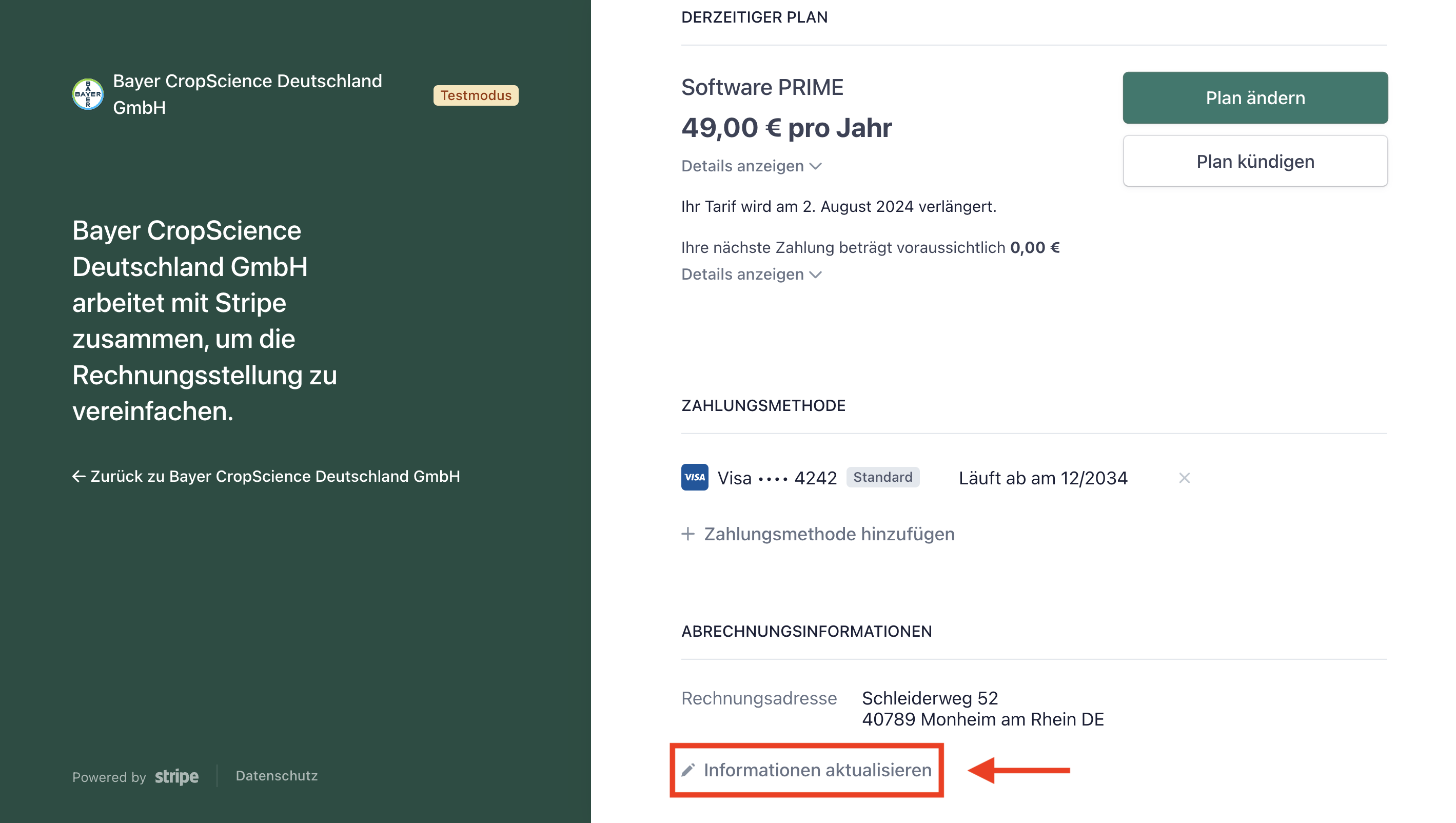
Saate oma arveldusinfot igal ajal uuendada oma profiilis.
SIIN ON KUIDAS:
- Juurdepääsuprofiil (sisselogimine oma e-posti aadressiga)
- Arveldusteabe värskendamine
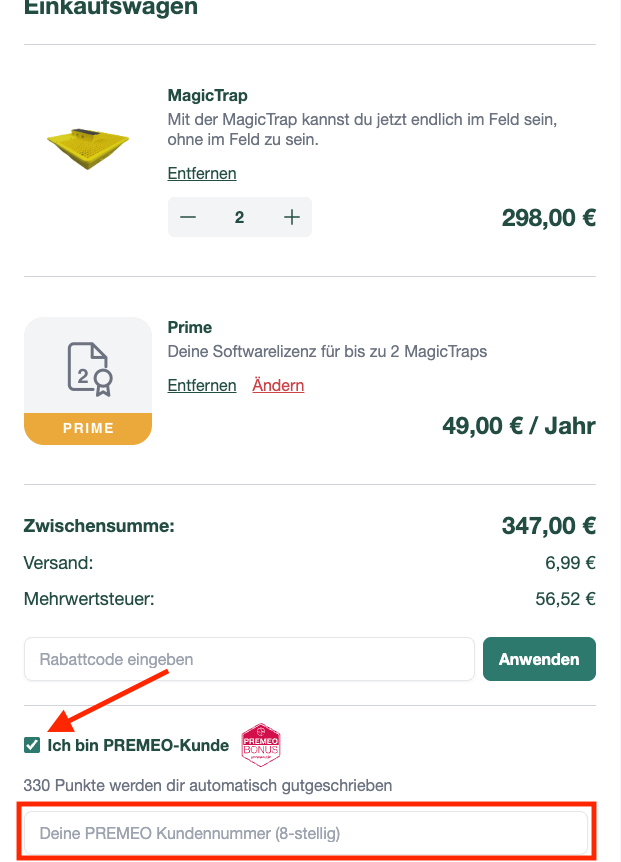
Premeo on regionaalne konsultatsioonivahend põllumeestele, kauplejatele ja konsultantidele.
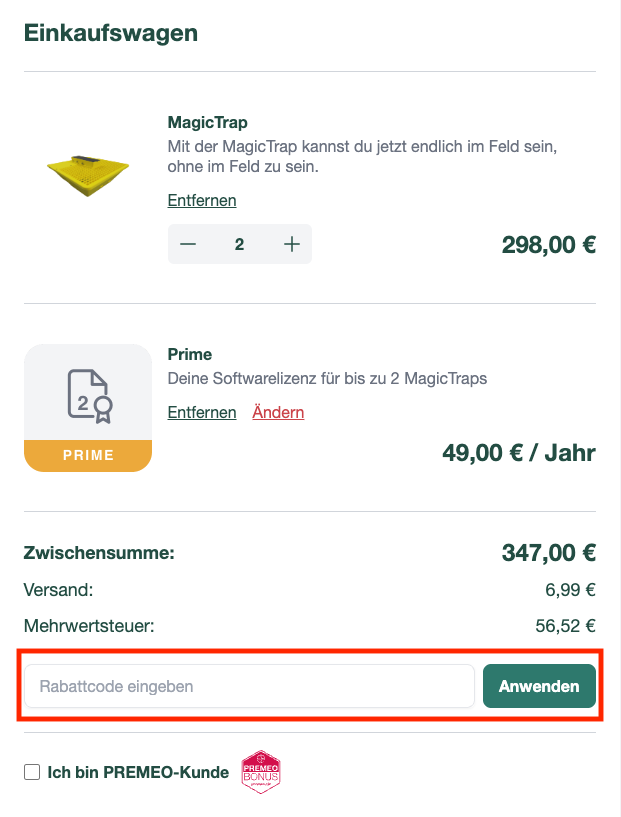
Punkte ja preemiaid saate koguda ning lunastada portaali kaudu – sealhulgas meie kaudu! Seal genereeritud koodid saate hõlpsalt sisestada meie tellimisprotsessi, nagu on näidatud allolevas näites, vahesumma all ja seejärel klõpsata kinnitamiseks nuppu „Rakenda“.
Meie toodete ostmisel teenitud Premeo punktid kantakse hiljem teie Premeo kontole. Selleks märkige kõigepealt ruut "PREMEO kliendinumber" kõrval ja seejärel sisestage see allolevasse väljale!
Tellimuse esitamiseks pakume praegu maksevõimalusi krediitkaardiga ja otsekorraldusega .
Tehnilistel põhjustel on meil hetkel vaid need kaks valikut, aga töötame selle nimel, et tulevikus pakkuda ka täiendavaid makseviise.
Kui teil on tellimisprotsessi kohta küsimus, millele meie KKK ülevaatest vastust ei leitud, võite meiega loomulikult ühendust võtta kontaktvormi kaudu.
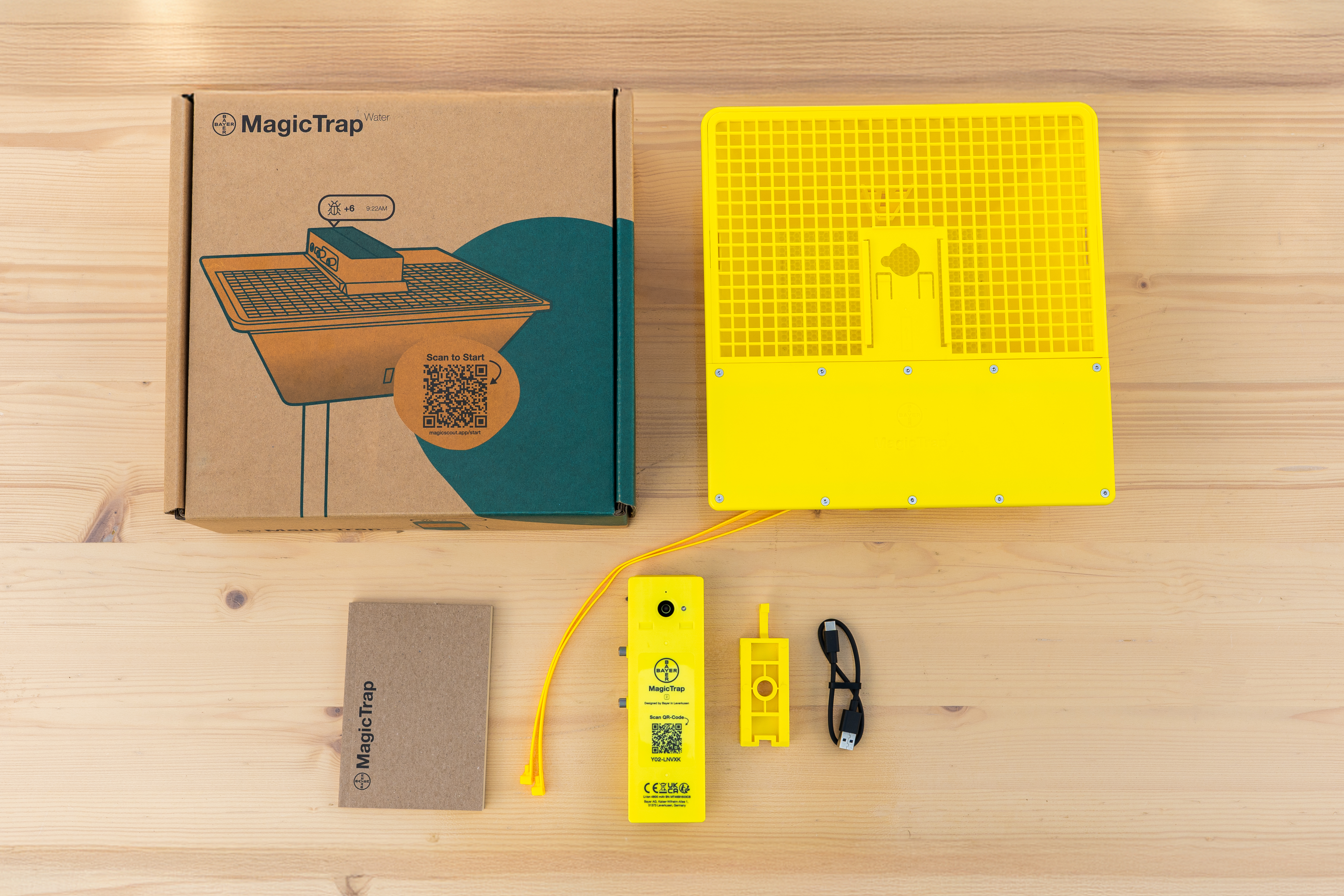
MagicTrapi kasutamiseks on vaja ainult kinnitusriba. Kõik muu vajaliku pakume ise:
- Kollane kauss koos hoidikuga
- kaamera moodul
- USB-USB-C laadimiskaabel
- Kaks kaablikomplekti paigaldamiseks
Tore, et sa meiega oled!
MagicTrapi ja MagicScout rakenduse vahelise ühenduse loomiseks toimige järgmiselt.
- Ava oma MagicScouti rakendus.
- Klõpsake MagicTrapi ikoonil või avage kaamera oma MagicScouti rakenduses.
- Skannige oma kaameramoodulil olevat QR-koodi või sisestage mudelinumber käsitsi.
- Seejärel valige kaardilt asukoht, kus MagicTrap asub.
- Tähtis: Lülitage kaameramoodul sisse alles pärast selle rakendusega sidumist.
Seejärel saate MagicTrapi kohta täiendavaid kasulikke näpunäiteid, mida saate hiljem ikka ja jälle vaadata.
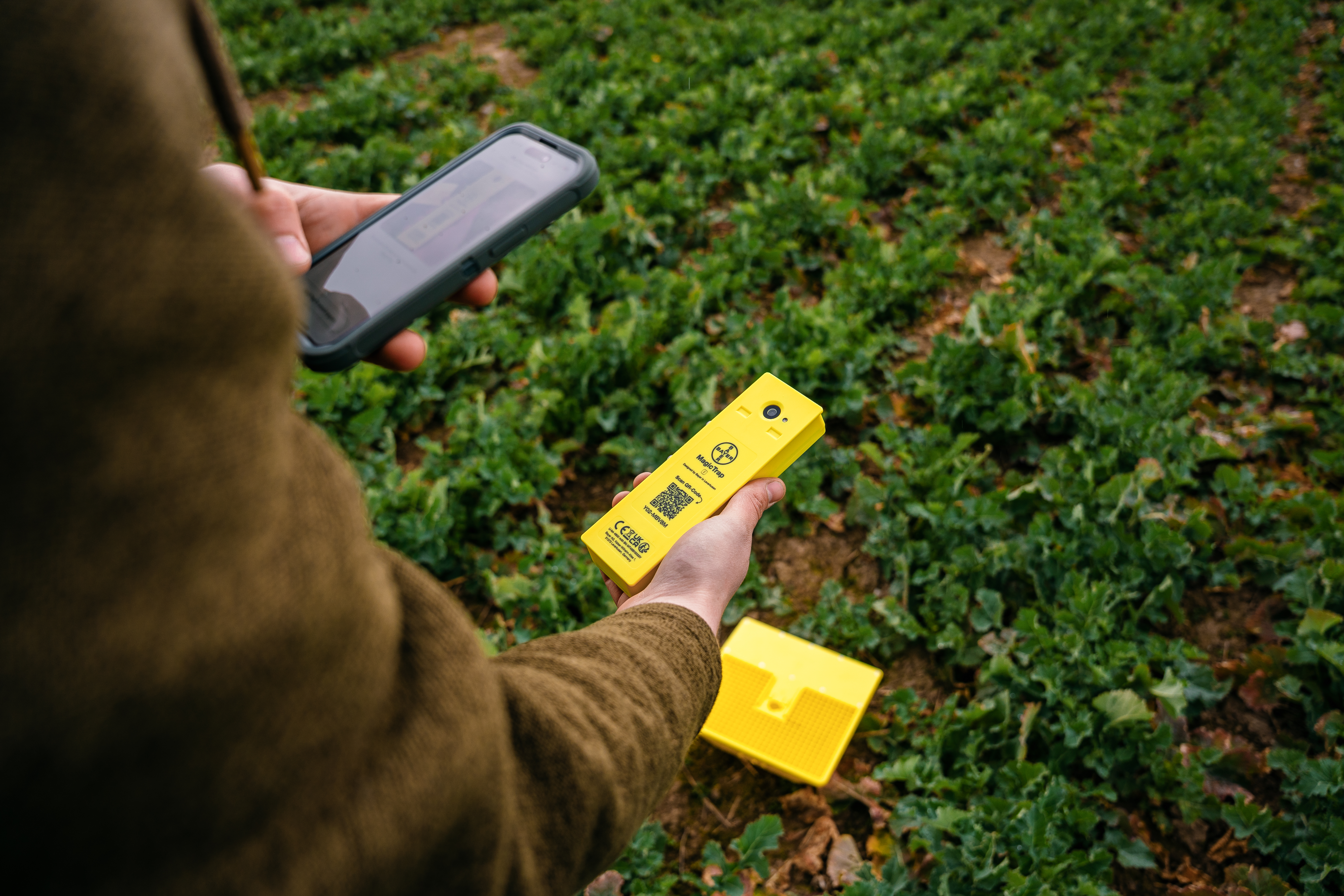
MagicTrap 2 mooduli laadimiseks ühendage lihtsalt kaabel. Seade laeb olenemata sellest, kas see on sisse või välja lülitatud. Vahelduvad rohelised LED-tuled näitavad, et seade laeb aktiivselt.
Laadimiseks kasutage kaasasolevat originaalkaablit.

Täislaetuna kestab moodul mitu päeva isegi pilvise ilmaga. Nii saate terve hooaja kergesti läbi!
⚠️ Oluline märkus: Apple'i tarvikuid ei toetata. Palun kasutage komplektis olevat laadimiskaablit.
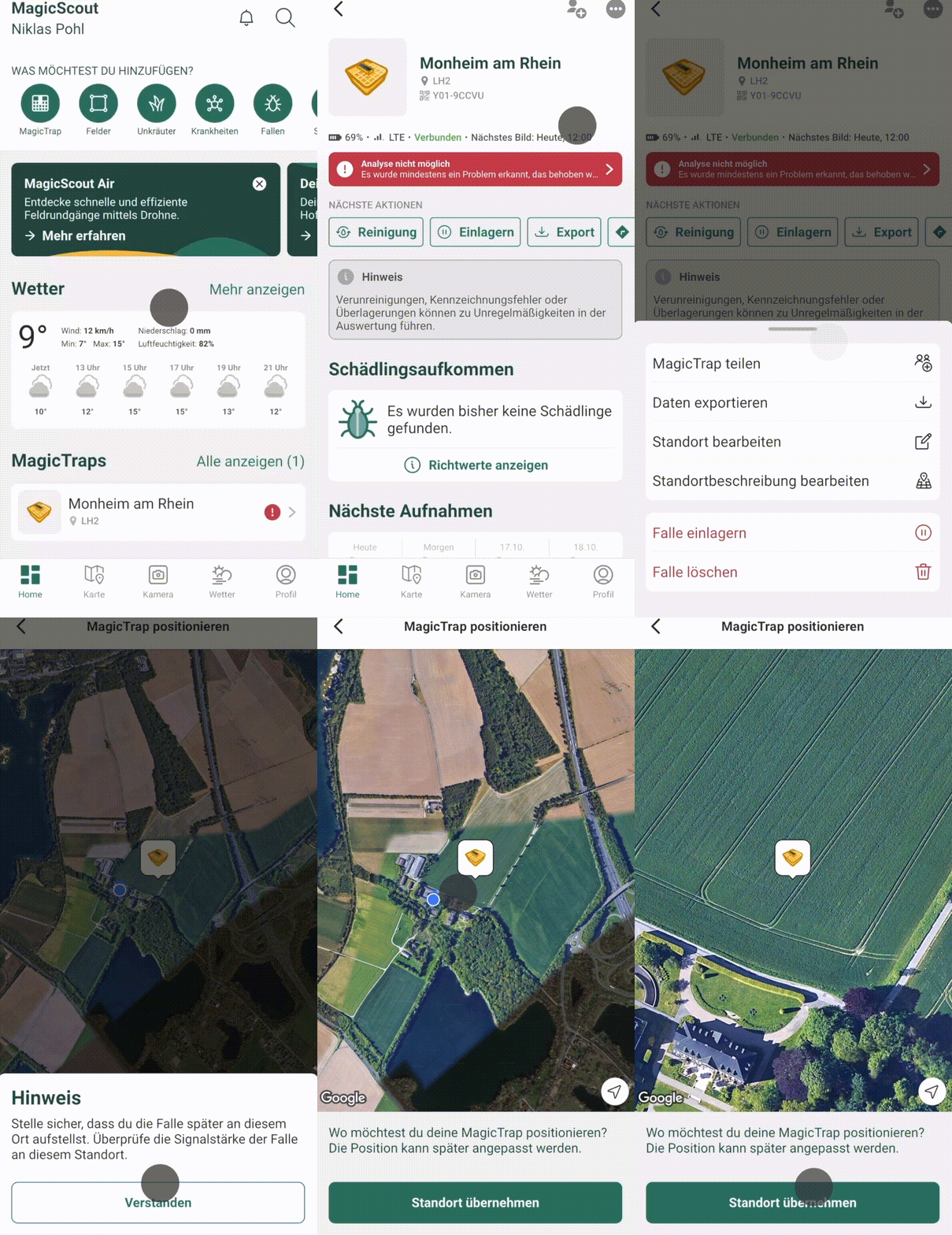
Lõksu asukohta saab rakenduses muuta (nt kui seade teisele põllule liigutatakse).
Asukoht ei uuene automaatselt, vaid seda tuleb alati käsitsi reguleerida, nagu allpool näidatud.
Märkus:
MagicTrap 2 suudab edastada oma asukohta. See funktsioon pole rakenduses veel saadaval, kui aga vajate asukohta, näiteks lõksu leidmiseks põllult, võtke ühendust klienditoega.
Kuni see rakenduses saadaval pole, tuleb MagicTrap 2 asukohta rakenduses käsitsi reguleerida. Muu
Kas soovite oma MagicTrapi kasutada uue kontoga või laenata oma lõksu?
See on väga lihtne!
// Kustuta MagicTrap rakendusest
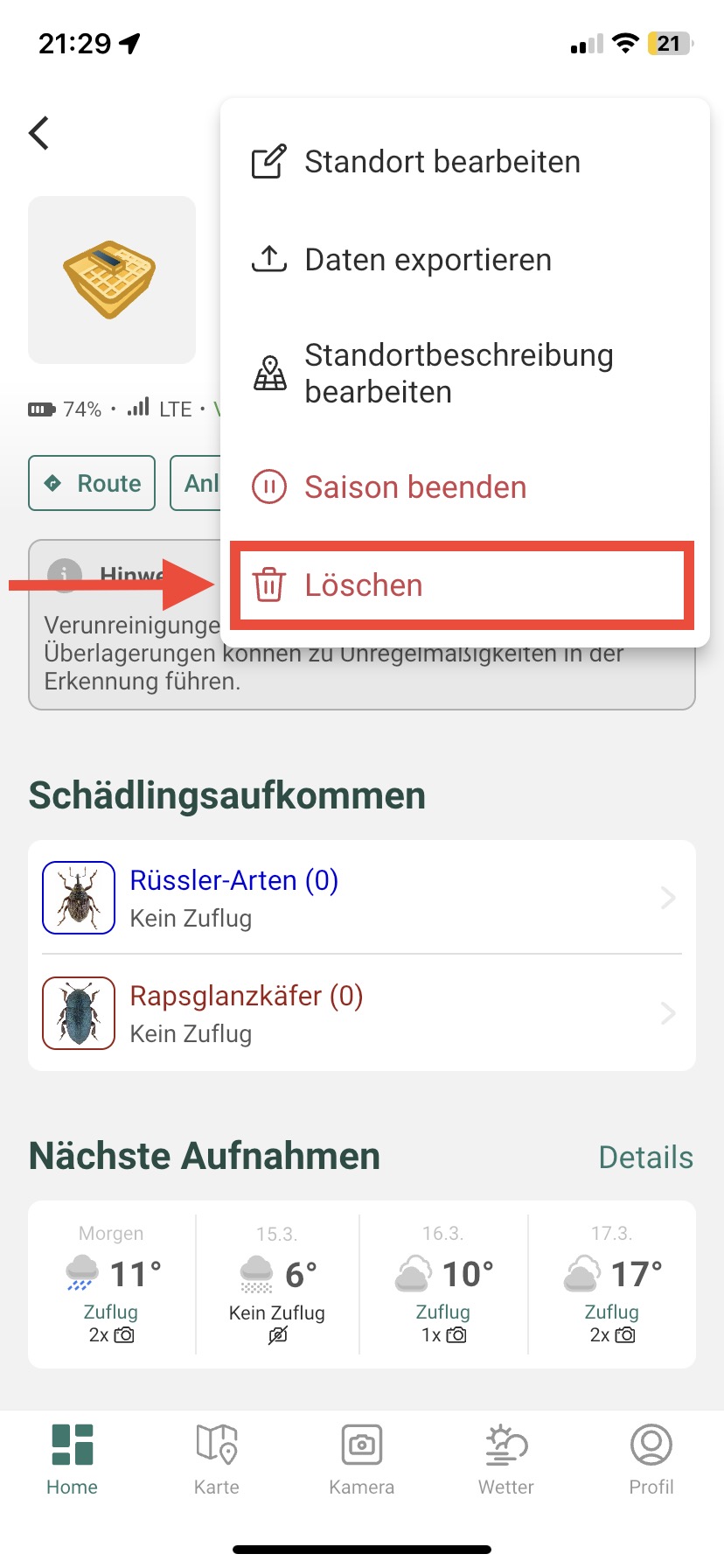
Teie lõksu linkimine katkestatakse kohe ja selle saab ühendada uue kontoga. Varem salvestatud pildid ei ole uuele kontole nähtavad.
Oluline märkus: Kui soovite oma litsentsi teisele kontole üle kanda, võtke ühendust toega.
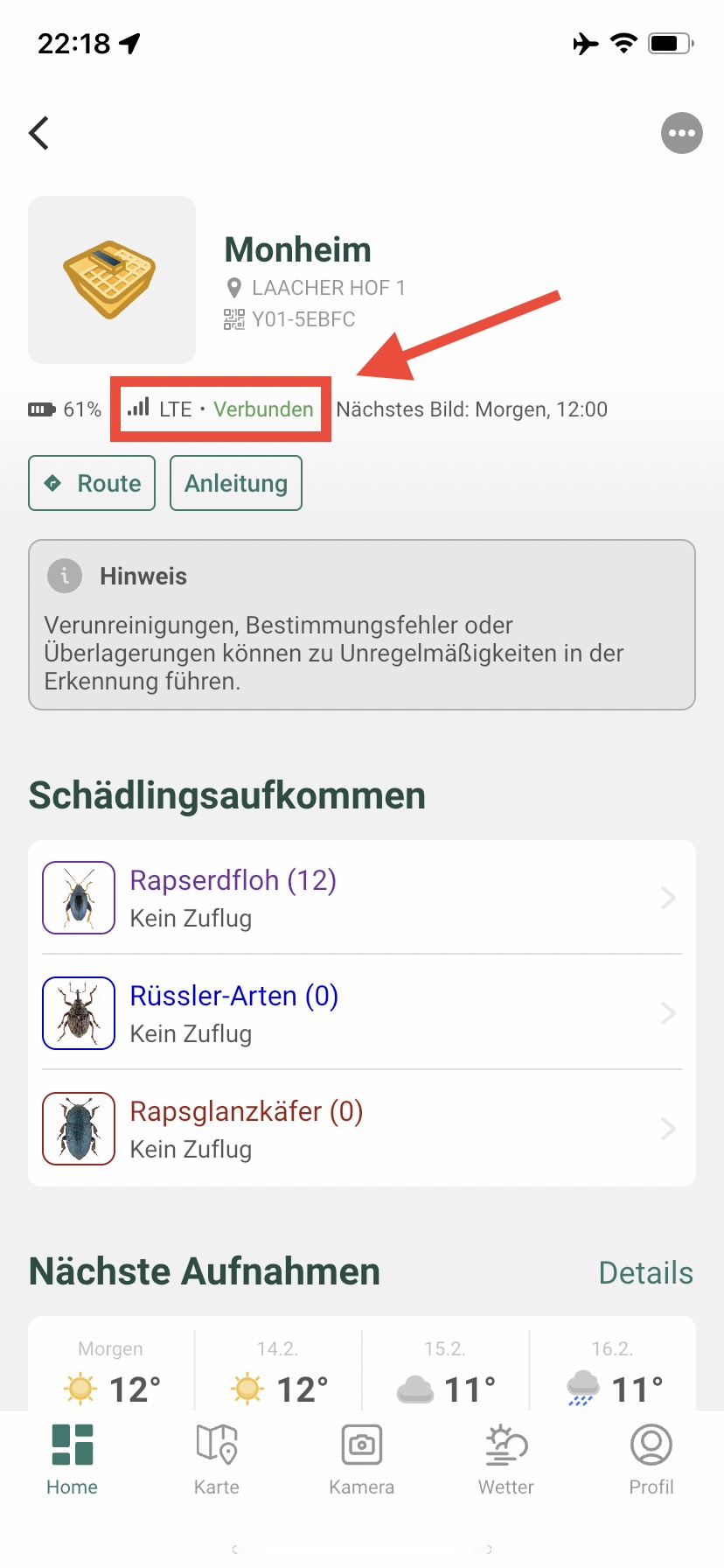
Signaali tugevust saate kontrollida nii seadmes endas kui ka rakenduses. Mõlemad on võimalikud ainult siis, kui teie seade on teie kontoga ühendatud.
Teie MagicTrapil olev LED-indikaator näitab mitte ainult aku järelejäänud laetust, vaid ka seda, kas teie MagicTrap on edukalt MagicScout rakendusega ühendatud ja kui hea on teie raadiosignaal paigalduskohas.
Tähtis: Palun muutke oma püünise asukohta, kui see võtab vastu nõrka signaali või ainult "EDGE" signaali, et see saaks pilte usaldusväärselt saata.
Kontrollige seadmel:
Põhimõtteliselt: Mida rohkem siniseid LED-tulesid ülemisel ribal põleb, seda parem on teie traadita signaal. Kontrollimiseks vajutage ja hoidke seadme küljel asuvat funktsiooninuppu all, kuni LED-tuled hakkavad vilkuma.
- 1 sinine tuli põleb: signaali tugevus on nõrk
- Kaks sinist tuld põlevad: signaali tugevus on keskmine.
- 3-4 sinist tuld põlevad: signaali tugevus on hea - väga hea
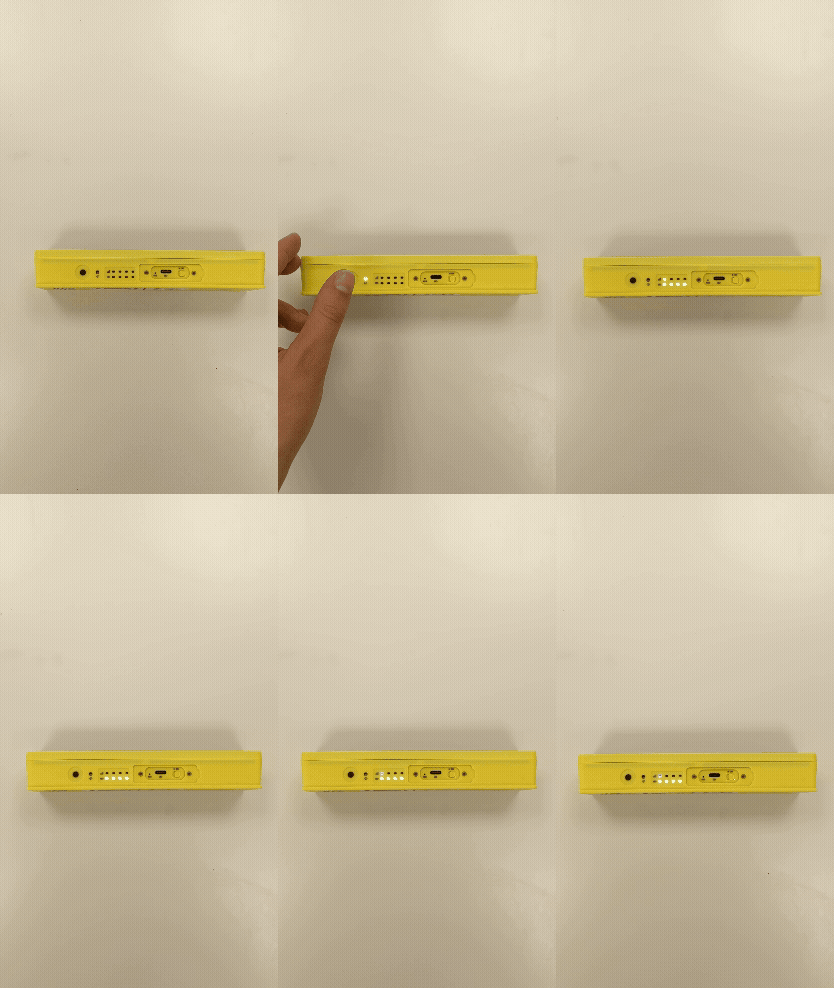
Näide: nõrk signaali tugevus
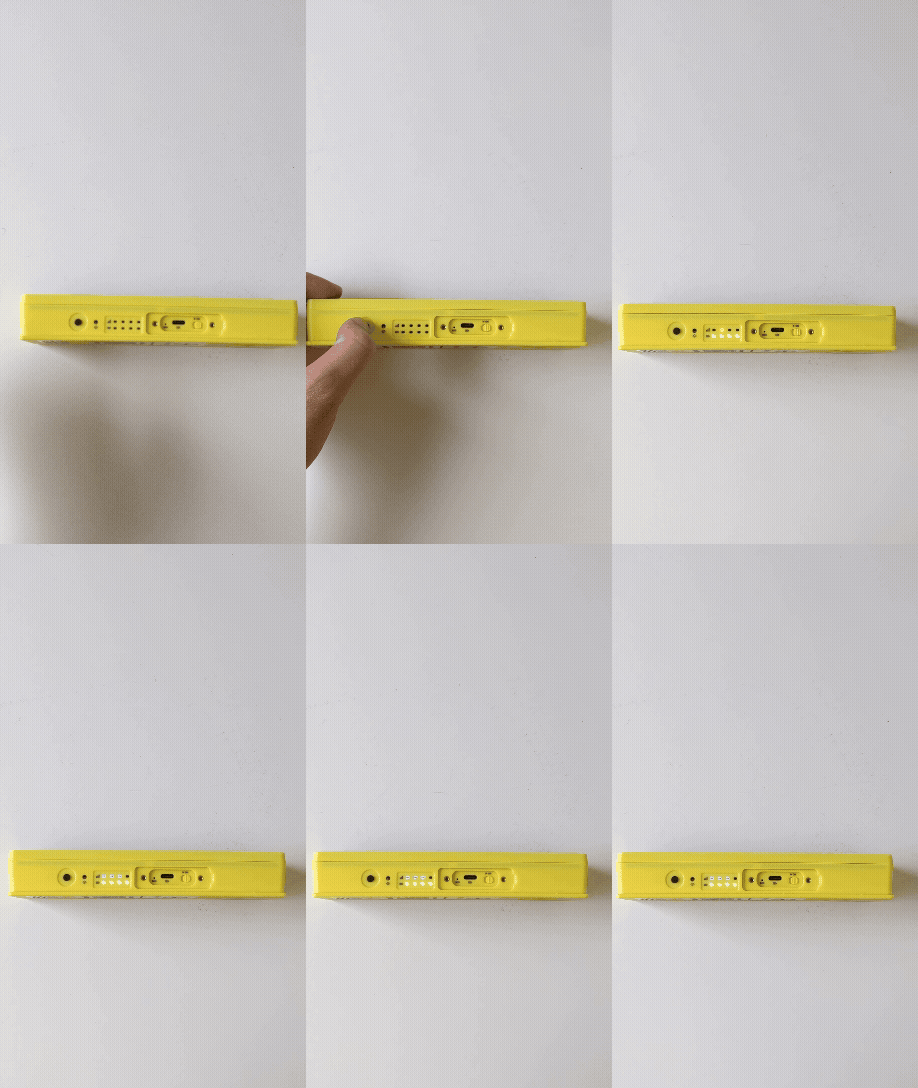
Näide: hea signaali tugevus
Rakenduses kinnitamine:
Rakendus kuvab ka seadme signaali tugevust.
Märkus: Kuvatud signaali tugevus viitab alati seadme viimasele saadetud signaalile ja võib seetõttu erineda tegelikust signaali tugevusest (nt kui püünis liigutatakse teisele väljale).
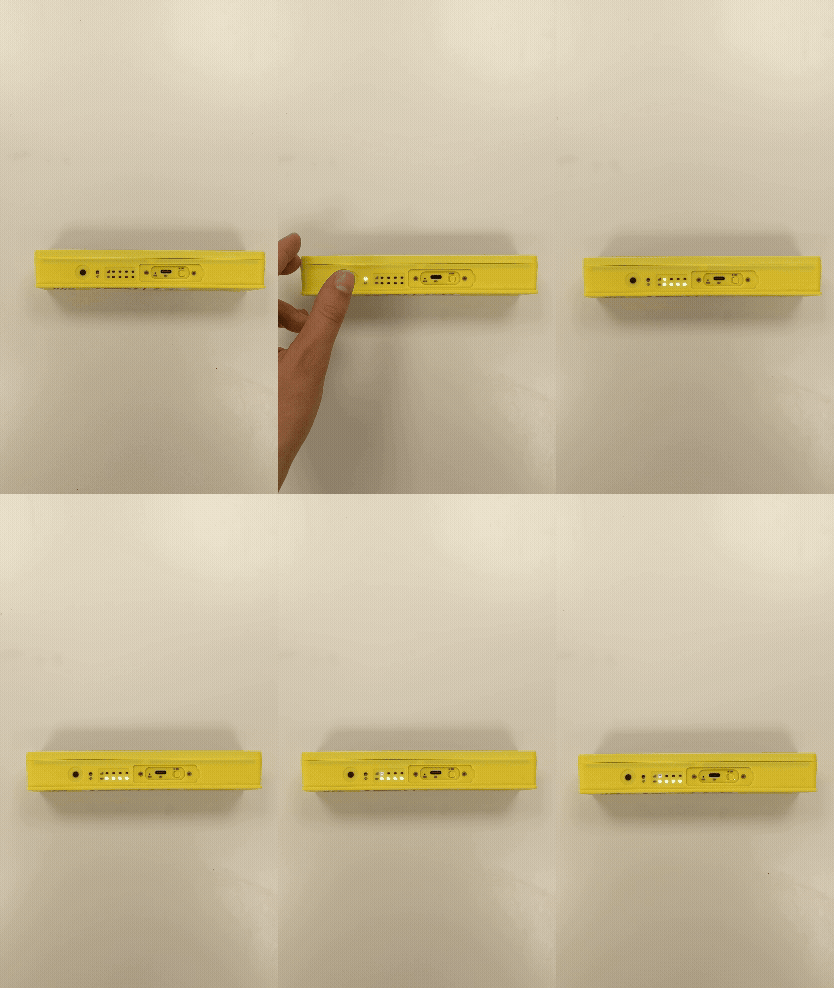
Sinu MagicTrap 2 alumine LED-indikaator näitab sulle seadme aku järelejäänud laetust. Aku taset saad kontrollida ka rakenduses.
Kontrollige seadmel:
Põhimõtteliselt: mida rohkem rohelisi LED-tulesid alumises ribas põleb, seda parem on aku tase. Kontrollimiseks vajutage üks kord seadme küljel asuvat funktsiooninuppu (vt videot).
- Neli rohelist tuld: laetuse tase > 75%
- Kolm rohelist tuld: laetuse tase > 50%
- Kaks rohelist tuld: laetuse tase > 26%
- Roheline tuli: laetuse tase >11%
- Neli punast tuld vilguvad: laetuse tase <10%
Rakenduses kinnitamine:
Rakendus võimaldab teil kontrollida ka seadme aku taset.
Märkus: See aku tase viitab alati seadme viimasele saadetud signaalile ja võib seetõttu erineda aku tegelikust tasemest.
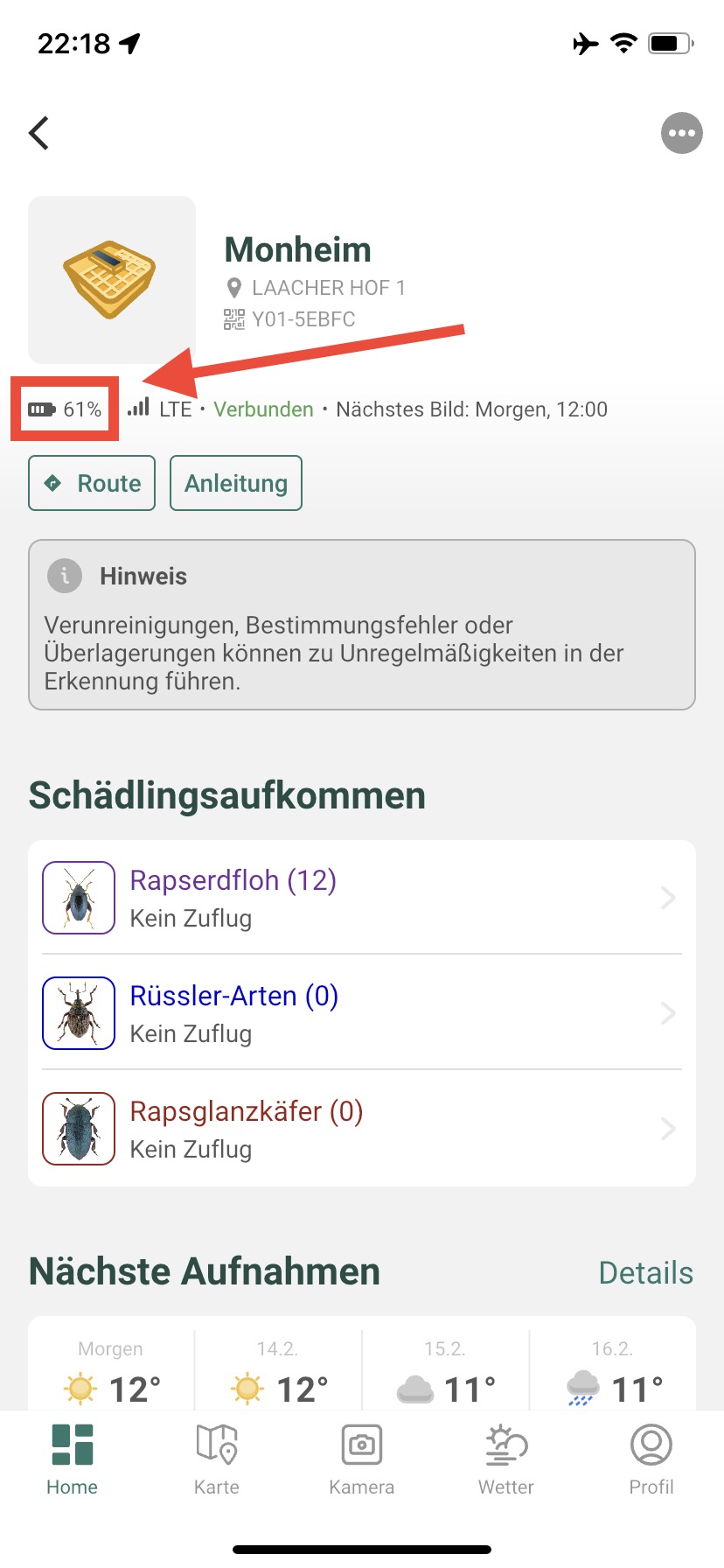
Veebipoes saab praegu iga konto/e-posti aadressi kohta osta kümme lõksu, mida saab kasutada vastava litsentsiga.
Kui soovite osta lisalõkse, vajate teist kontot/e-posti aadressi ja lisalitsentsi.
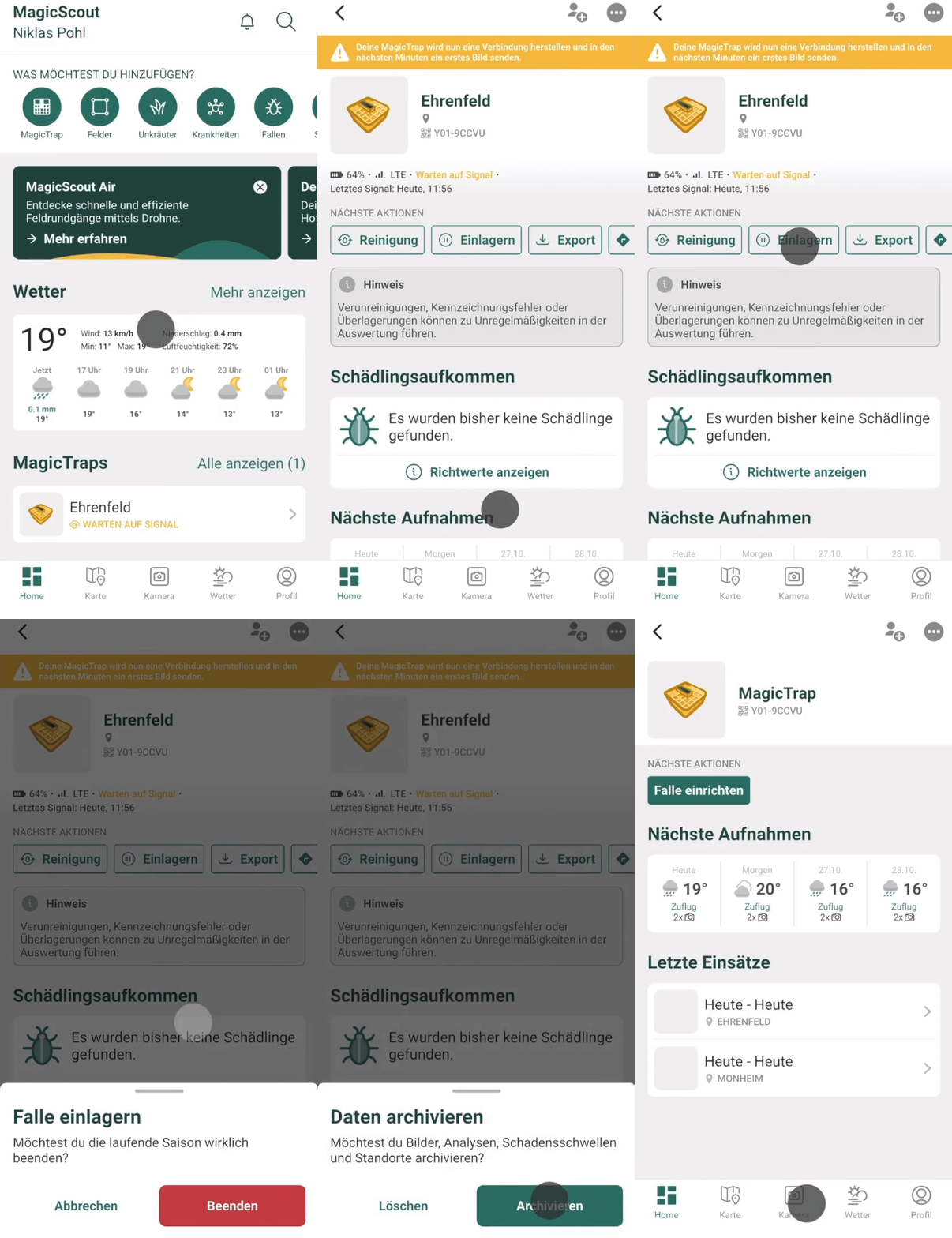
MagicScouti rakendus annab teile võimaluse otsustada, millal MagicTrapi seirehooaeg lõpeb ja millal see algab.
Eelnevalt salvestatud MagicTrapi saab rakenduse kaudu hõlpsalt uuesti aktiveerida. Seejärel on see kasutusvalmis ja saab teie jälgimistegevust taas toetada.
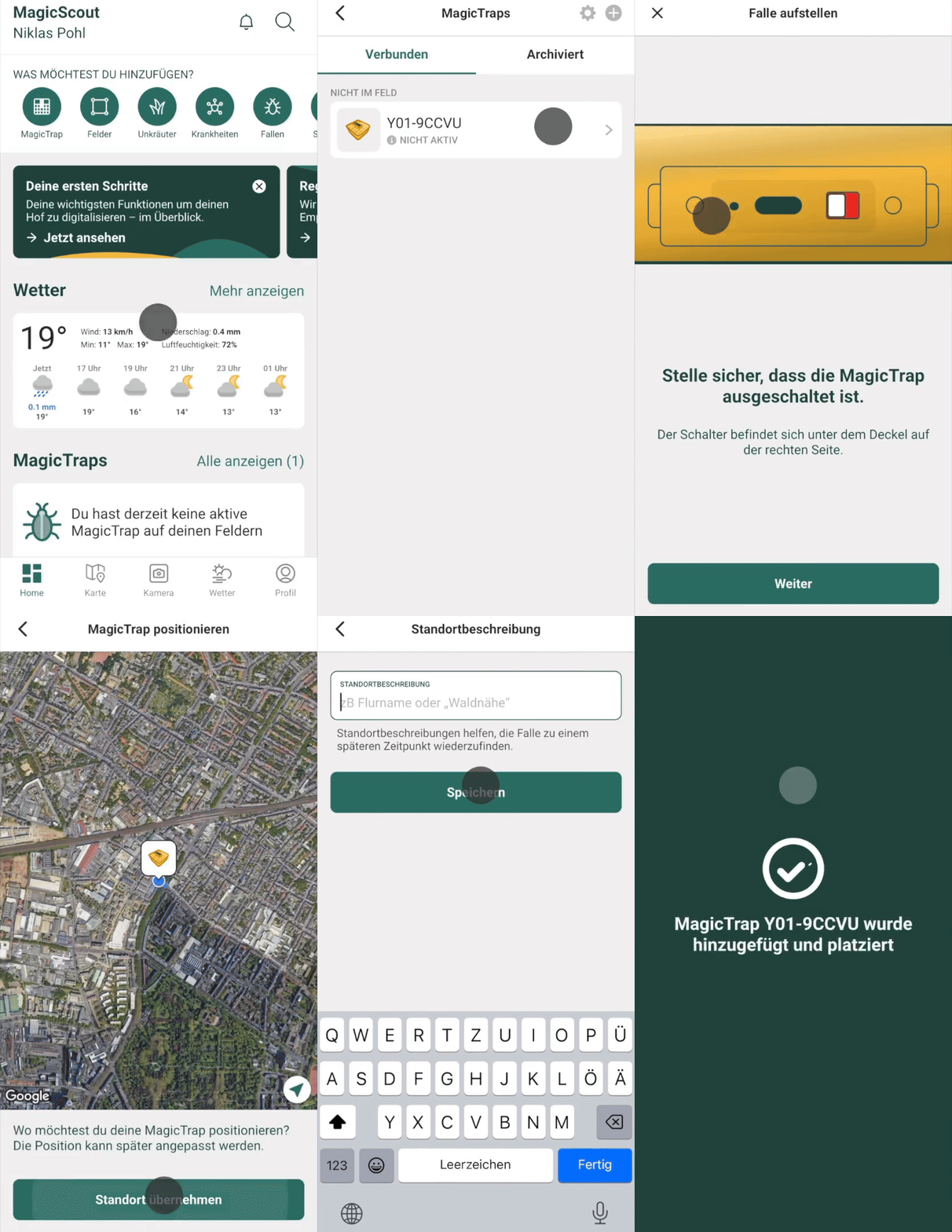
MagicScouti rakendus võimaldab teil oma MagicTrapi hooaja hõlpsalt lõpetada millal iganes soovite!
Kui soovite hooaja lõpetada, saate MagicTrapi rakenduses vaid ühe klõpsuga hoiustada. See lõpetab ametlikult hooaja ja lõks kaob teie aktiivsest ülevaatest. Hoiustamisel ei jää lõks enam fotosid ega salvestisi tegema, seega saate selle välja lülitada ja turvaliselt hoiustada.
MagicScouti rakendus pakub kogu olulist teavet teie MagicTrapi hooldusvajaduste kohta . Tähelepanu keskmes on loodud piltide kvaliteet ja vastav analüüs.
Võidakse kuvada järgmisi olekuteateid. Vaadake meie näidispilte.
- Tavaline: Kõik on korras.
- Kaldus paigaldus: Vesi teie MagicTrapis on ebaühtlaselt jaotunud ja koguneb ühele küljele. Palun muutke sifooni asukohta.
- Kuiv: Teie MagicTrapi sifooni korpuses ei ole vett. Palun täitke veepaak uuesti.
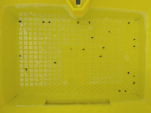
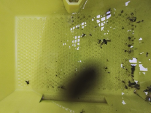
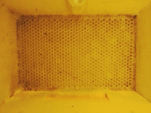
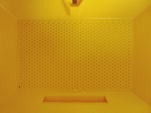
MagicScouti rakendus pakub kogu olulist teavet teie MagicTrapi hooldusvajaduste kohta. Tähelepanu keskmes on loodud piltide kvaliteet ja vastav analüüs.
Võidakse kuvada järgmisi olekuteateid. Vaadake meie näidispilte.
- Tavaline: Kõik on korras.
- Külmunud: Teie MagicTrapi vesi on jäätunud. Pidage meeles, et pikemate pakase- ja külmaperioodide ajal tuleb MagicTrapi siseruumides hoida.
- Lumi: Teie MagicTrapi lõksu korpus on kaetud lumega. Pidage meeles, et MagicTrapi tuleb pikemate pakase- ja külmaperioodide ajal hoiustada.
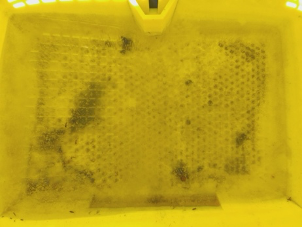
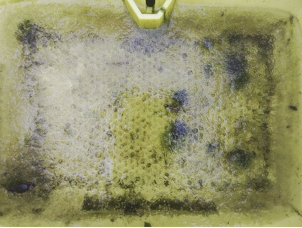
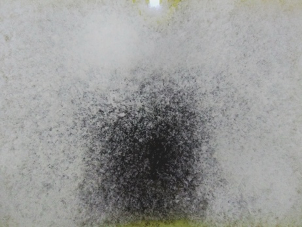
MagicScouti rakendus pakub kogu olulist teavet teie MagicTrapi hooldusvajaduste kohta. Tähelepanu keskmes on loodud piltide kvaliteet ja vastav analüüs.
Võidakse kuvada järgmisi olekuteateid. Vaadake meie näidispilte.
- Normaalne: Kõik on korras. Püünise korpuse nurkades on mõned mullid.
- Osaliselt vahune: Suurem mullide moodustumine MagicTrapi lõksu korpuse suurematel aladel.
- Liigne vahutamine: Teie MagicTrapi sifooni korpusesse tekivad suured laialt levinud mullid. Puhastage sifooni korpus ja täitke veepaak uuesti.
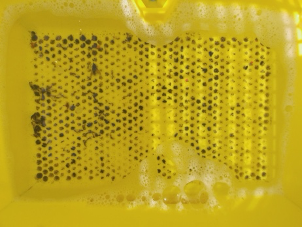
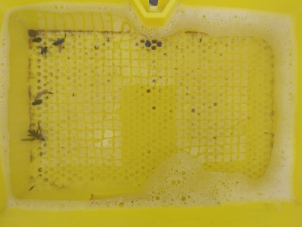
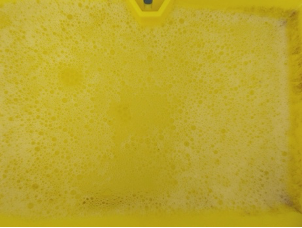
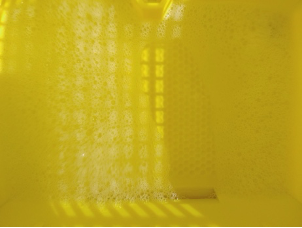
MagicScouti rakendus pakub kogu olulist teavet teie MagicTrapi hooldusvajaduste kohta . Tähelepanu keskmes on loodud piltide kvaliteet ja vastav analüüs.
Võidakse kuvada järgmisi olekuteateid. Vaadake meie näidispilte.
- Tühi: Teie MagicTrap on tühi või on seda hiljuti puhastatud.
- Tavaline: Teie MagicTrap näitab üksikuid kahjurite nakatumise märke.
- Liiga täis: Teie MagicTrapis on liiga palju kahjureid; optimaalse pildituvastuse tagamiseks puhastage lõksu korpus.
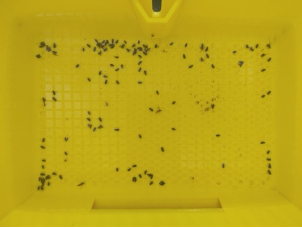
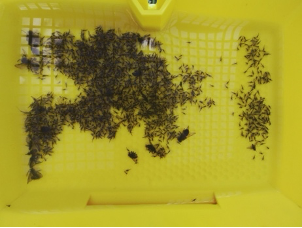
MagicScouti rakendus pakub kogu olulist teavet teie MagicTrapi hooldusvajaduste kohta. Tähelepanu keskmes on loodud piltide kvaliteet ja vastav analüüs.
Võidakse kuvada järgmisi olekuteateid. Vaadake meie näidispilte.
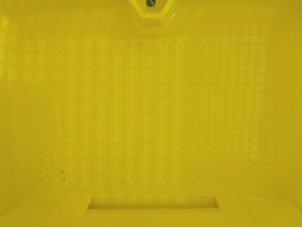
- Puhas: Nagu uus, teie MagicTrap on täiesti puhas.
- Tavaline: Teie MagicTrapil on puhas lõksu korpus.
- Määrdunud: Teie MagicTrapil on (üksikult) mustust. Seda võidakse kahjuritega ekslikult pidada.
- Tugevalt määrdunud: Teie MagicTrap on tugevalt määrdunud, optimaalse pildianalüüsi tagamiseks puhastage see.
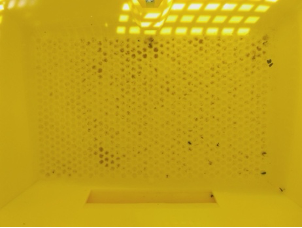
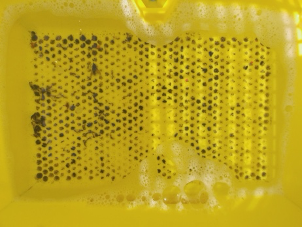
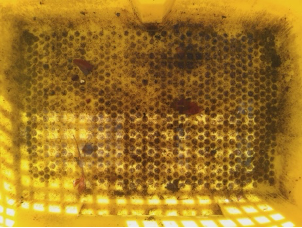
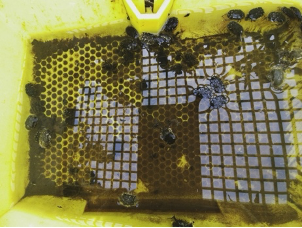
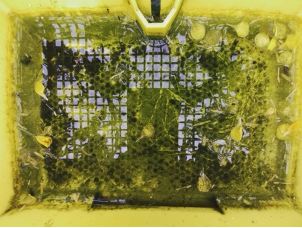
MagicScouti rakendus pakub kogu olulist teavet teie MagicTrapi hooldusvajaduste kohta . Tähelepanu keskmes on loodud piltide kvaliteet ja vastav analüüs.
Võidakse kuvada järgmisi olekuteateid. Vaadake meie näidispilte.
- Tavaline: kõik on selgelt nähtav.
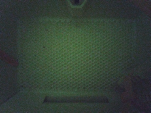
- Takistatud vaade: Kaameramooduli objektiivil on häiriv tegur. Palun puhastage objektiiv.
- Moonutatud/udune: Püünise korpus pole täielikult nähtav või näitab uduseid pilte. Palun kontrollige objektiivi asendit ja puhtust.
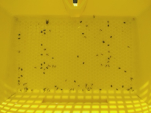
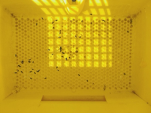
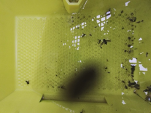
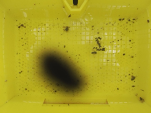
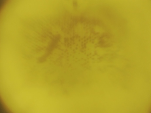
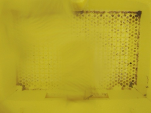
MagicScouti rakendus pakub kogu olulist teavet teie MagicTrapi hooldusvajaduste kohta . Tähelepanu keskmes on loodud piltide kvaliteet ja vastav analüüs.
Võidakse kuvada järgmisi olekuteateid. Vaadake meie näidispilte.
- Tavaline: Püünise korpus on optimaalselt joondatud. Kõik on selgelt nähtav.
- Vale: lõksu korpus on osaliselt või üldse mitte nähtav või pole piisavalt hästi paigutatud.
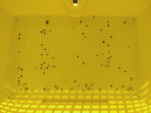
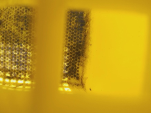
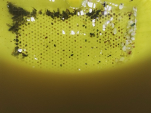
MagicScouti rakendus pakub kogu olulist teavet teie MagicTrapi hooldusvajaduste kohta . Tähelepanu keskmes on loodud piltide kvaliteet ja vastav analüüs.
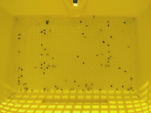
Võidakse kuvada järgmisi olekuteateid. Vaadake meie näidispilte.
- Tavaline: kõik on selgelt nähtav.
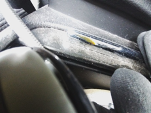
- Vaate takistus: Teie MagicTrapi lõksu korpuses on takistus. Palun eemaldage see.
- Liiga tume: Teie MagicTrapi pilt on liiga tume. Palun veenduge piisavas valgustuses.
- Ilma lõksu korpuseta: Pildil ei ole lõksu korpust, vaid objekti väljaspool teie MagicTrapi. Palun muutke kaameramooduli asukohta.



Kui vajate meie tuge, kasutage julgelt kontaktvormi.
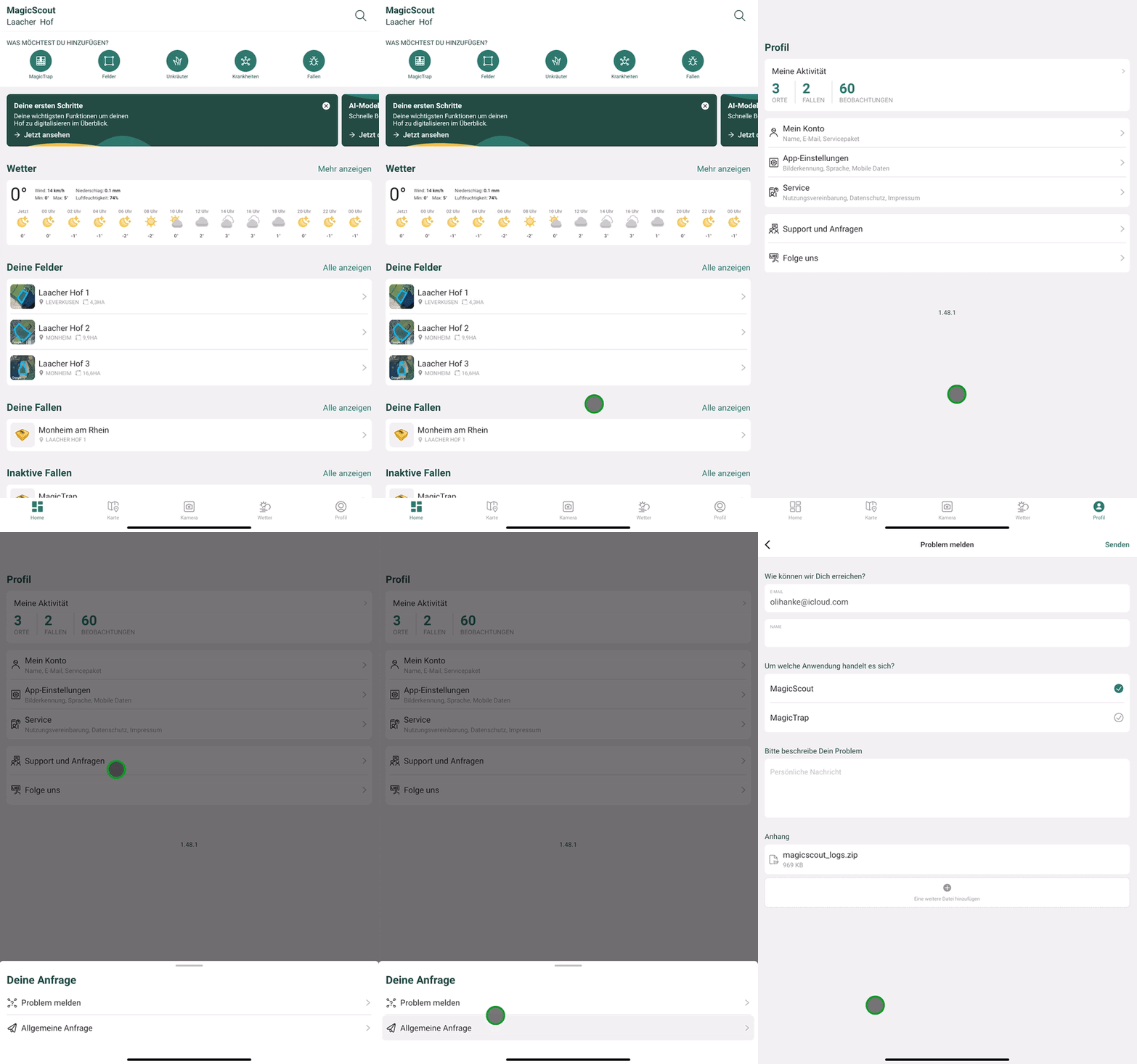
Samuti saate meile küsimusi ja probleeme igal ajal meie rakenduse kaudu edastada:
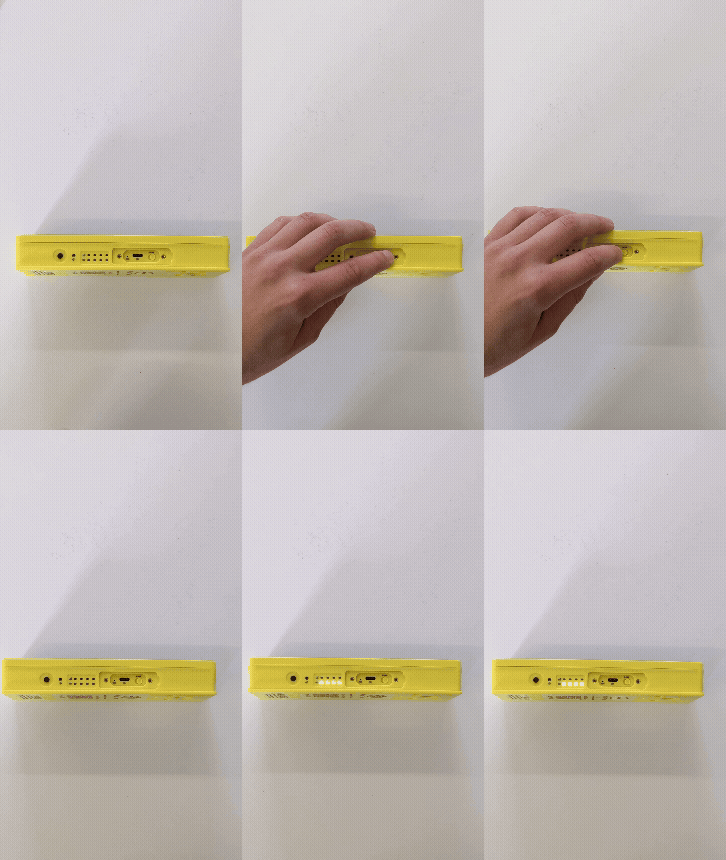
Kui teie lõks ei saada pilte, saate esmalt lõksu laadida ja seejärel teha kaks lihtsat sammu:
- Lõksu taaskäivitamine: Lõksu taaskäivitamisel võib teie lõks pilte tavapäraselt uuesti saata.
- Lõksu lähtestamine: see samm lähtestab lõksu tehaseseadetele. Pärast seda sammu võib esimese pildi saatmine võtta kuni 5 minutit.

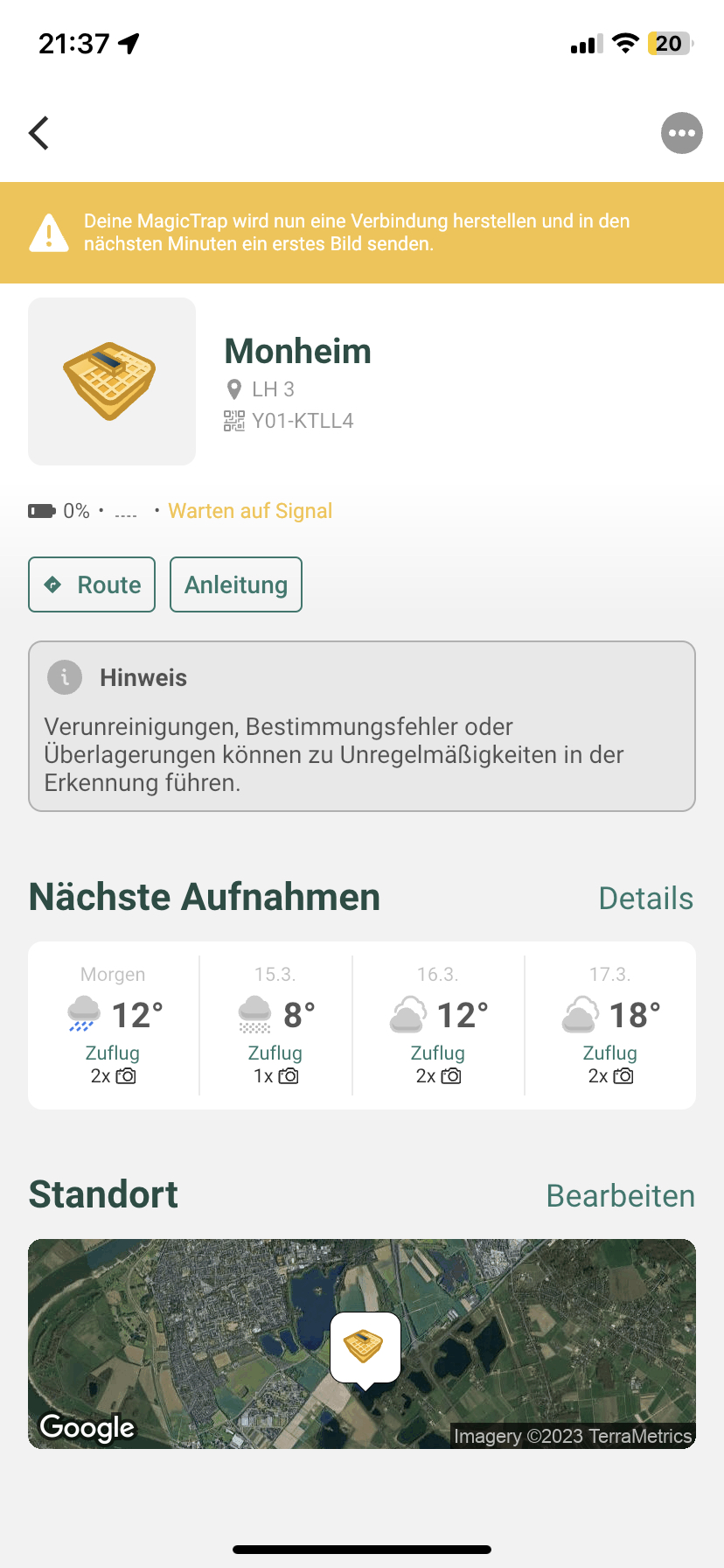
Teie MagicTrap ei saada signaale. Sellel võib olla mitu põhjust:
-Kas paigaldasite seadme alles hiljuti? Sellisel juhul on see teade täiesti normaalne ja peaks kaduma kohe, kui lõks loob rakendusega esimese ühenduse.
Märkus: Kui seadme enne rakendusega linkimist sisse lülitasite, võib see võtta mitu tundi.
- Moodul pole laetud või on talve jooksul tühjenenud -> Aku laadimine võib aidata
Nõrk mobiililevi võib olla ka põhjuseks, miks lõks ei saa rakendusele signaali saata. Paigutage lõks ümber ja seejärel taaskäivitage see.
Kas ühendasite oma lõksu kogemata algselt vale kontoga?
Palun kustuta lõks oma rakendusest enne õige kontoga sisselogimist. See tagab, et sinu lõks taasaktiveeritakse automaatselt.
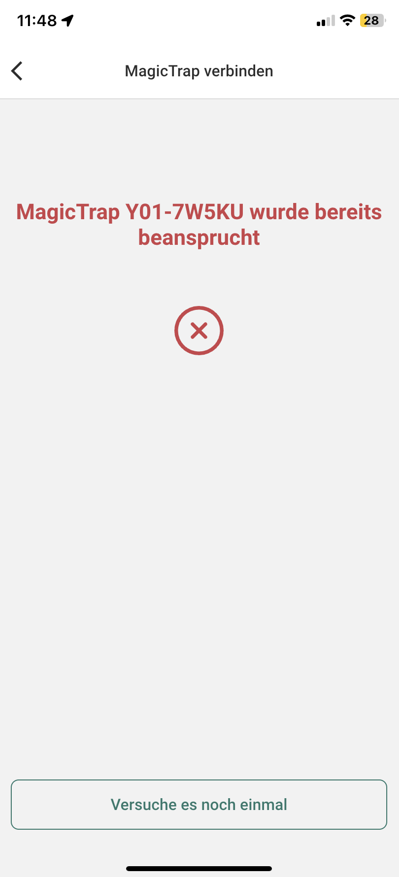
Kui teie MagicTrapi ei saa QR-koodi või käsitsi sisestamise kaudu ühendada, võtke ühendust meie klienditeenindusega.
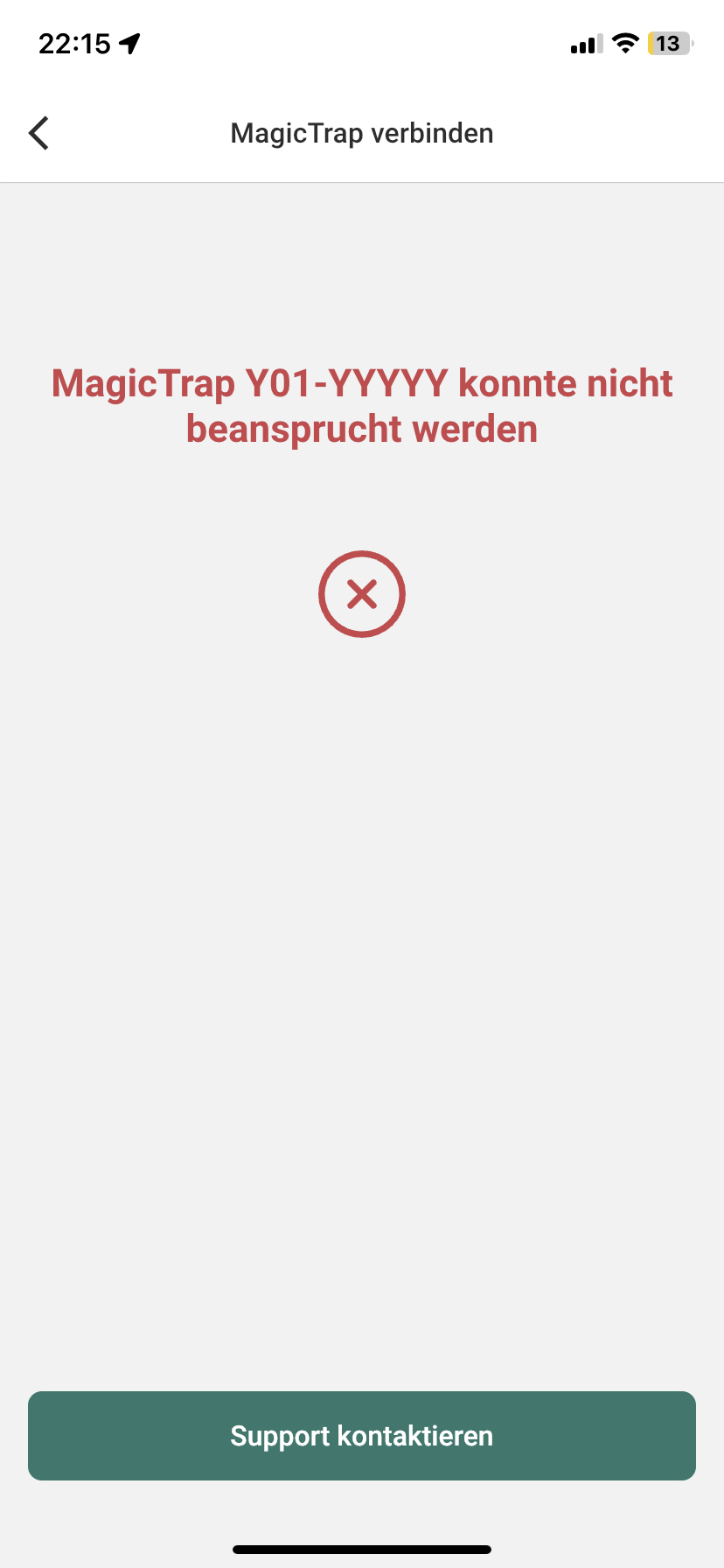
Kas näete teadet, et teil pole litsentsi, kuigi tellisite selle? Siis on meil teile oluline teave:
Tarkvaralitsents on lingitud ostmisel kasutatud e-posti kontoga.
Füüsilise MagicTrapi ja MagicTrapi tarkvara vahelise laitmatu ühenduse tagamiseks tuleb MagicScouti kasutajakonto loomisel kasutada sama e-posti aadressi, mida kasutati veebipoes tellimuse esitamiseks.
Kui tellimuse esitamisel kasutasite teist e-posti aadressi, saab litsentsi üle kanda õigele kasutajakontole. Sellisel juhul võtke ühendust meie klienditeenindusega.
Seadme saab taaskäivitada liuglüliti abil. Selleks tuleb kork lahti keerata. Kui sifoon on endiselt sisse lülitatud, tuleb lüliti lülitada asendisse „OFF“. Seejärel oodake 30 sekundit, enne kui lüliti saab uuesti asendisse „ON“ lülitada.
Tähtis: Pärast iga taaskäivitamist teeb seade testpildi.
Kui see juhtub, on algusjärjestus järgmine:
Alumise riba rohelised LED-tuled näitavad aku olekut kohe pärast taaskäivitamist.
Ülemise riba LED-tuled vilguvad esialgu vaheldumisi kollaselt; seade otsib signaali, seejärel näitab seade ülemise riba siniste LED-tuledega signaali tugevust.
- Seejärel vilgub üks kollane LED-tuli, mis näitab jäädvustatud pildi üleslaadimise olekut.
Kui pilt on üles laaditud, lõpetab LED-tuli vilkumise.
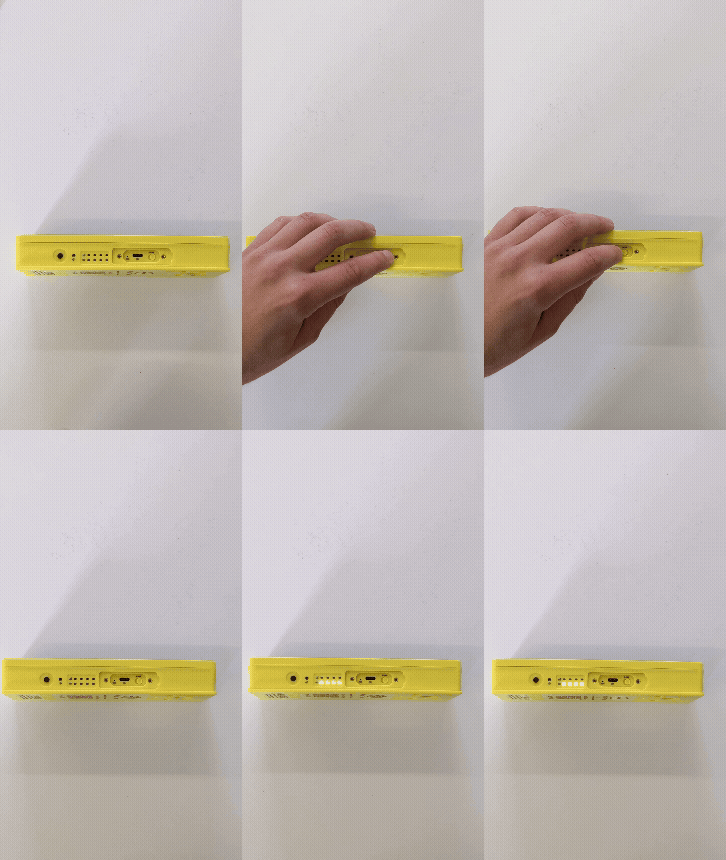
Umbes 5 minuti pärast lõks taaskäivitus. LED-id kustusid ja rakenduses peaks ilmuma pilt.
Mõne ühendusprobleemi korral võib lahenduseks olla kaameramooduli tarkvara lähtestamine.
Kaameramooduli lähtestamise juhised:
Lõks on sisse lülitatud olekus;
LED-tuled on kustunud. Vajutage kollase toitekangi vasakul pool asuvat peidetud nuppu umbes 3-5 sekundit kirjaklambri või sarnase esemega.
Ülemine LED-riba hakkab vilkuma.
- Alumine LED-riba on pidevalt sisse lülitatud.

Umbes 5 minuti pärast lõks taaskäivitus. LED-id kustusid ja rakenduses peaks ilmuma pilt.
Siit saate teada, kuidas oma lõksu teistega jagada siit.
Kui see ei tööta, saate kontrollida kolme asja:
// Veenduge, et toiming salvestati õigesti
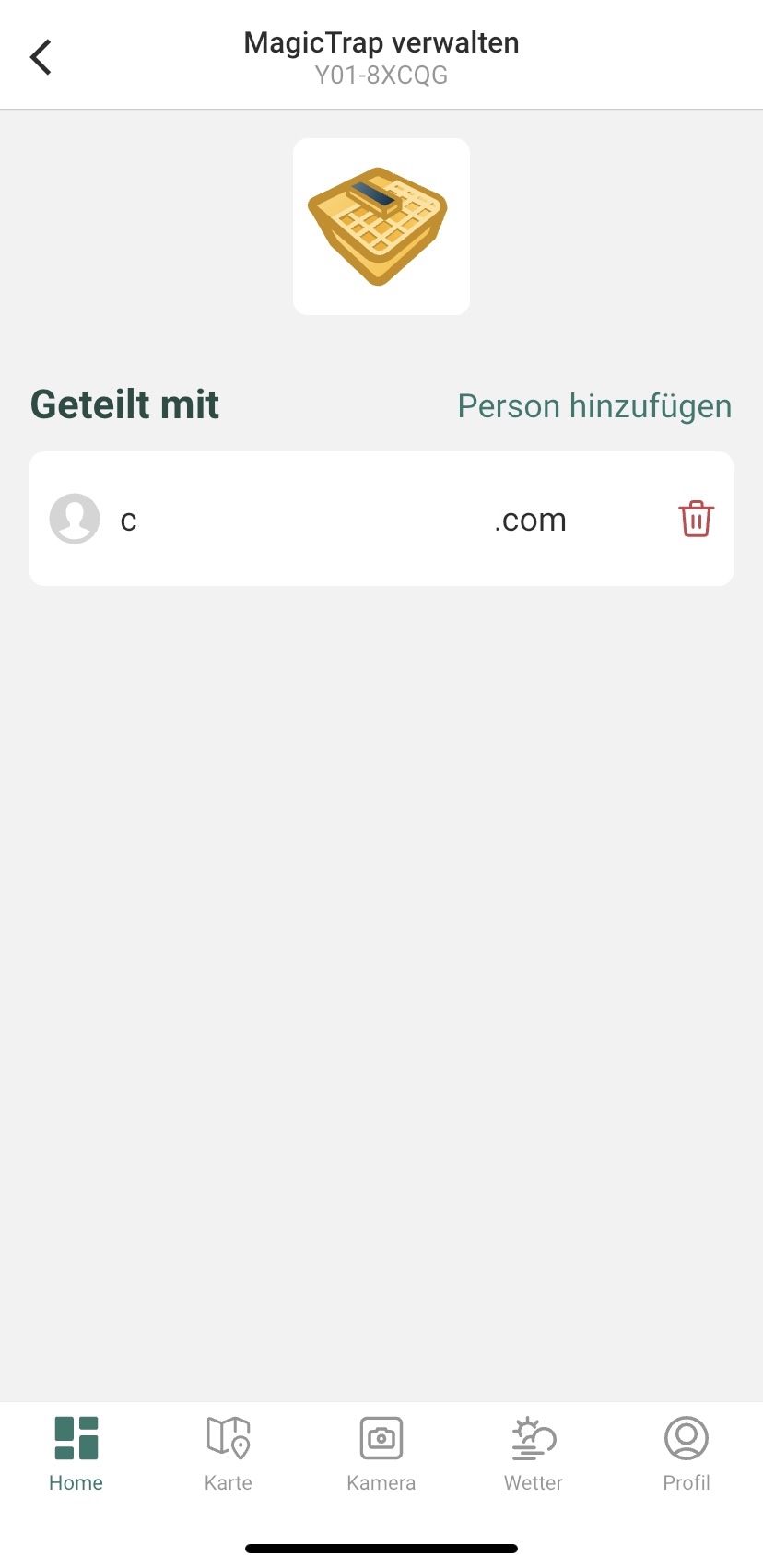
- Klõpsa paremas ülanurgas kahe inimesega ikoonil. Jaotise „Halda MagicTrapi“ alt näed kontosid, mis on vastava lõksu jaoks juba aktiveeritud.
- Samuti kontrollige, et sisestatud konto oleks see, millega teine inimene on MagicScouti rakendusse sisse logitud.
// Pöörake tähelepanu suur- ja väiketähtedele e-posti aadressides
Kui e-posti aadress on “Max.Mustermann@gmail.com”, ei saa lõksu jagada aadressi “max.mustermann@gmail.com”all.
// Veenduge, et teisel inimesel oleks installitud MagicScouti rakenduse uusim versioon.
- Kutset ei saadeta e-posti teel, vaid see kuvatakse otse rakenduses.
MagicTrapi pildid võivad kindlasti olla udused, näiteks objektiivil oleva mustuse või kaste tõttu või kui pilt on tehtud vihmas põllul.
Kui seade aga pidevalt uduseid pilte teeb, tuleks kontrollida objektiivi puhtust ja vajadusel seda puhastada.
Kui uduseid pilte põhjustab seadme defekt, võtke ühendust meie klienditeenindusega.
Enne MagicTrapi kasutamist lugege hoolikalt järgmisi ohutus- ja hoiatusjuhiseid.
Nende juhiste ja teabe eiramine võib põhjustada tulekahju, elektrilööke või muid vigastusi või kahjustada MagicTrapi või muud vara.
Kahjustatud esemed kujutavad endast sageli ohtu – seetõttu soovitame kahjustatud MagicTrapi mitte kasutada.
Kui kahju tekkis transpordi käigus, võtke palun ühendust meie klienditeenindusega, et saaksime pakkuda asjakohast hüvitist.
MagicTrap on digitaalne kollane salv ehk putukalõks.
Ettenähtud eesmärgi saavutamiseks peaks kaameramoodul paiknema ainult lõksu korpuse kohal. Seda hõlbustab selle kinnitamine kattevõre külge. See tagab, et pildistatakse ainult lõksu sisemust ideaalses asendis.
Selle seadme kasutamine teiste objektide või isegi inimeste pildistamiseks ei ole soovitatav, kuna see ei täida oma eesmärki.
Kui teie MagicTrapil on kasutamisest tingitud kahjustuste märke, lõpetage selle kasutamine.
Ärge proovige neid ise parandada ja palun järgige alati meie ohutusjuhiseid, mis olid teie tellimusega kaasas.
Kui teie kollast kaussi ei saa meie pakutavate varuosadega parandada, võtke ühendust meie klienditeenindusega.
Toote püsivate sisemiste või väliste kahjustuste vältimiseks ei tohiks MagicTrapi hoida püsivalt ega pikka aega temperatuuril alla nulli (< -5 °C) või temperatuuril üle 35 kraadi Celsiuse järgi.
Pikaajaline kokkupuude vibratsiooni või võnkumisega võib toodet samuti pöördumatult kahjustada. Soovitatav on järgida sobivaid hoiustamistingimusi.
Ideaalis tuleks akut hoida toatemperatuuril kuivas keskkonnas, et vältida aku ja muude komponentide kahjustamist.
Kas olete kasutaja Saksamaal, Austrias, Slovakkias, Tšehhi Vabariigis või Ühendkuningriigis?
Seejärel kasutage palun järgmist kontaktvormi, kui teie probleemi KKK-s ei kirjeldata või kui soovite meiega küsimusi ja üldist tagasisidet jagada.
Teise võimalusena saate probleemid meile edastada otse rakenduse funktsiooni kaudu Profiil ➔ Tugi ja päringud ➔ Teata probleemist.
Kas olete kasutaja Poolas?
Seejärel kasutage palun järgmist kontaktvormi, kui teie probleemi KKK-s ei kirjeldata või kui soovite meiega küsimusi ja üldist tagasisidet jagada.
Kas olete kasutaja Šveitsis, Leedus, Lätis, Ungaris, Eestis, Taanis, Soomes, Rumeenias või Rootsis?
Seejärel kasutage palun järgmist kontaktvormi, kui teie probleemi KKK-s ei kirjeldata või kui soovite meiega küsimusi ja üldist tagasisidet jagada.
Lisaküsimuste ja isiklike murede korral on meie teenindusnõustajad telefoni teel saadaval.
Kohtle oma MagicTrapi äärmise ettevaatusega.
Korpus on valmistatud plastikust ja sisaldab tundlikke elektroonilisi komponente.
Ärge torgake ega purustage seadet ega akut, ärge jätke MagicTrapi ega akut lahtise leegi või vedelike kätte ning ärge pillake seadet maha.
Ärge jätkake MagicTrapi kasutamist, kui see tundub kahjustatud, kuna see võib põhjustada ülekuumenemist või vigastusi.
Ärge kasutage seadet, kui päikesepaneeli kaitsekate on pragunenud, kuna see võib põhjustada vigastusi. Samamoodi võivad vigastusi põhjustada ka plastkorpuse praod, purunenud kohad ja teravad servad.
MagicTrapi kahjustamise vältimiseks kasutage kokkupanekul ainult komplektis olevaid komponente.
Lisakomponentide, näiteks kruvide või naelte kasutamine võib kahjustusi soodustada või põhjustada.
Pärast MagicTrapi paigaldamist veenduge, et kaameramoodulit ei kasutataks pidevalt ega pikka aega miinuskraadide (alla -5 °C) või üle 35 °C temperatuuride korral. Soovitatav on MagicTrap äärmuslike ilmastikutingimuste korral eemaldada, et vältida pöördumatuid kahjustusi.
Enne taimekaitsemeetmete rakendamist eemaldage seade alati põllult, et vältida saastumist.
Sifooni hooldamisel ning vee vahetamisel ja täitmisel tuleks pöörata erilist tähelepanu kaameramoodulile.
Kahjustuste vältimiseks ärge asetage oma MagicTrapi põrandale. Hoolduse ajal ohutuks hoiustamiseks kasutage kronsteinil olevat konksu. Saate siia riputada võre koos kinnitatud MagicTrapiga.
MagicTrapi hooldamisel kandke alati kindaid ja vältige otsest kokkupuudet seadmega, et vältida kokkupuudet võimalike keemiliste pestitsiidide jääkidega. Vajadusel puhastage seadet enne hooldust niiske lapiga.
MagicTrapi ohutu ja vastutustundliku kasutamise tagamiseks lugege enne kasutamist hoolikalt kiirjuhendit ja konkreetsete kasutusolukordade korral vaadake ka üksikasjalikku kasutusjuhendit, mille leiate meie veebisaidilt.
Printige need juhised välja ja hoidke neid kindlas kohas.
You can use the MagicScout app without being connected to
the Internet.
Captured images are saved, uploaded, analyzed at the next opportunity.
You can also easily install the AI models to directly identify weeds,
diseases, and pests live without an Internet connection.
This can be done under Profile ➔ App Settings ➔ Camera
Settings ➔ Live Detection without Internet.
The image recognition models of the MagicScout app identify various pest,
weed, and disease species.
The app provides a detailed overview of the individual species:
Camera ➔ Weeds / Diseases / Traps ➔ i ➔ More information
You can install the MagicScout app free of charge from the App
Store or Google Play and get started right away!
If you would also like to receive photo analyses of your fields, including
weeds and diseases, download our app and connect your MagicTrap in just
a few steps.
No! You can use the MagicScout app and its features without a user profile.
However, creating a free user account offers many benefits, such as
creating and saving personalized fields and observations.
However, if you want to link a MagicTrap, an account is mandatory.
To delete your account, follow the steps in the MagicScout app:
Profile ➔ Personal and Account Settings ➔ Account management ➔
Delete user account
This notification usually appears if the MagicTrap is already used with
another account. If you are sure that you have not claimed your MagicTrap
yet, please advise us via the AgroCloud contact form.
Yes, you can use the fields and observations in the MagicScout app on all
your devices. Just use the same account for the different devices. The data
will be updated there automatically
Create MagicScout account and log in

- Open the MagicScout app
- From the main screen menu at the bottom, go to the “Profile” menu
- Go to “Personal and Account Settings”
- Enter the e-mail address you want to link to your Magic Scout account
Log out

- Go to the MagicScout “Profile” menu on the main screen.
- Select “Personal and Account Settings” and then “Account Management”
- Tap the “Log-out” button at the bottom of the screen.
The MagicScout app is currently available in the following languages:
- English
- German
- French
- Italian
- Spanish
- Slovenian
- Czech
Normally, when you download the MagicScout app from your local market you may find the local language and English as available languages in the MagicScout app.
If you want, you can switch between the two languages. Here’s how:

- From the MagicScout main screen menu at the bottom, go to the “Profile” menu
- Go to the “App settings” menu
- Select “Language” to change the app language
MagicScout is the tool for the crop professional!
Structure your field observations to make better decisions. Save time by identifying causes of damage in seconds and automate your field rounds with MagicTrap.

MagicScout at a glance:
- Connection to your MagicTraps
- Identification of weeds and diseases with image recognition
- Photo analysis of yellow traps
- Agricultural weather 2.0 with spray weather recommendations
- Clear field profiles as a supplement to your field card index
Identify problems: With integrated image recognition, you can identify weeds and diseases quickly and easily. You can also analyze pests in your yellow trays. You can document the causes of damage in your field in seconds, even without being connected to the Internet.
Analyze agricultural weather: With Agricultura Weather 2.0, you can now better understand how your crops are developing, what is stressing them, and when you should react. MagicScout calculates your ideal spraying windows and will soon be able to analyze historical weather data.
Generate field profile: MagicScout generates a clear field profile, giving you all the relevant information at your fingertips anytime, anywhere. Questions like "Have I had this weed in this location in the last few years?" or "What are the stressors in my field?" are a thing of the past.
Automate field walks: Always wanted to monitor your crops remotely? With the MagicTrap smart insect trap, you can always be in the field without being in the field. Connect your digital yellow trap with MagicScout app to respond to pest influxes even better.
Artificial intelligence
Your shots are analyzed in seconds using the latest technology and artificial intelligence. Our models are continuously trained to recognize patterns in images.
Training data
We have a growing data archive comprising thousands of images to train the software.
This archive contains photos of crops in different growth stages and lighting conditions from multiple angles, as well as several reference images of typical canola pests in yellow trays.
For optimal image recognition in the MagicScout app, please keep in mind the following:
Good light
Good exposure is essential. Make sure it is neither too dark nor too light. In sunny conditions, avoid casting shade on the subject.
Tip: Before photographing a dark subject, use the flash on your phone to ensure the subject is as clear as possible.
Bad light
Our built-in flash function consigns poor lighting conditions to history.
Open scan mode by selecting the "Camera" function in the bottom bar of the MagicScout app. You can now activate or deactivate your smartphone’s flash by selecting the flash icon.
Note: Using the exposure function further reduces the phone’s battery life.
Good angle
For optimum recognition, photograph the weed or disease from directly above (at a 90-degree angle). This will keep all details visible and avoid distortions. When photographing the weeds, leave them in place and do not pull them out of the ground.
Good distance
For optimum results, the object should be in the foreground. Other leaves or plants in the picture may prevent image recognition. So, for weeds, try to have only soil in the background. To identify diseases, you can hold the affected leaf steady in your hand to bring it into the foreground.
Good quality
Shaky and unfocused images significantly affect image recognition. To prevent this, tap the weed once to focus the object automatically.

You can see your profile data under “Profile” in the MagicScout app. Select “Personal and Account data”, then “Personal data”. Click on “Edit” (top right corner) to change your first name and family name.
You will also find your current MagicTrap software license under “Profile”, then “Personal and Account Settings” and then “Account Management”.
Our team continues to develop the MagicScout app, so updates are available every few weeks. To stay up to date, we recommend that you enable automatic updates on your device.
Update iPhone apps automatically:
- Open your “Settings”.
- Select App Store.
- Activate the “App Updates” option.
Update Android apps automatically:
- Open the Google Play Store app.
- Select the profile icon in the upper right corner.
- Select Settings "Network settings", then select "Automatic app updates".
Want to save data by not running updates or synchronizing data when using the mobile network? No problem! Just deactivate the function in the MagicScout app.
Disable synchronization via mobile data

- From the MagicScout main screen menu at the bottom, go to “Profile” menu
- Open to the “App settings” menu
- Go to the “Data and storage” menu
- Disable “Use mobile data”
Enable/disable observations:
By disabling this feature in the MagicScout app, recorded observations can only be shared when you are actively connected to a WLAN. This will also result in a delay in receiving the results of the image analysis.
Enable/disable camera settings:
If the camera settings are disabled in the MagicScout app, updates for these settings can only be shared when you are actively connected to a WLAN. So if there are new image recognition models, these will only be downloaded when connected to a WLAN.
MagicScout can also optimize your storage space!

- From the MagicScout main screen menu at the bottom, go to “Profile” menu
- Go to the “App settings” menu
- Go to the “Data and storage” menu at app settings
- Enable the “Optimise local storage” function
If you activate this function, the data will only be stored in compressed form on your device. If you want to view a single image in full resolution, you can select it to download it automatically.
The image recognition hit rate depends very much on the quality of the image.
Please see the information in the MagicScout’s Optimal Photo Quality section.
Bad connection on the field?
We recommend downloading the required models to your phone via Wi-Fi beforehand. Recognition works even faster offline than online with image analysis in the cloud. Try it out!
To download the models to your smartphone in the MagicScout app:
- From the MagicScout main screen menu at the bottom, go to “Profile” menu
- Go to the “App settings” menu
- Go to the “Camera settings” menu
- Enable the “Diseases” option
- Download the AI models available
Any other suggestions or issues you’d like to report? Contact us directly from the MagicScout app or use the AgroCloud contact form!
Report a problem from within the MagicScout app:

- Open your MagicScout app
- From the main screen menu at the bottom, go to “Profile” menu
- Go to the “Support and Requests” menu
- Fill in the form fields to send your consultation