 Danmark
  Italien
  Frankrig
  Grækenland
  Schweiz
  Sverige
  Litauen
  Letland
  Ungarn
  Estland
  Finland
  Rumænien
FAQ
We provide specialized software for crop monitoring and analysis, field management, and weather forecasting tailored for agriculture.
For some digital products (MagicScout), we offer limited free versions for you to evaluate before making a purchase.
Unfortunately, you cannot leave feedback or reviews for products purchased yet. However, we will be improving our Agrocloud e-shop soon and you will have the opportunity to contribute. Thanks in advance for your contribution.
Your privacy is important to us. We do not share your personal information with third parties without your consent and we protect it with advanced security measures.
Creating an account is quick and easy. Simply click on the “Sign Up” or “Create Account” link located at the top of our website and follow the prompts to provide your name and email address and create a password. Once your account is created, you can log in to view your order history, track shipments, and save your payment information for faster checkout.
To place an order, simply browse through our products, select the items you wish to purchase, and add them to your cart. Once you’ve added all the items you need, proceed to checkout and follow the prompts to complete your purchase.
We accept a variety of payment methods, including credit/debit cards (Visa, Mastercard, American Express). You can select your preferred payment method during the checkout process.
You will automatically get an email confirming the order once the payment has been successfully accepted by our online payment processing partner. If you do not receive this, please search for AgroCloud in your email application or check your spam folder.
No, we do not offer this service, as most of our digital solutions are virtual.
Unfortunately, we do not offer custom orders or bulk discounts yet.
Yes, we regularly offer discounts and promotions to our customers. To stay updated on our latest offers, sign up for our newsletter or follow us on social media. Additionally, keep an eye out for special promotions advertised on our website.
We offer home delivery for any hardware or device included in your order. For software or licenses, you will receive the relevant information via e-mail.
Once your order has been shipped (in case of hardware or device), you will receive a shipping confirmation email containing a tracking number. You can use this tracking number to monitor the status of your delivery through our website or the courier's website.
No, we do not offer international shipping because the digital solutions that we are selling are country specific. You must browse Agrocloud.bayer.com from your country (related to your billing address) to see the digital solutions that are available in your location.
For software only, your credentials will be sent via e-mail rapidly. For hardware, depending on your country, shipping will take from 3 to 5 working days.
If our hardware products have any damage or defective on arrival, please contact us through the contact form and we will deal with the issue as soon as possible.
We offer 24/7 technical support via FAQs, email and chatbot. If you have any questions, concerns, or need assistance with your order, our customer support team is here to help. You can reach us by filling out the contact form on our website. We strive to respond to all inquiries within 24 working hours.
Our AI-based virtual assistant is here to help you 24/7. You can use the chatbot for quick assistance with common questions, troubleshooting steps, and to connect with our support team if you need more help.
We’re here to help! If you have a question that hasn’t been addressed in our FAQs, please feel free to reach out to our customer support team. You can contact us via email, or through our online chatbot support. Our knowledgeable team is ready to assist you with any inquiries you may have about our products, services, or policies. Your satisfaction is important to us, and we’re committed to providing you with the information and support you need.
You cannot cancel your order once payment has been approved. If you subscribed for a 1 year/1 season license, you would have the opportunity to cancel your renewal to avoid extending your subscription after 1 year/1 season.
For software, we do not have return/exchange option. For hardware, our return/exchange policy depends on the digital solution: for Magic Trap, please visit the product terms and conditions here.
The product warranty depends on the digital solution you are planning to buy/ already bought.
- For ResiYou, no product warranty applies.
- For Magic Trap, please visit the product terms and conditions
- For Grape Vision, no product warranty applies.
Yes, we use Stripe for processing payments, which ensures your data is secure. Stripe is a leading payment gateway known for its robust security measures. It complies with PCI-DSS (Payment Card Industry Data Security Standard) Level 1, the highest level of certification available in the payments industry. Additionally, Stripe uses advanced encryption to protect your transaction details, and our website employs SSL encryption to safeguard your personal information.
Yes, your personal details are secure. AgroCloud is built on a robust eCommerce platform that employs advanced security measures to protect your information and ensures that your data is handled safely. Additionally, we use SSL (Secure Socket Layer) encryption to safeguard data transmission between your browser and our servers. We also implement regular security updates and patches to maintain the highest level of security for our customers’ personal details. Your privacy and data security are our top priorities.
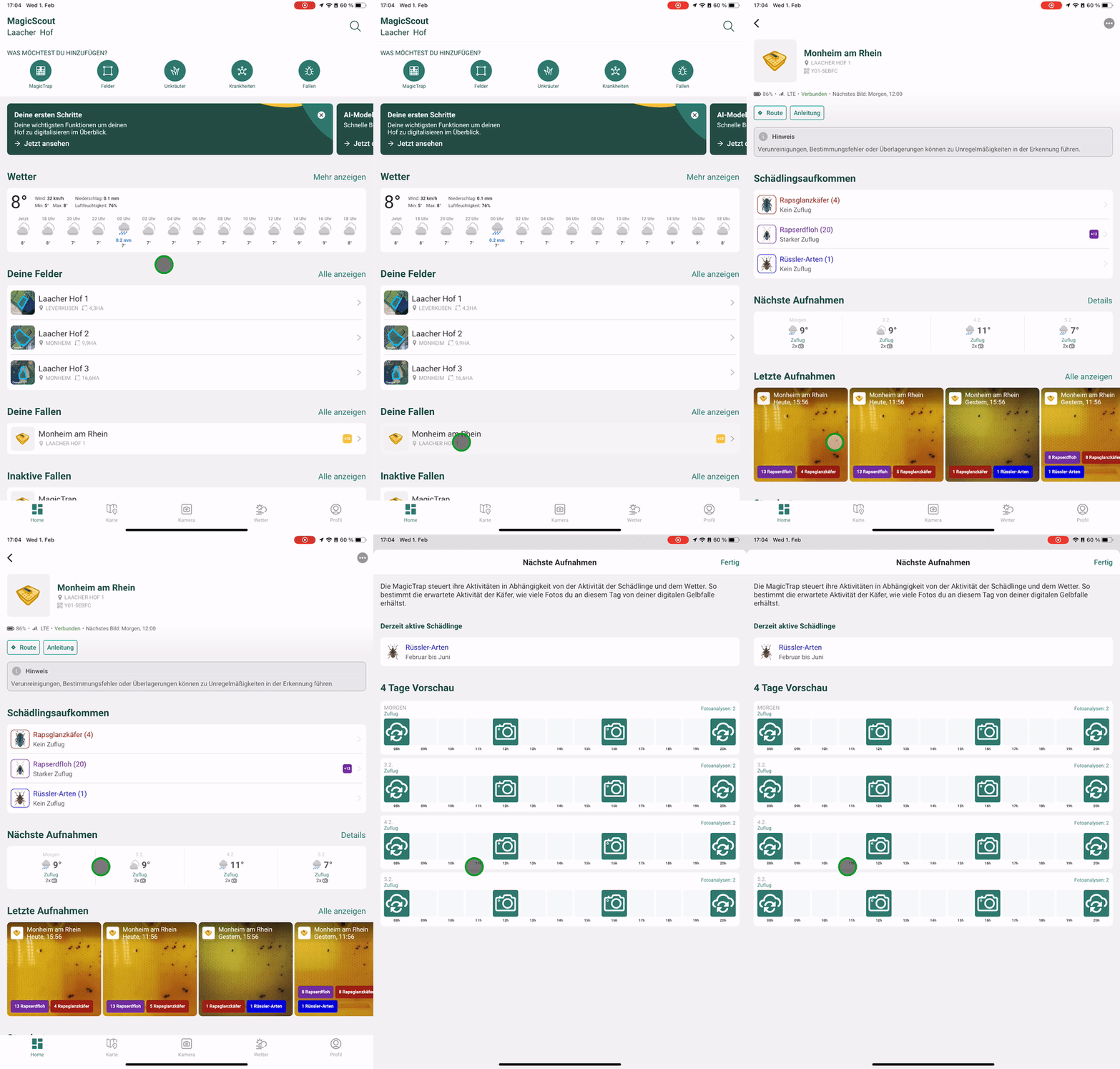
Fældekroppen er, som ved første generation, tilgængelig som reservedel i shoppen.
Vi anbefaler at bruge det nye kameramodul med den nye bakke, som kan kendes på Bayer-korset på vandtanken.
Kontakt venligst vores support i det enkelte tilfælde.
MagicScout App er gratis tilgængelig i Google Play Store til Android eller i Apple App Store til iOS.
Download appen nu og tilslut din MagicTrap med få trin.
Bemærk: din licens er knyttet til den e-mailadresse, der blev brugt ved købet.
For en fejlfri tilknytning skal den samme e-mailadresse bruges ved oprettelse af MagicScout-brugerkontoen som ved bestillingen i webshoppen.
Hvis du er logget ind med en anden adresse, kan vi justere licensen manuelt. Send en kort besked til vores kundeservice.
MagicScout-appen giver dig mulighed for at arkivere data fra MagicTrap!
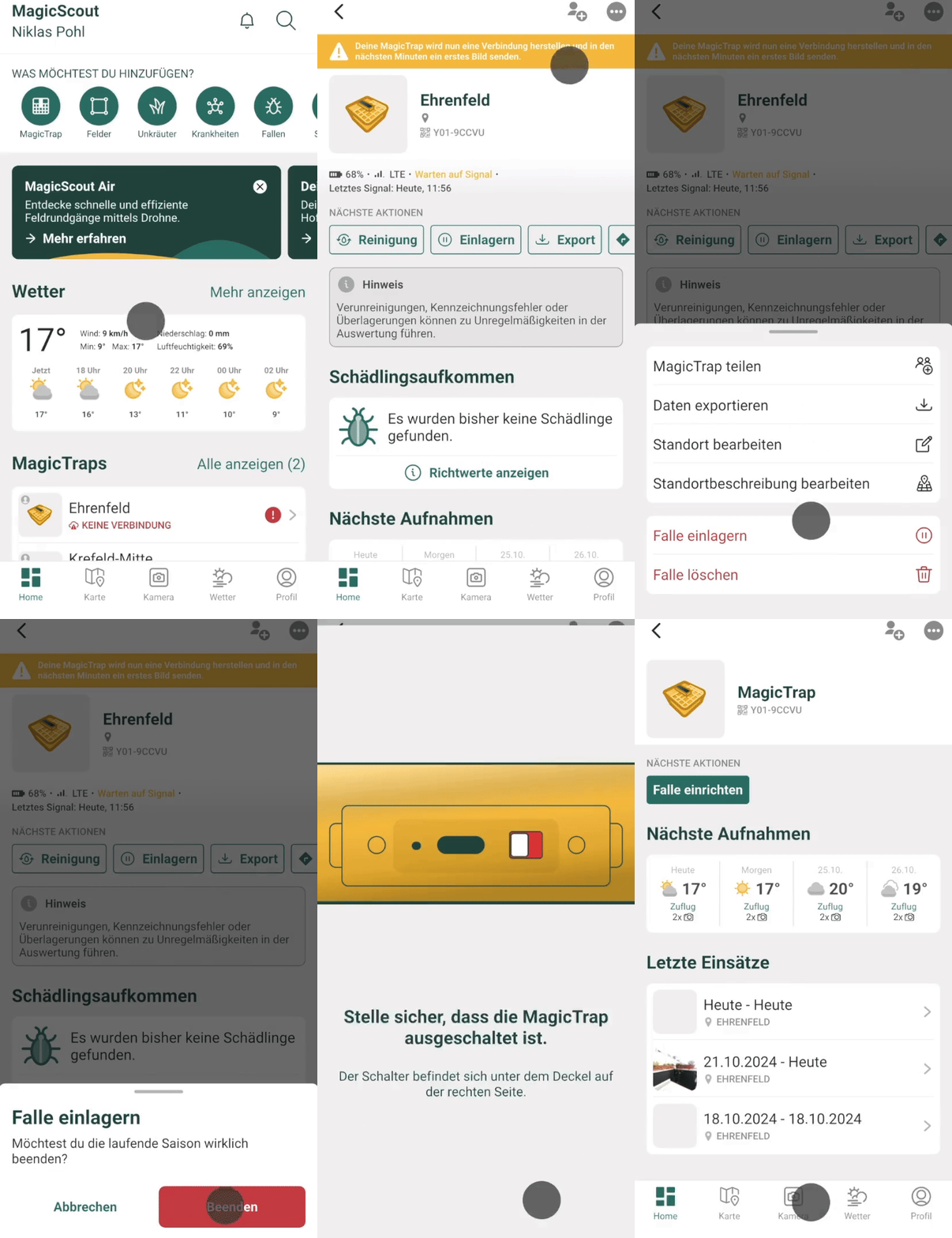
Her er en trinvis vejledning til arkivering af data:
- Under Hjem skal du vælge den ønskede MagicTrap, hvis data du vil arkivere.
- Klik på menuen med tre prikker i øverste højre hjørne.
- Her kan du vælge mellem mulighederne "Gem trap" og "Slet trap". Begge muligheder giver mulighed for at gemme dine data.
- Bekræft handlingen ved at trykke på den røde knap "Afslut" eller "Slet fælde".
- Nu vises feltet "Arkiv".
MagicTrap registrerer automatisk rapsfrøskadedyr ved hjælp af vores intelligente billedgenkendelse.
Vi bruger kunstig intelligens (AI) til billedgenkendelse. Vores modeller trænes løbende til at genkende mønstre i billeder. For at sikre, at softwaren har tilstrækkeligt træningsmateriale, har vi oprettet et omfattende dataarkiv med tusindvis af billeder, som konstant vokser.
Arkivet indeholder for eksempel fotos af gule klæbefælder i en bred vifte af situationer, perspektiver og lysforhold, samt talrige referencebilleder af typiske rapsfrøskadedyr.
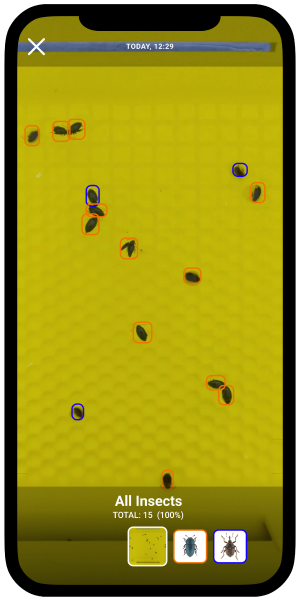
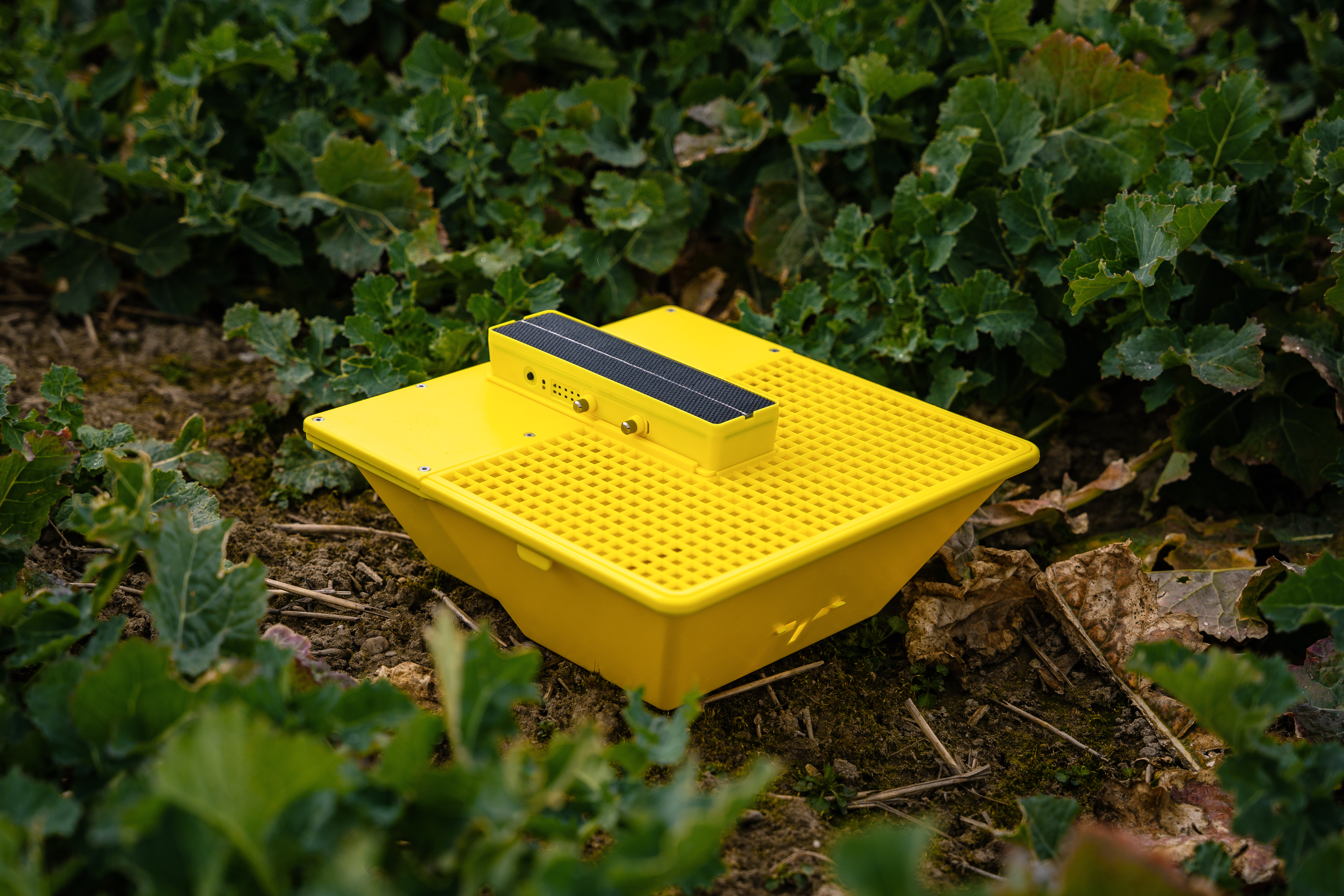
Træt af manuelt at tælle rapsfrøskadedyr? MagicTrap 2 har et kamera i høj opløsning med autofokus, der fotograferer indholdet af din gule klæbefælde med jævne mellemrum og sender billederne til MagicScout-appen via mobilnetværket.
Billederne analyseres automatisk, og resultaterne gøres derefter tilgængelige på din smartphone.
MagicScout-appen giver alle vigtige informationer om vedligeholdelsesbehovet for din MagicTrap. Fokus ligger på kvaliteten og den tilsvarende analyse af de genererede billeder.
Som en del af dette kan følgende statusmeddelelser blive vist. Brug gerne vores eksempelbilleder som vejledning.
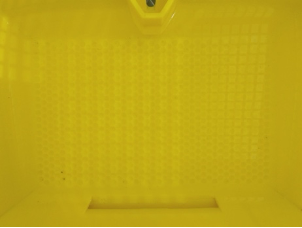
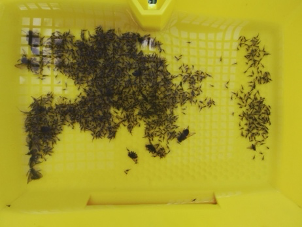
Tom: Din MagicTrap er tom eller er blevet rengøret for nylig.
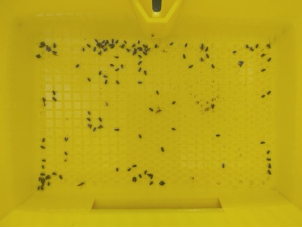
Normal: Din MagicTrap viser isoleret skadedyrsinfestation.
For fuld: Din MagicTrap indeholder for mange skadedyr. Rengør venligst faldekroppen for at sikre optimal billedgenkendelse.
// Del MagicTrap ("Hovedkonto")
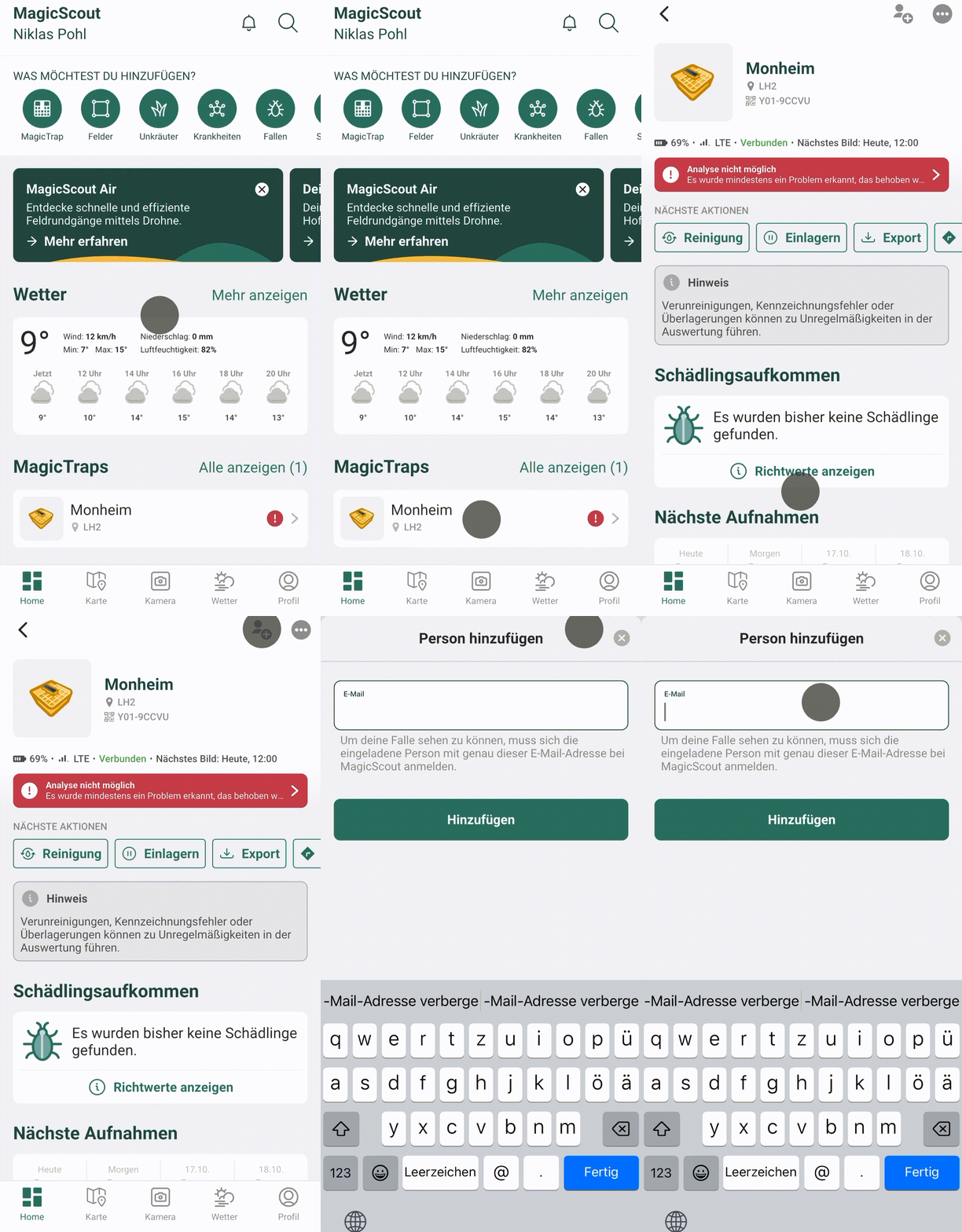
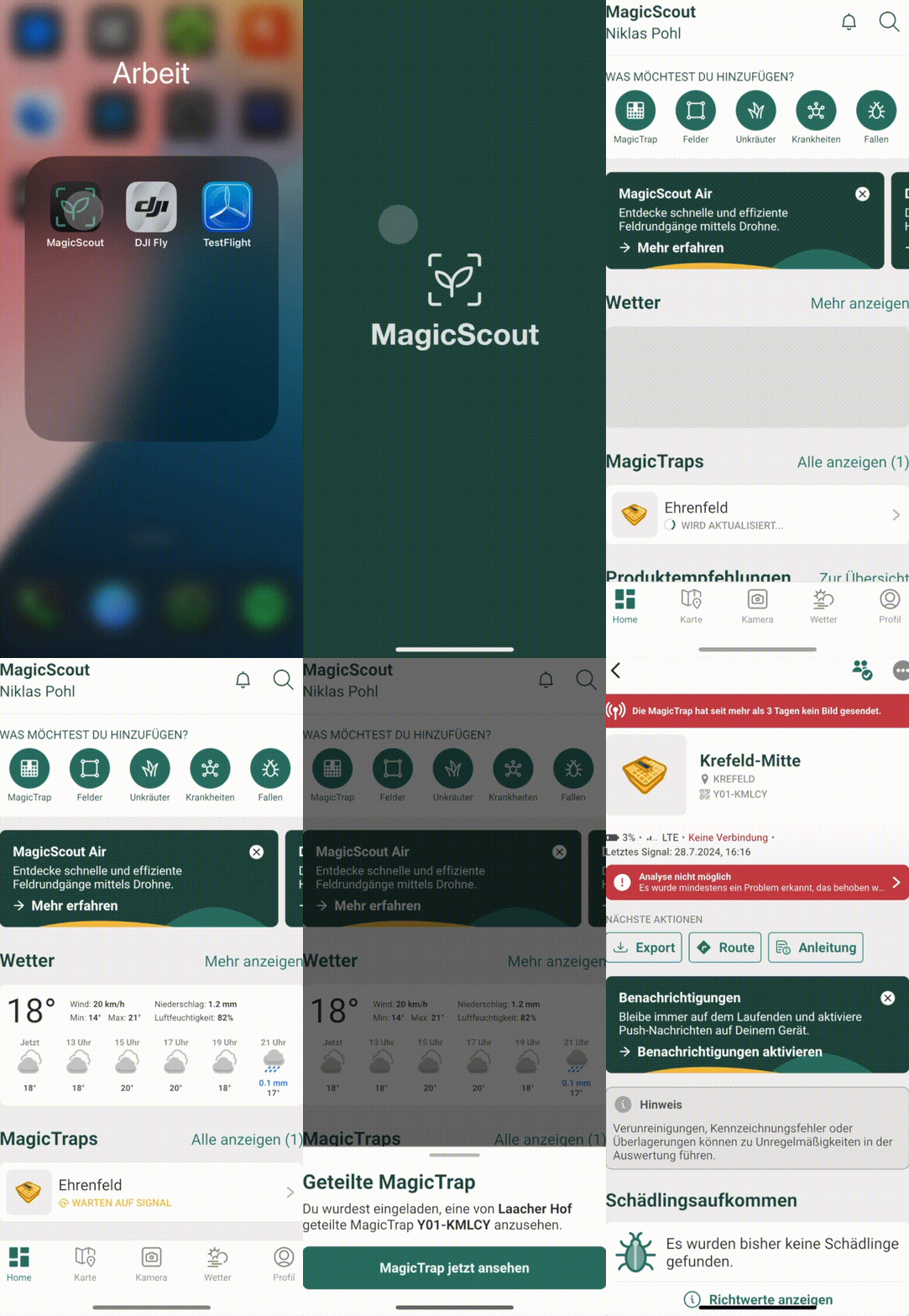
// Accepter fælden ("Gæstekonto")
Vil du selv undersøge skadedyrsangrebet i dine MagicTraps og oprette dine egne rapporter? Intet problem! Du kan til enhver tid eksportere fældeanalyserne (antal identificerede skadedyr) som en CSV-fil, som du nemt kan åbne i Excel.
Du har 2 muligheder:
// Mulighed 1: Eksporter data fra en enkelt trap: Du modtager en CSV-fil, der indeholder data fra én trap.
- Vælg fælden i appen.
- Klik på de tre prikker i øverste højre hjørne.
- Vælg “Eksporter data”
- Angiv ønskede indstillinger og tidsperiode (se eksportindstillinger)
- Vælg “Eksporter”.
- Bestem opbevaringsstedet
// Mulighed 2: Eksporter data fra flere traps samtidigt: Du modtager en CSV-fil, der indeholder data fra flere traps.
- Profil
- App-indstillinger
- Data og lagring
- Eksport - Fælder
- Vælg de fælder, hvis observationer skal eksporteres sammen.
- Angiv ønskede indstillinger og tidsperiode (se eksportindstillinger)
- Vælg “Eksporter”.
- Bestem opbevaringsstedet
// Eksportindstillinger
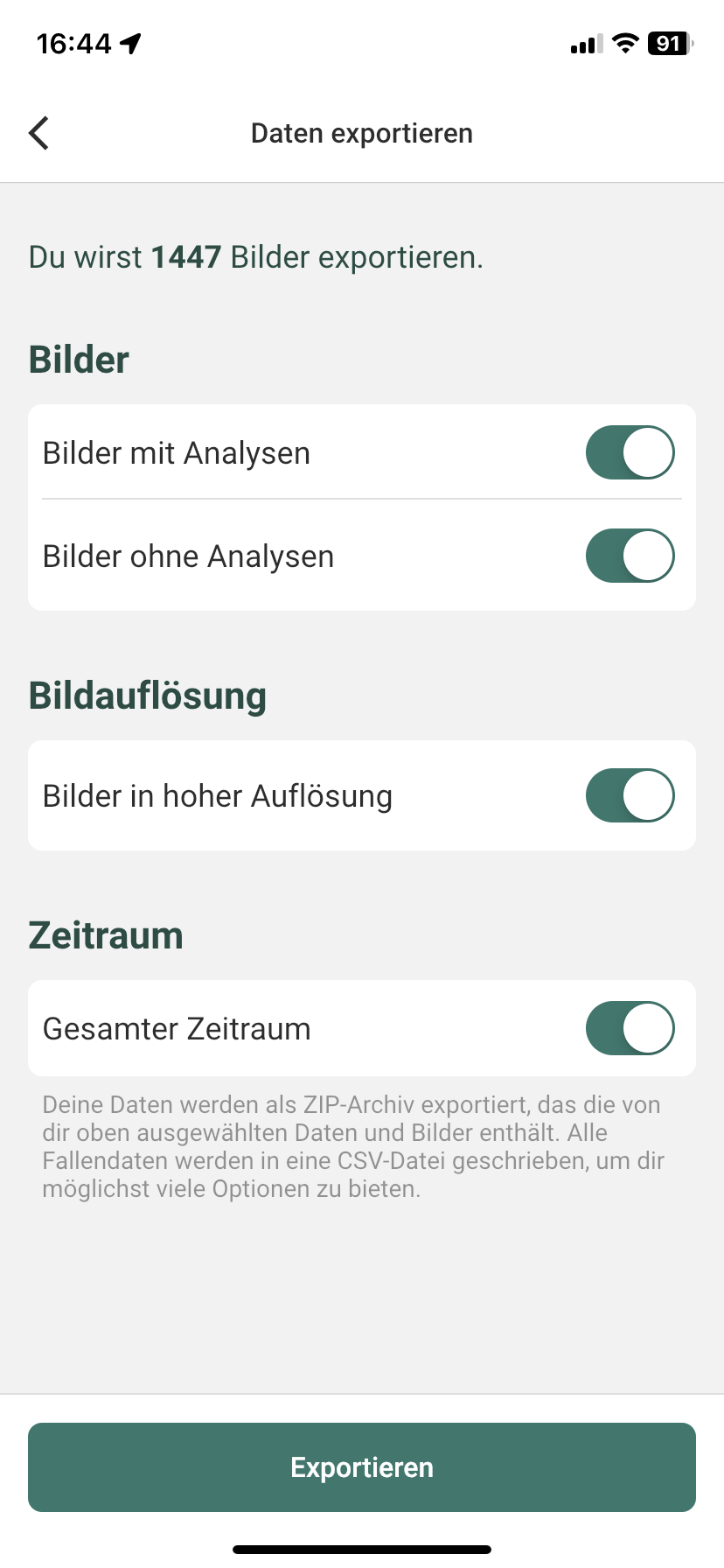
- Bemærk: Under eksport komprimeres billeder og en CSV-fil, der indeholder de tilsvarende analyser, altid til en ZIP-fil.
- Billeder med analyser: Billeder, hvor AI'en har identificeret insekter, eksporteres.
- Billeder uden analyse: Kun billeder, hvor AI'en ikke identificerede nogen insekter, eksporteres.
- Billeder i høj opløsning: Når de er aktiveret, eksporteres billeder i deres originale størrelse. Filstørrelsen kan være flere gigabyte afhængigt af antallet af billeder.
- Tidsperiode: Definer den pågældende periode, eller eksporter alle data fra brugsdag 1.
// Etiketter
Navnene på de identificerede insekter er repræsenteret i CSV-filen som forkortelser af de videnskabelige navne.
PSYICH - Loppebille
CEUTSP - Snudebiller (art)
MELIAE - Pollenbille
BOMUS - Humlebi (art)
APISSP - Bi (art)
MagicTrap 2 kan i øjeblikket kun købes i vores webshop for Tyskland og Østrig. Første generation af MagicTrap er ikke længere tilgængelig i disse lande.
For kunder i Tjekkiet, Slovakiet, Polen og Storbritannien tilbyder vi stadig første generation af MagicTrap i vores webshop. Vi arbejder hårdt på også at gøre MagicTrap 2 tilgængelig her.
MagicTrap er også tilgængelig i Sverige, Litauen, Letland, Ungarn, Estland, Danmark, Finland, Rumænien og Schweiz via vores partner webshop.
For at kunne behandle en ordre korrekt har vi brug for en passende lokal leverings- og faktureringsadresse.
For at holde dig opdateret, så hold øje med vores hjemmeside – vi offentliggør nyheder, så snart de er tilgængelige.
Gennem vores webshophar du følgende muligheder for en licens/et abonnement:
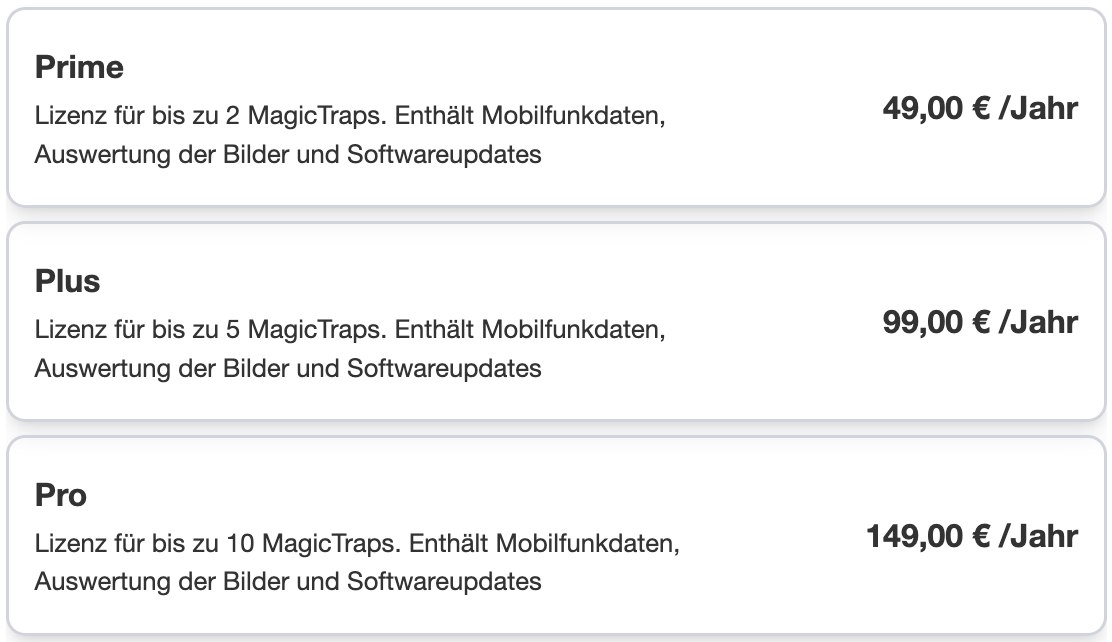
Med én e-mailadresse/konto kan du maksimalt købe én Pro-licens. Adgang til mere end 10 traps kræver en ekstra konto.
Kun ved at erhverve licensen kan du få adgang til billederne og de tilhørende analyser.
Vigtig bemærkning:
For en fejlfri forbindelse mellem den fysiske MagicTrap og MagicTrap-softwaren skal den samme e-mailadresse, der blev brugt til ordren i webshoppen, bruges ved oprettelse af kontoen.
Hvis du er logget ind på appen med en anden konto, kan vi også justere licensen manuelt. Bare send os en kort besked til vores kundeservice så vender vi tilbage til dig hurtigst muligt!
// Licensopgradering eller nedgradering
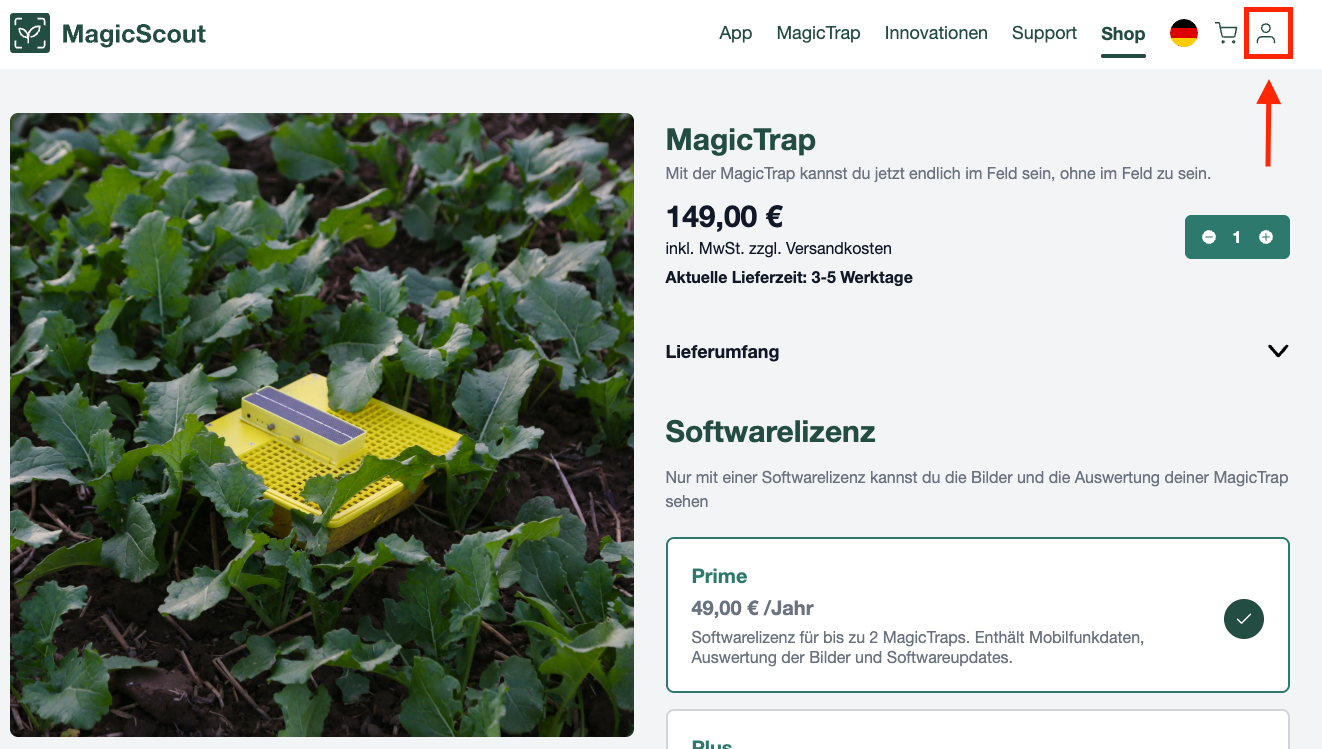
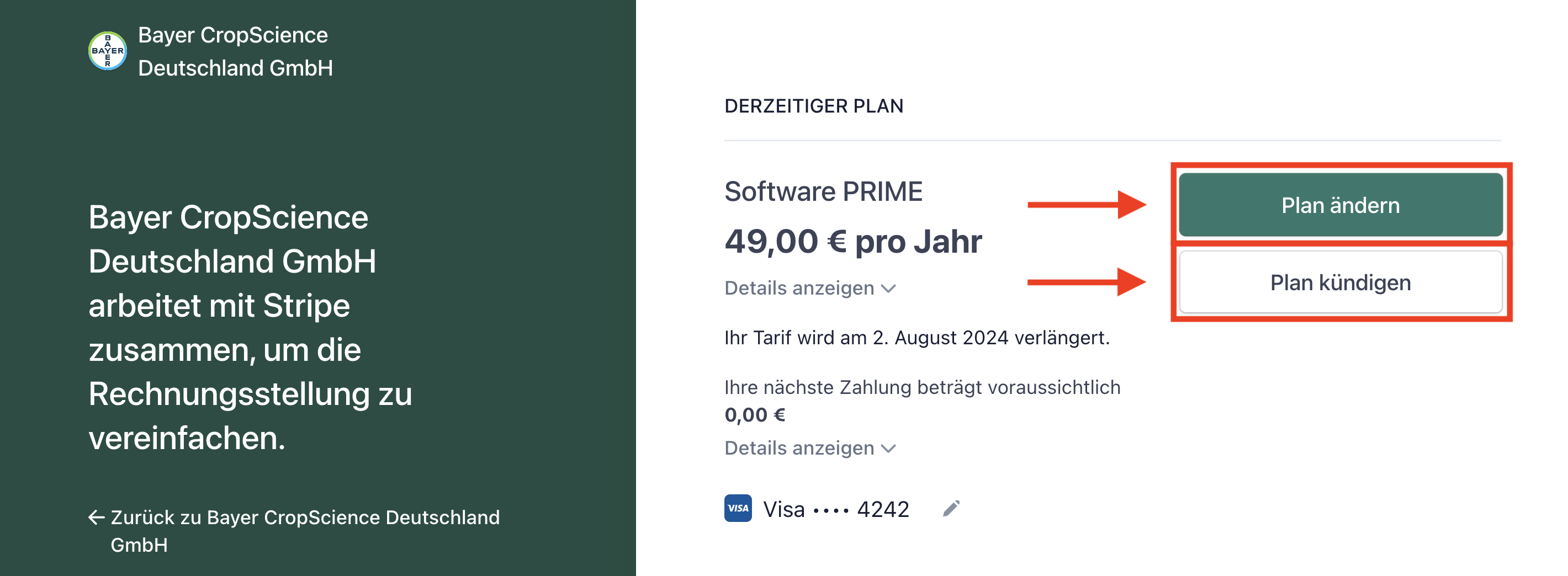
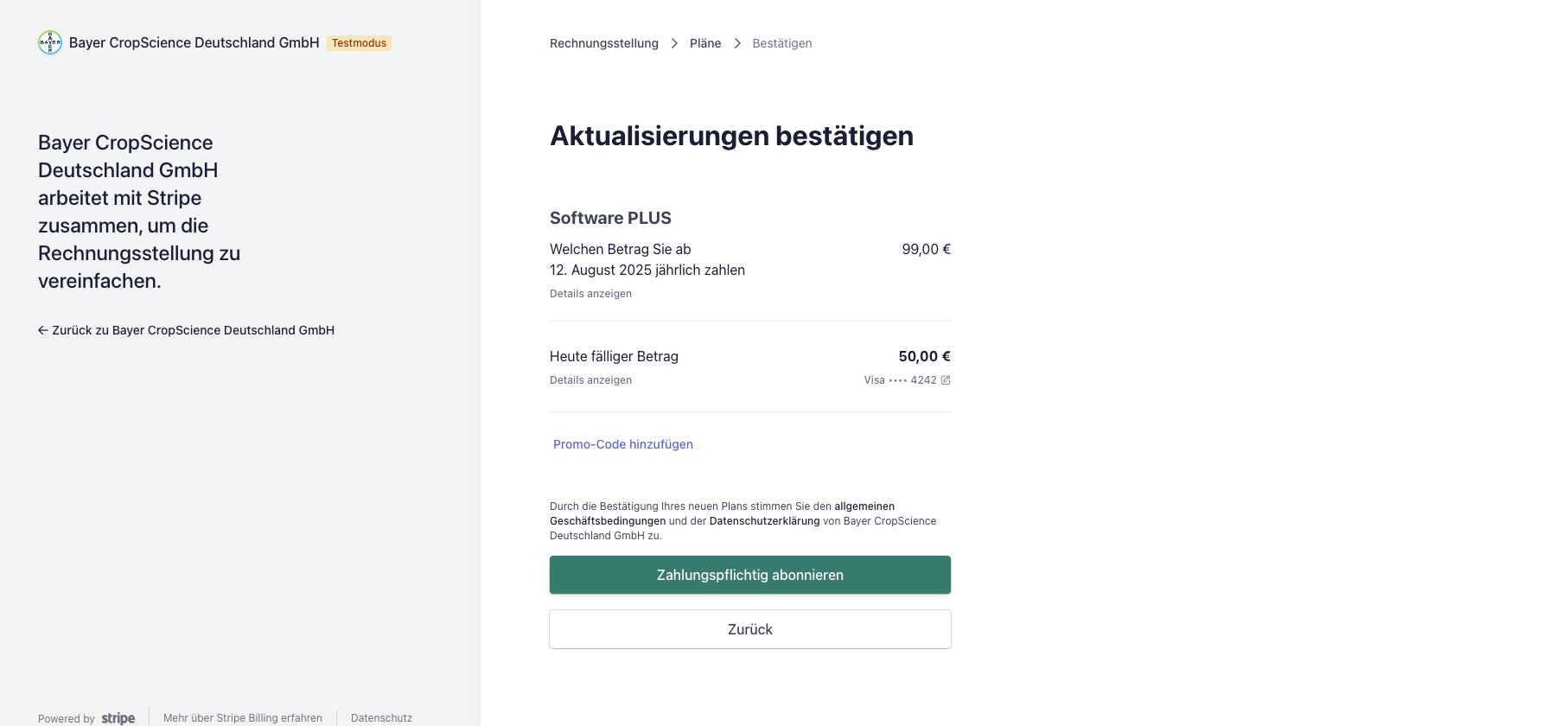
Hvis du ønsker at genbestille MagicTraps og har brug for den næste højere licens, eller måske endda bruge færre fælder og ønsker at nedgradere, kan du nemt ændre dette via din profil på hjemmesiden under "Skift abonnement".
// Annuller eller sæt din licens på pause. Dit abonnement fornyes automatisk årligt på bestillingsdatoen. Du modtager en påmindelsesmail fra os inden fornyelse.
Hvis du ikke længere har brug for din MagicTrap, kan du til enhver tid annullere din licens. Brug funktionen "Annuller abonnement".
Hvis du ønsker at sætte din licens på pause, for eksempel fordi raps ikke er en del af din sædskifte, skal du også først annullere planen.
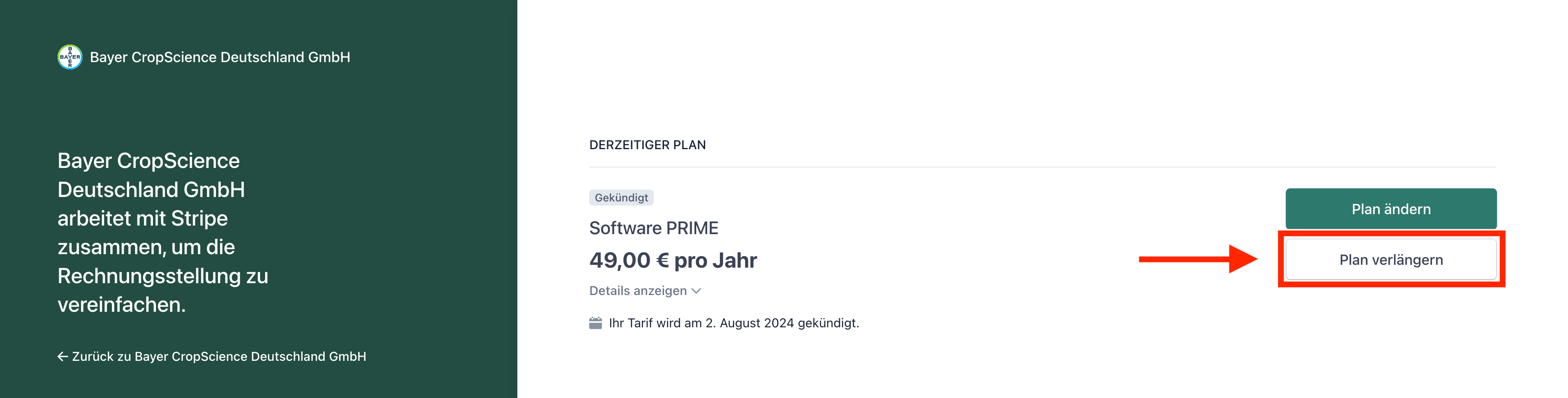
Når du har annulleret dit abonnement, kan du til enhver tid vælge muligheden "Forny abonnement" i din profil. Dette vil genaktivere din licens.
OG SÅDAN VIRKER DET:
- Adgang til profil (login med din e-mailadresse)
- Ændre/annullere licensplan
- Bekræft opdateringer
Har du annulleret din licens og har brug for adgang til din MagicTrap igen til den kommende sæson?
Du har to muligheder:
Hvis du har annulleret din licens for længe siden, kan du blot købe en ny licens på hjemmesiden.
Hvis du lige har annulleret din licens, kan du genoptage din gamle plan inden for kort tid.
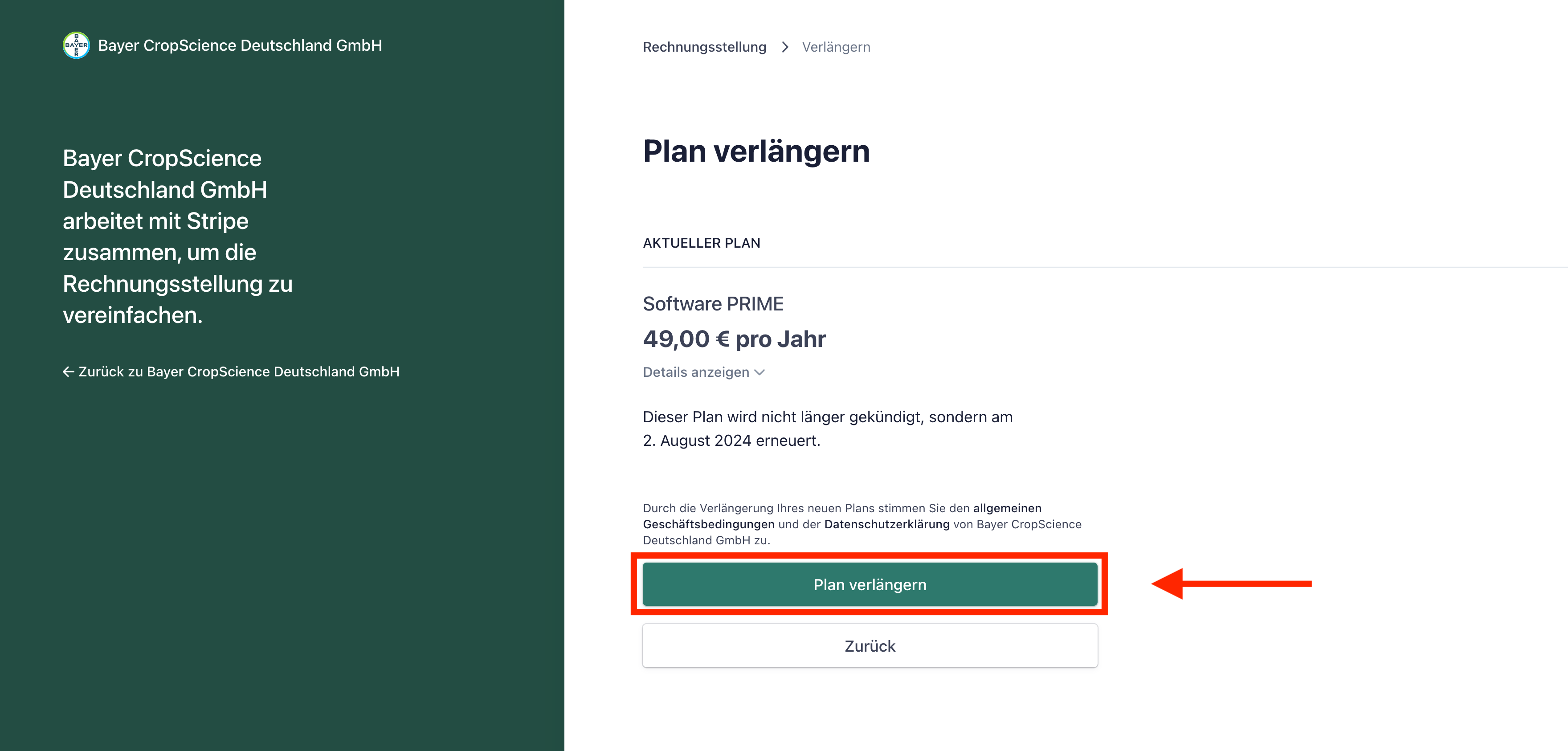
OG SÅDAN FUNGERER MULIGHED 2:
- Adgang til profil (login med din e-mailadresse)
- Vælg “Forlæng plan” under “Nuværende plan”.
- Forlæng planen
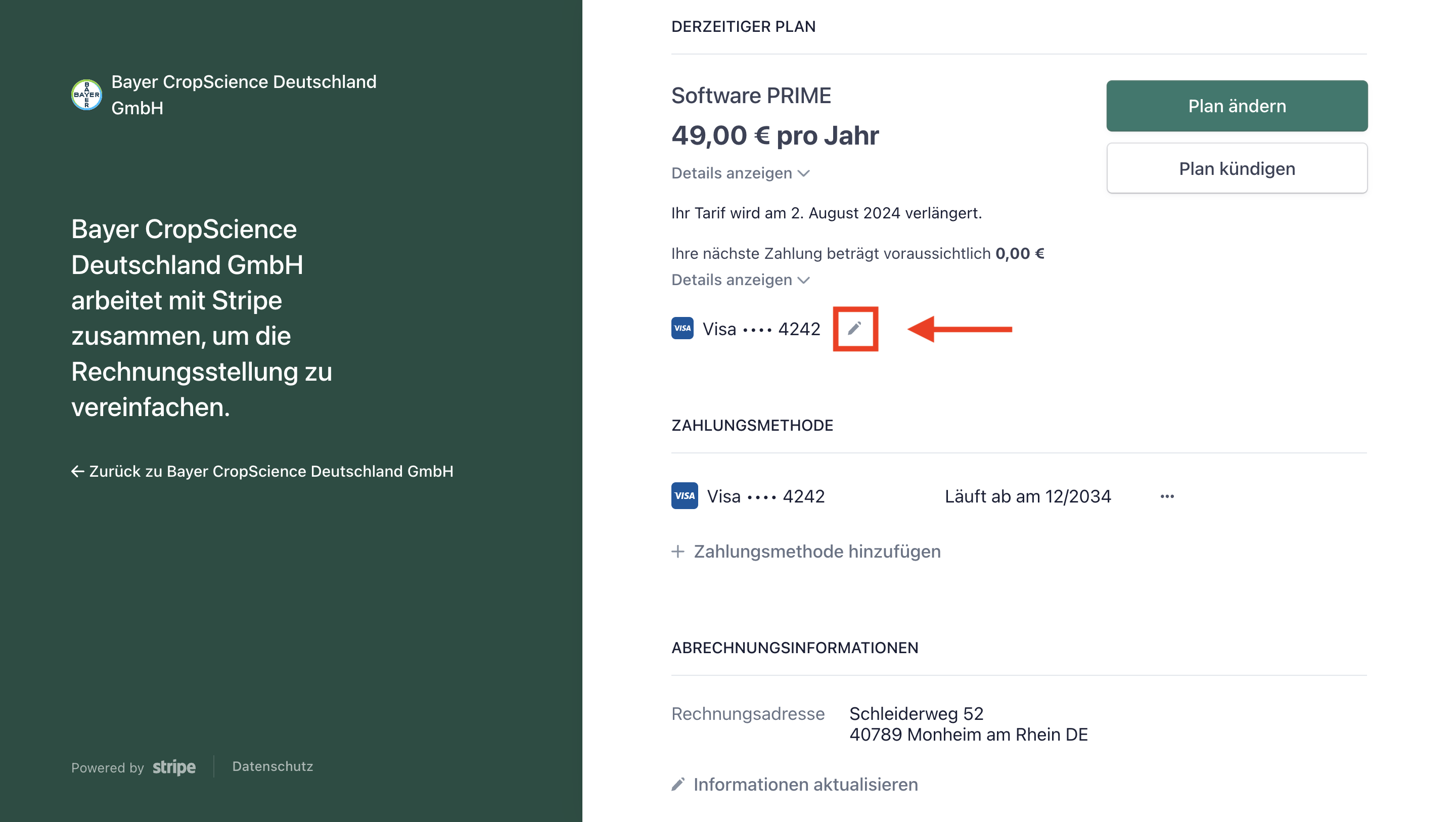
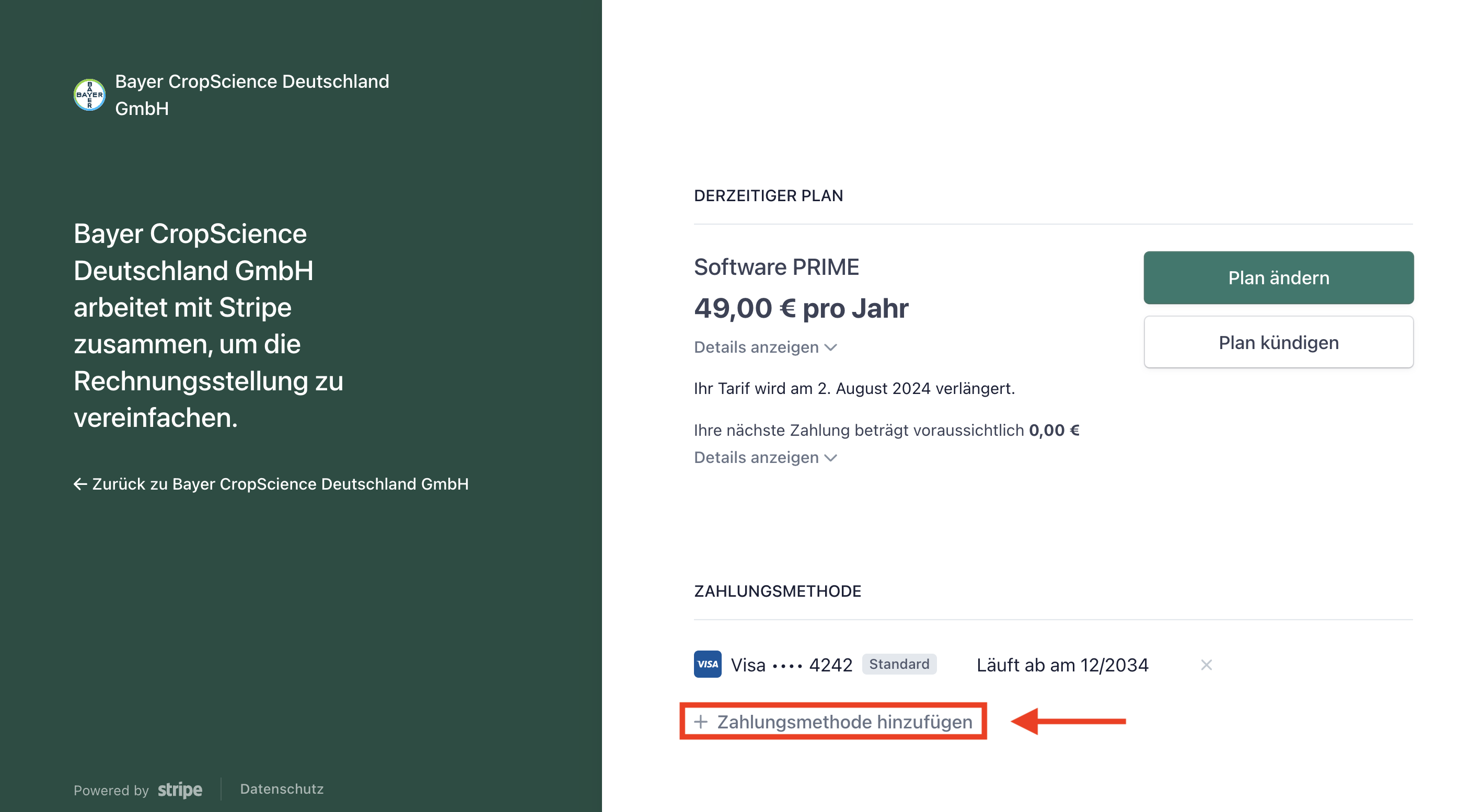
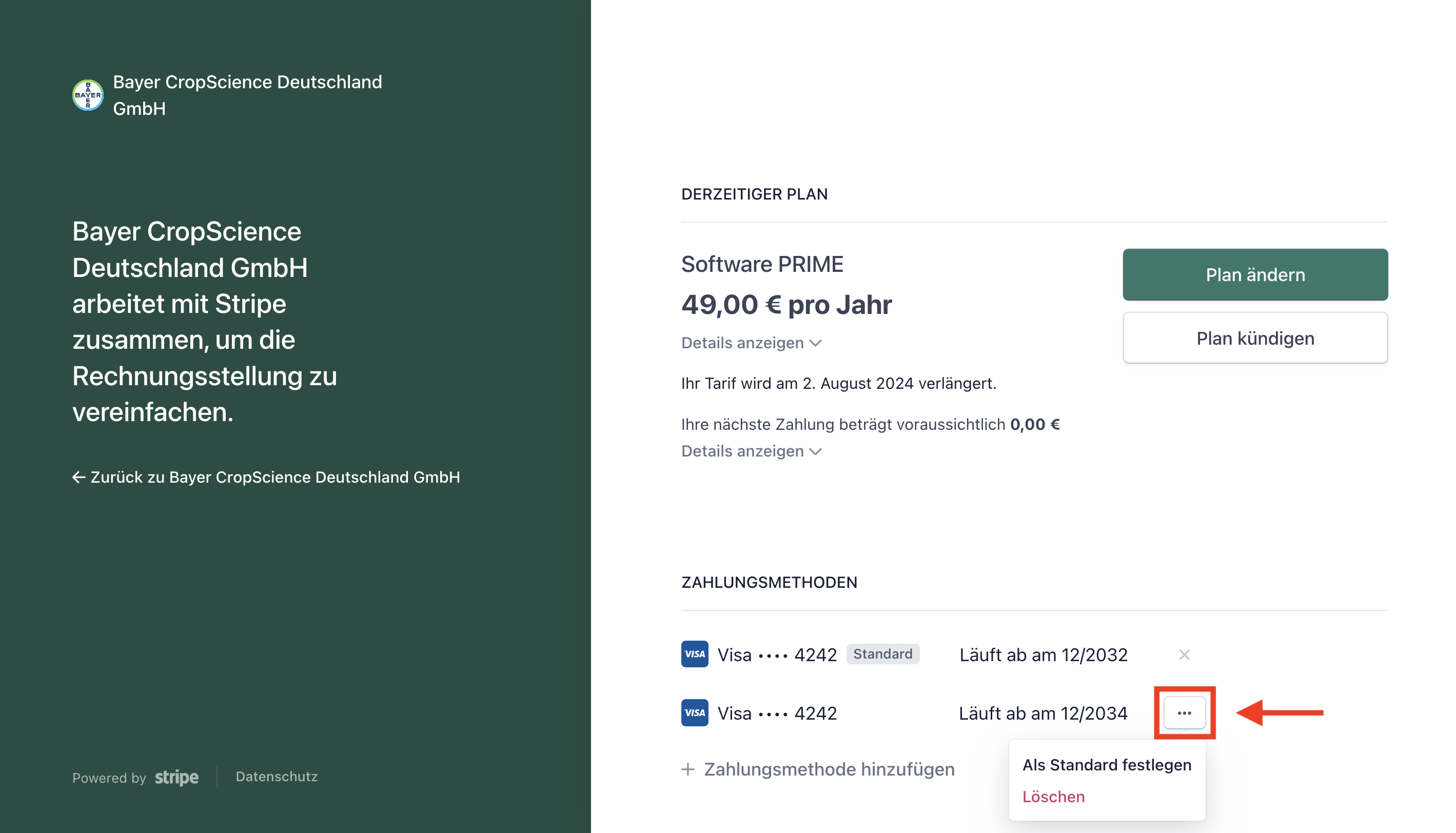
Har du et nyt kreditkort og ønsker at opdatere dine oplysninger til den næste betaling? Intet problem! Du kan nemt administrere dine betalingsmetoder i din profil.
Hvis du har konfigureret flere betalingsmetoder, vil fremtidig fakturering bruge den metode, der er angivet som “standard”.
OG SÅDAN VIRKER DET:
- Adgang til profil (login med din e-mailadresse)
- Rediger betalingsmetode (f.eks. ved opdatering af udløbsdatoen)
- Tilføj en betalingsmetode (f.eks. når du skifter kreditkort)
- Slet betalingsmetode eller indstil den som standard
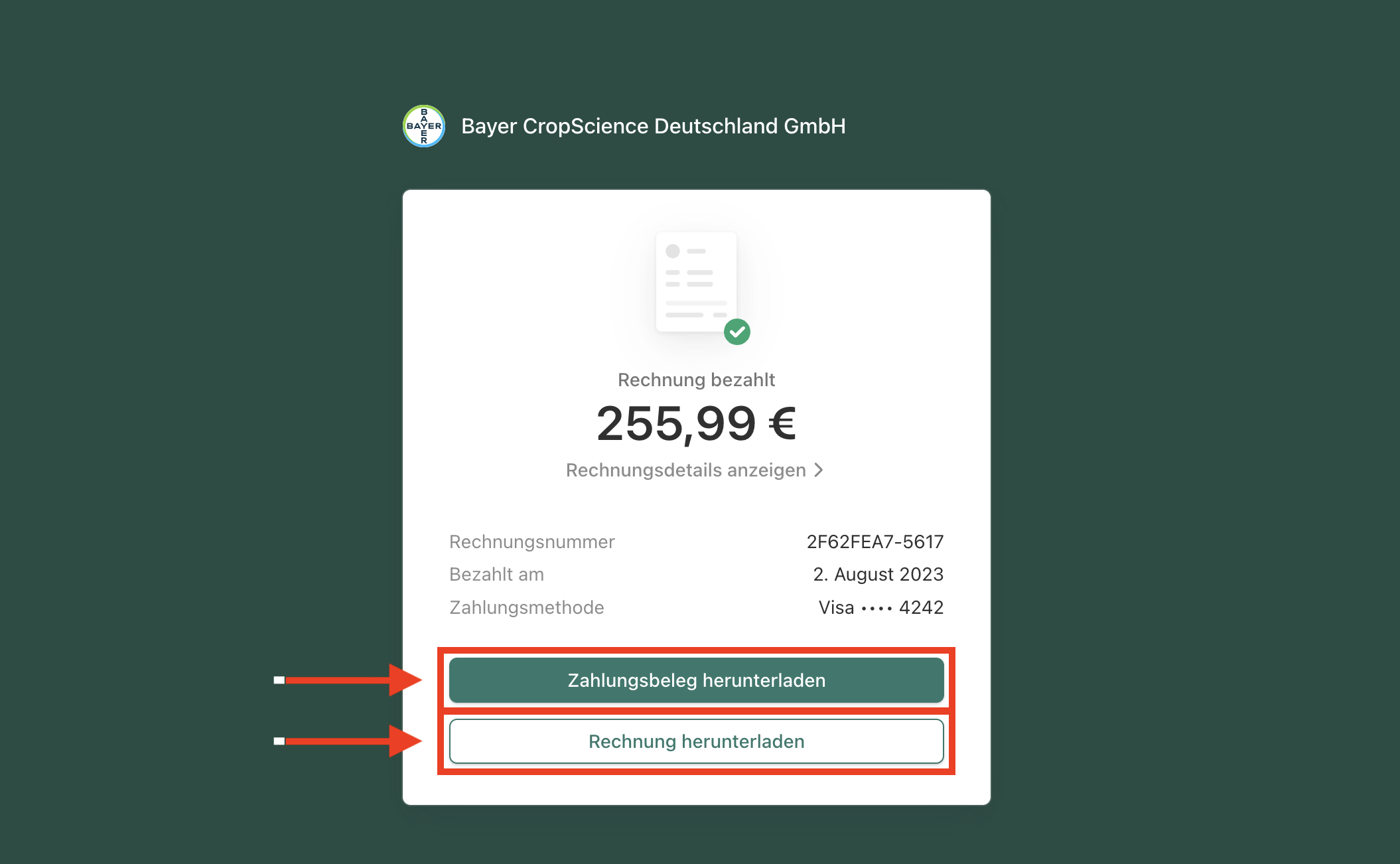
Du modtager automatisk din faktura og betalingskvittering via e-mail efter hvert køb.
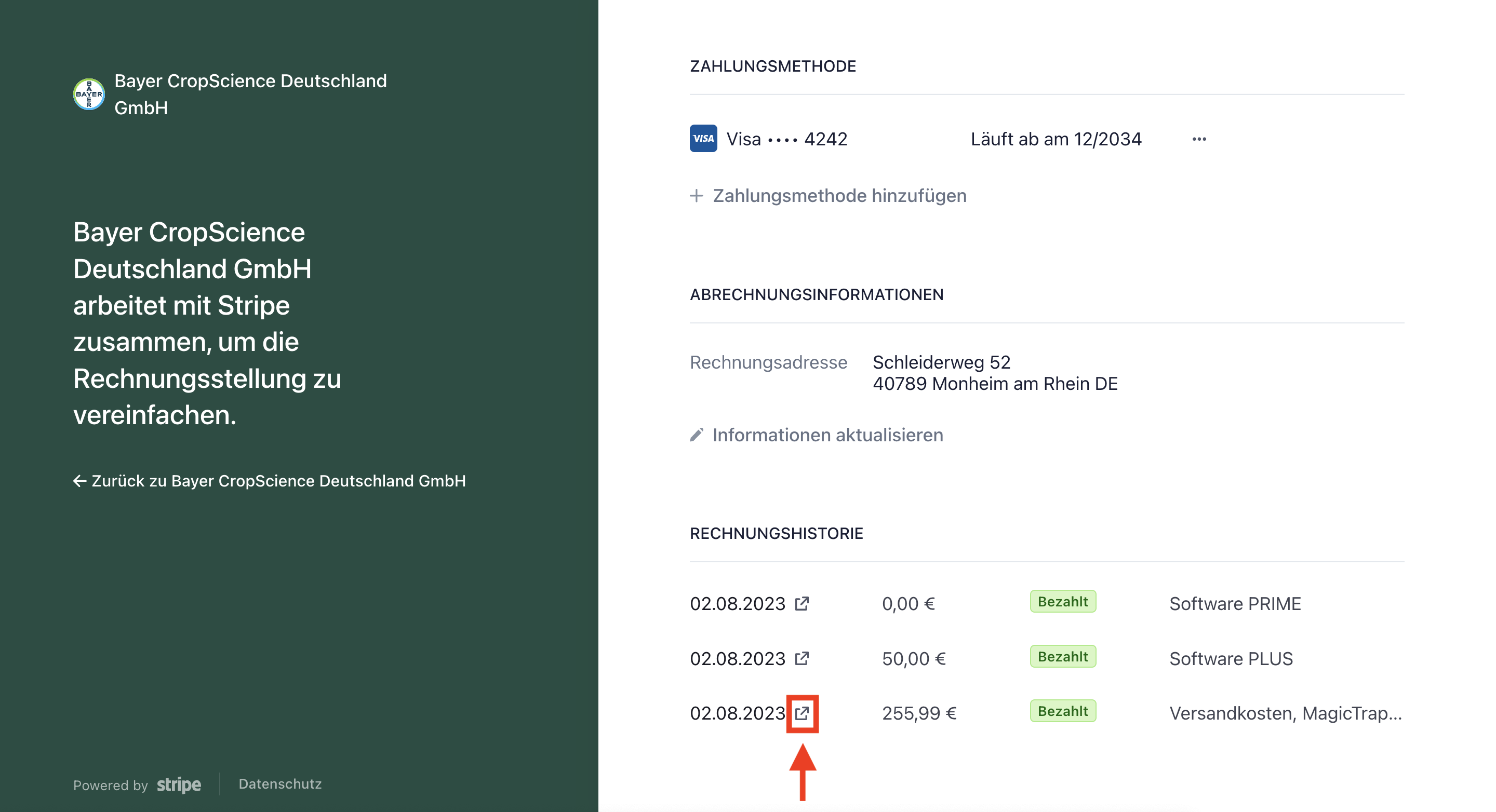
Hvis du ikke længere kan finde dokumenterne, kan du altid finde dem i din profil .
OG SÅDAN VIRKER DET:
- Adgang til profil (login med din e-mailadresse)
- Søg efter den relevante faktura i fakturahistorikken, og åbn linket.
- Download bilag
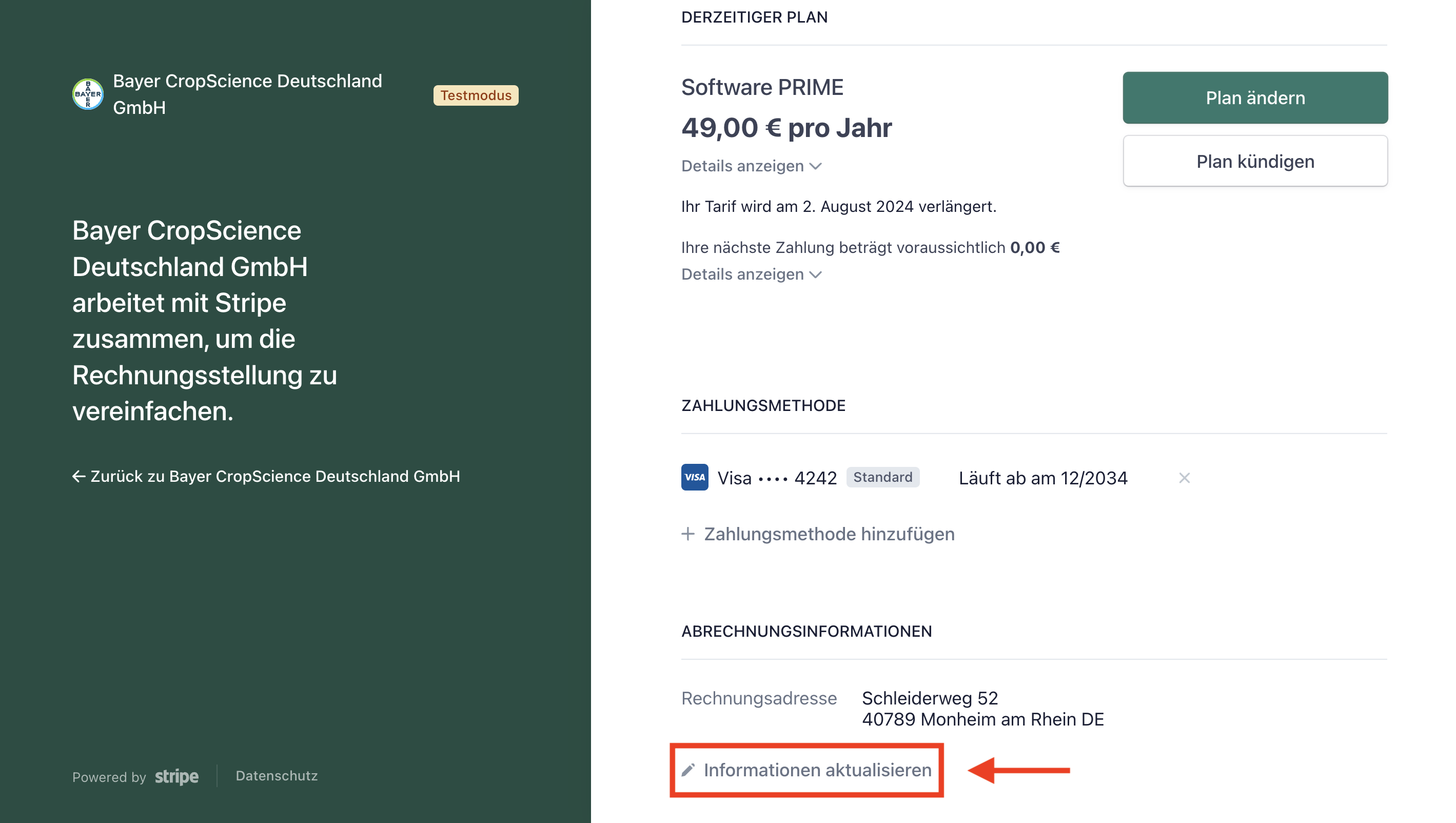
Du kan til enhver tid opdatere dine faktureringsoplysninger i din profil.
SÅDAN GØR DU:
- Adgang til profil (login med din e-mailadresse)
- Opdater faktureringsoplysninger
Premeo er et regionalt konsulentværktøj for landmænd, handlende og konsulenter.
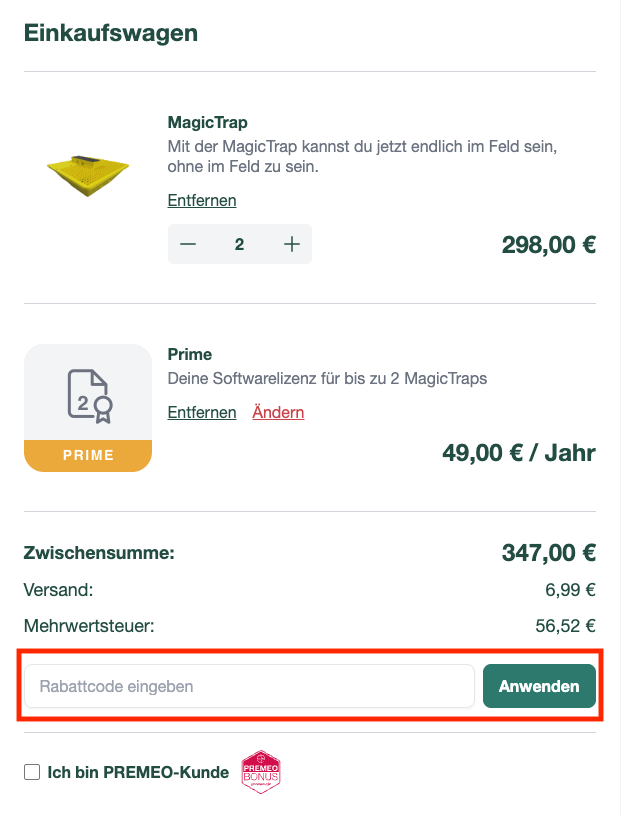
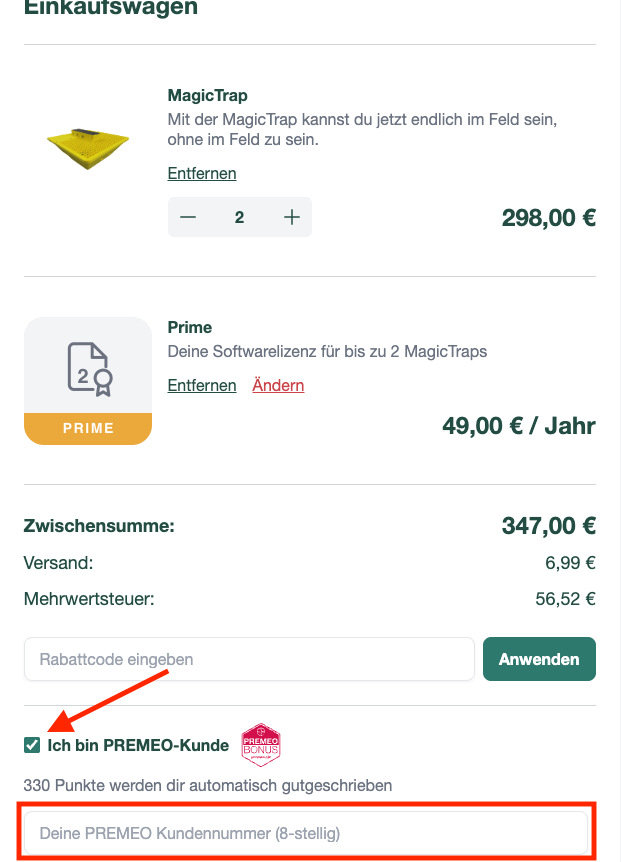
Du kan samle point og indløse belønninger via portalen – også hos os! Du kan nemt indtaste de koder, der genereres der, i vores bestillingsproces, som vist i eksemplet nedenfor, under subtotalen, og derefter klikke på knappen “Anvend” for at bekræfte.
De Premeo-point, du optjener, når du køber vores produkter, vil efterfølgende blive krediteret din Premeo-konto. For at gøre dette skal du først markere feltet ud for “PREMEO-kundenummer” og derefter indtaste det i feltet, der vises nedenfor!
For at afgive en ordre tilbyder vi i øjeblikket kreditkort og Betalingsservice som betalingsmuligheder.
Af tekniske årsager er vi i øjeblikket begrænset til disse to muligheder, men vi arbejder på at tilbyde yderligere betalingsmetoder i fremtiden.
Hvis du har et spørgsmål om bestillingsprocessen, som du ikke kan finde svar på via vores FAQ-oversigt, er du naturligvis velkommen til at kontakte os via vores kontakt formular.
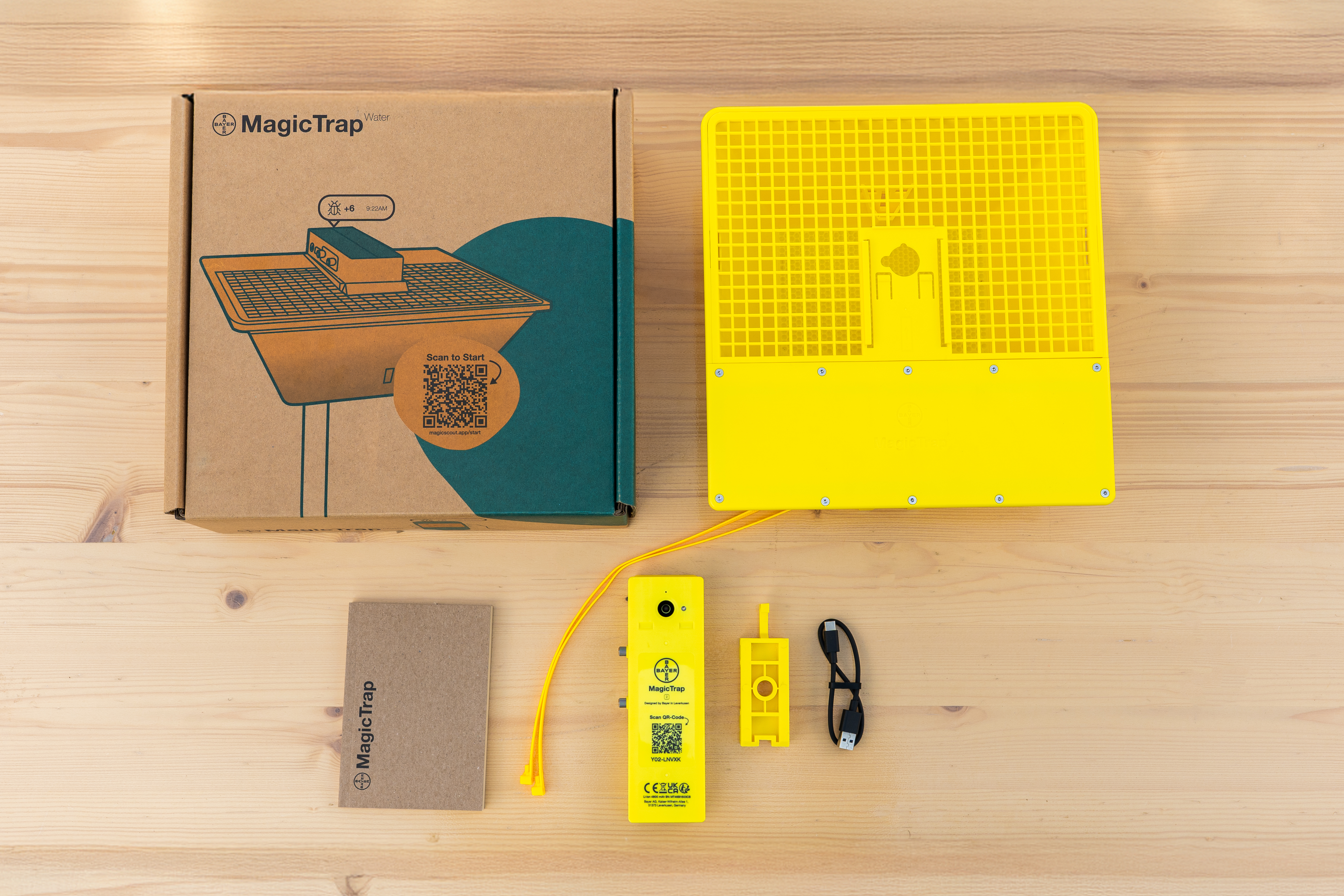
For at bruge din MagicTrap behøver du kun en monteringsstang. Vi sørger for alt andet, du har brug for:
- Gul skål inklusive holder
- Kameramodul
- USB-til-USB-C opladningskabel
- To kabelsamlinger til montering
Det er dejligt at have dig med os!
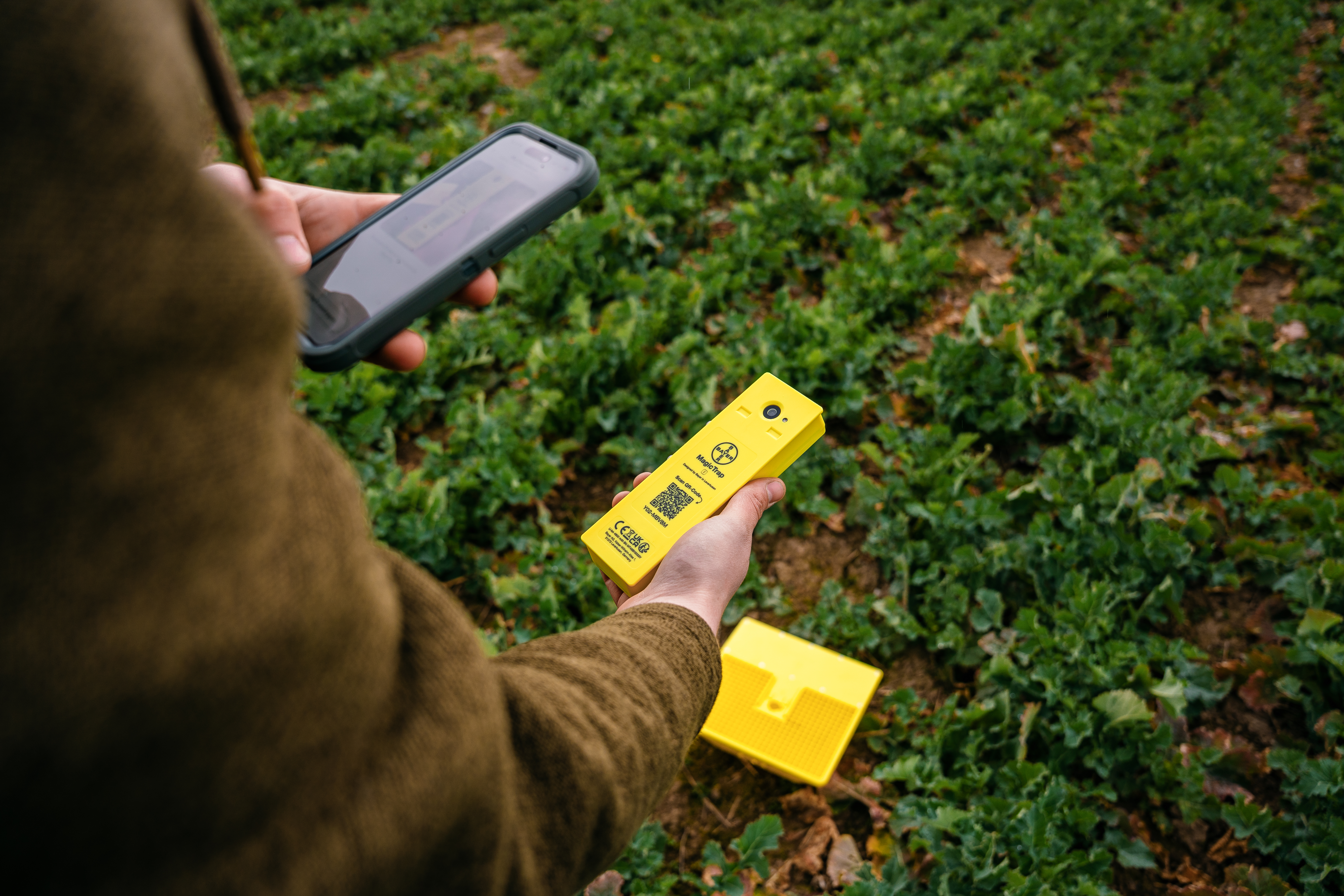
For at oprette en forbindelse mellem din MagicTrap og MagicScout-appen skal du blot gøre følgende:
- Åbn din MagicScout-app.
- Klik på MagicTrap-ikonet, eller åbn kameraet i din MagicScout-app.
- Scan QR-koden på dit kameramodul, eller indtast modelnummeret manuelt.
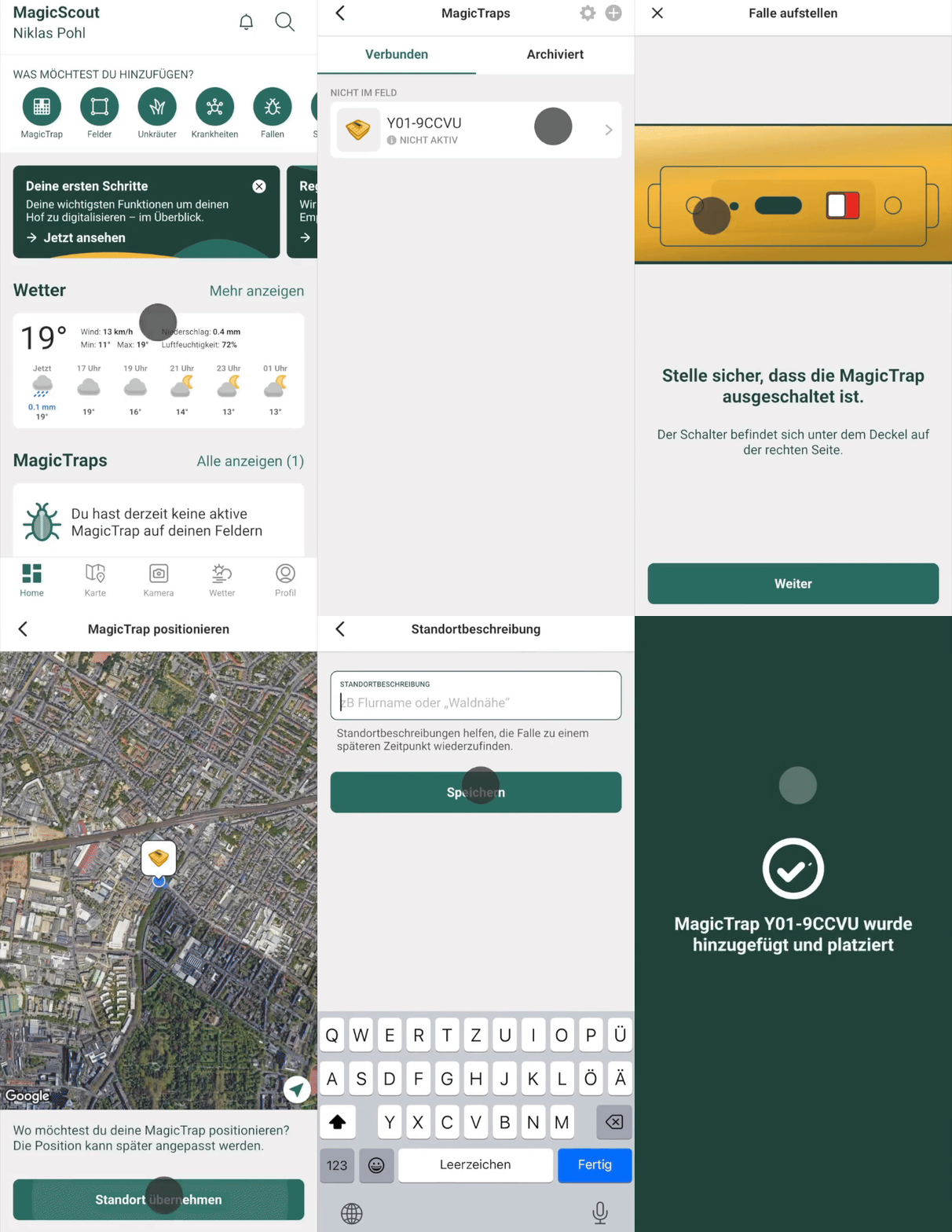
- Vælg derefter den placering på kortet, hvor MagicTrap er placeret.
- Vigtigt: Tænd først kameramodulet efter parring med appen.
Du vil derefter modtage yderligere nyttige tips om MagicTrap, som du kan bruge igen og igen senere.
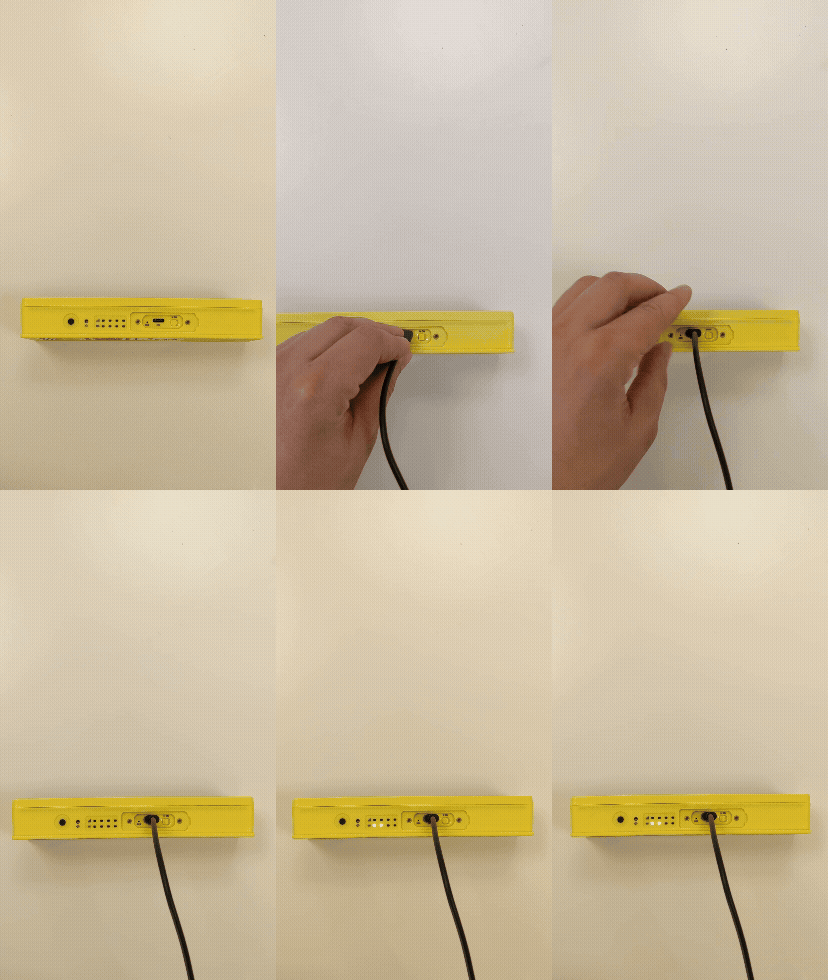
For at oplade MagicTrap 2-modulet skal du blot tilslutte kablet. Enheden oplader, uanset om den er tændt eller slukket. De skiftende grønne LED'er indikerer, at enheden oplader aktivt.
Brug det medfølgende originale kabel til opladning.
Når modulet er fuldt opladet, holder det i flere dage, selv i overskyet vejr. Så du kan nemt komme igennem en hel sæson!
⚠️ Vigtig bemærkning: Apple-tilbehør understøttes ikke. Brug venligst det medfølgende opladningskabel.
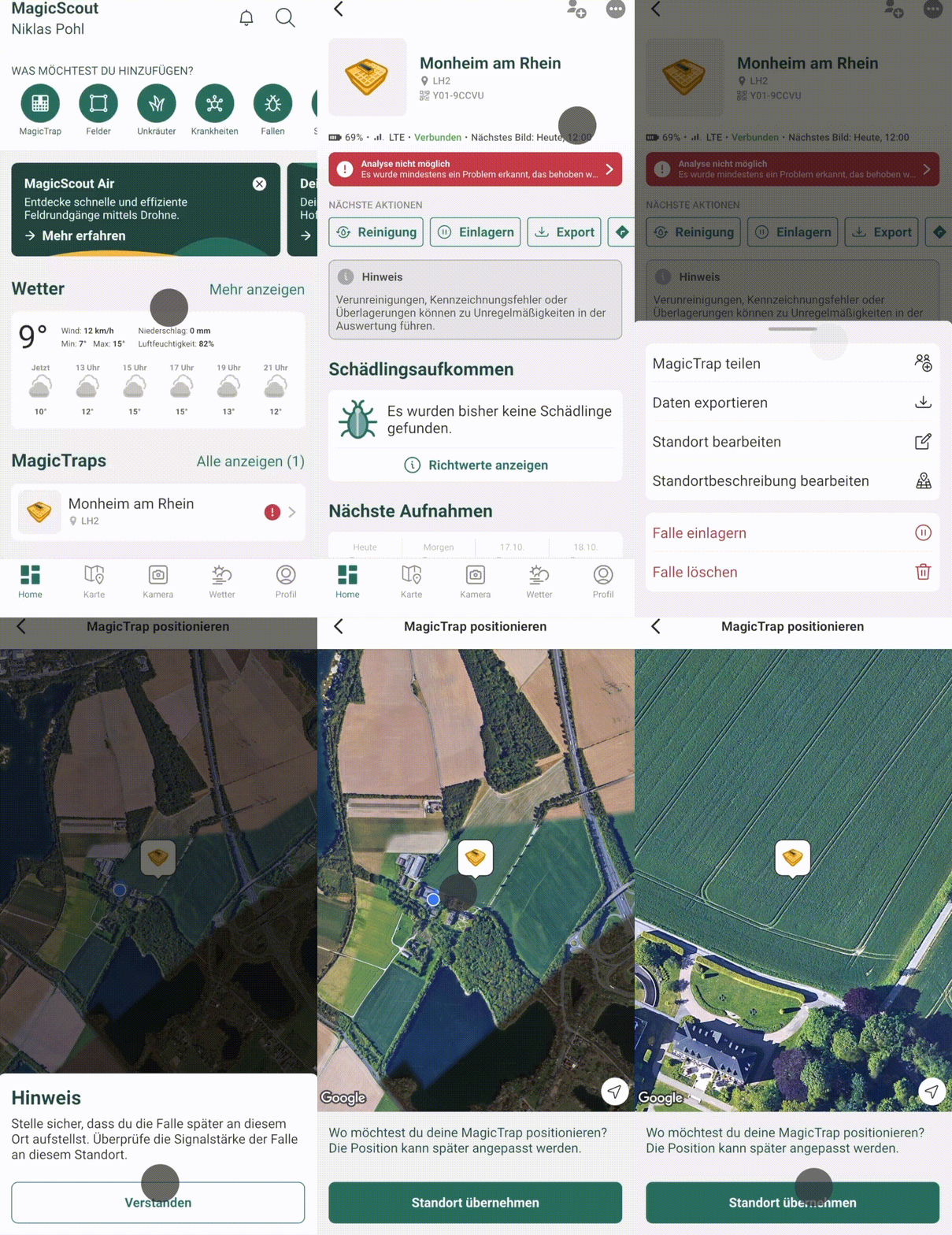
Fældens placering kan justeres i appen (f.eks. når enheden flyttes til en anden mark).
Placeringen opdateres ikke automatisk, men skal altid justeres manuelt som vist nedenfor.
Bemærk:
MagicTrap 2 kan overføre sin placering. Denne funktion er endnu ikke tilgængelig i appen, men hvis du har brug for placeringen, f.eks. for at finde fælden i marken, bedes du kontakte kundesupport.
Indtil den er tilgængelig i appen, skal placeringen af MagicTrap 2 også justeres manuelt i appen. Andet
Vil du bruge din MagicTrap med en ny konto eller låne din fælde?
Det er meget nemt!
// Slet MagicTrap fra appen
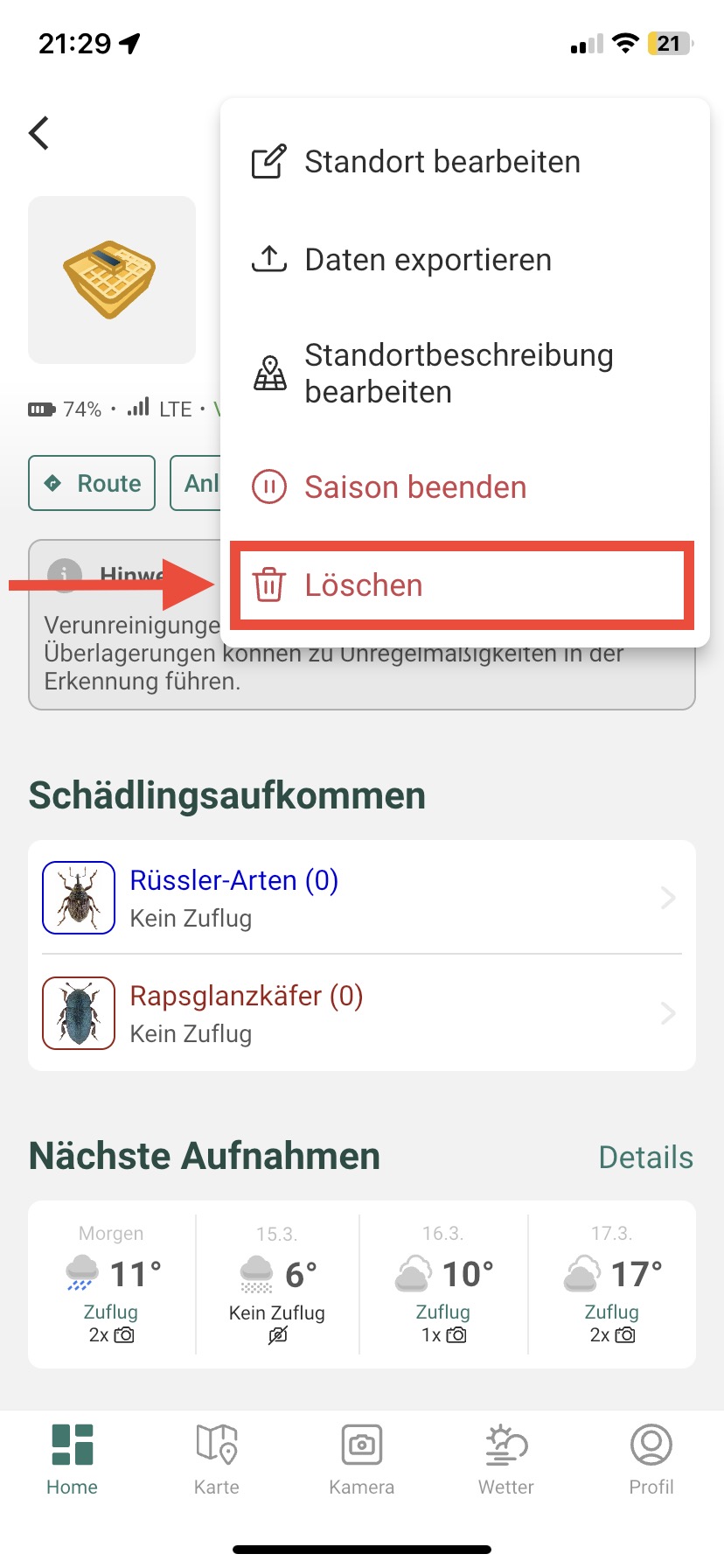
Din fælde vil øjeblikkeligt blive afbrudt og kan forbindes til en ny konto. Alle tidligere optagne billeder vil ikke være synlige for den nye konto.
Vigtig bemærkning: Kontakt venligst support hvis du ønsker at overføre din licens til en anden konto.
Du kan tjekke signalstyrken på selve enheden samt i appen. Begge dele er kun muligt, hvis din enhed er forbundet til din konto.
LED-indikatoren på din MagicTrap viser ikke kun den resterende batteriopladning, men angiver også, om din MagicTrap er forbundet til MagicScout-appen, og hvor godt dit radiosignal er på installationsstedet.
Vigtigt: Hvis din fælde modtager et svagt signal eller kun “EDGE”, skal du flytte den, så den pålideligt kan sende billeder.
Tjek på enheden:
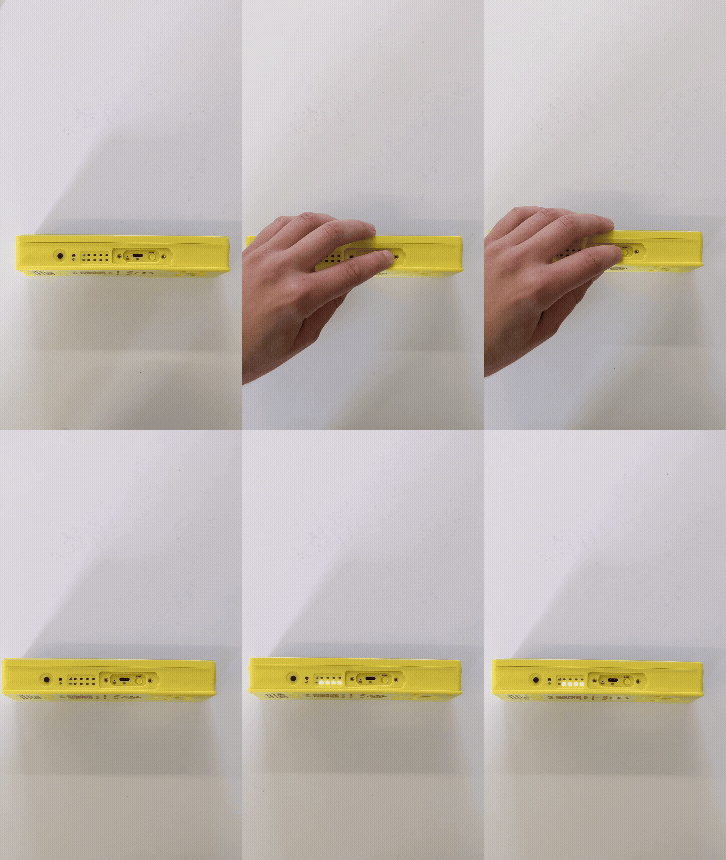
Generelt set: Jo flere blå LED'er der lyser på den øverste bjælke, desto bedre er dit trådløse signal. For at kontrollere det skal du trykke på funktionsknappen på siden af din enhed og holde den nede, indtil LED'erne begynder at blinke.
- 1 blå lampe lyser: signalstyrken er dårlig
- To blå lys lyser: signalstyrke medium
- 3-4 blå lys lyser: Signalstyrken er god - meget god
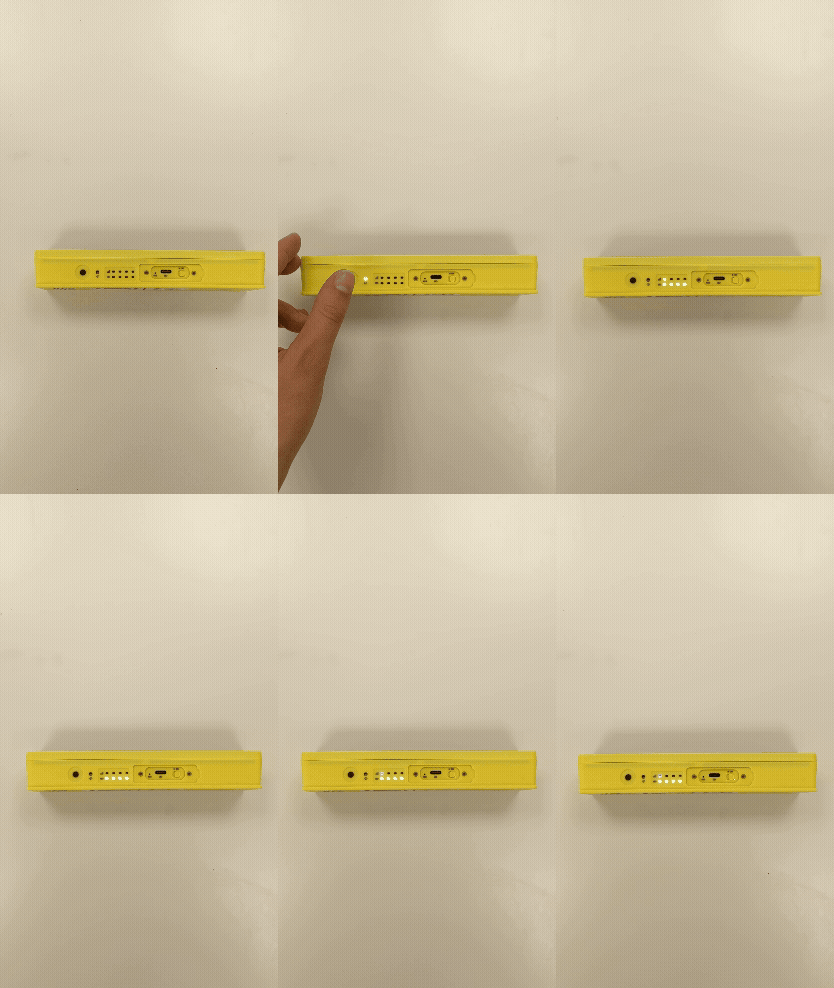
Eksempel: dårlig signalstyrke
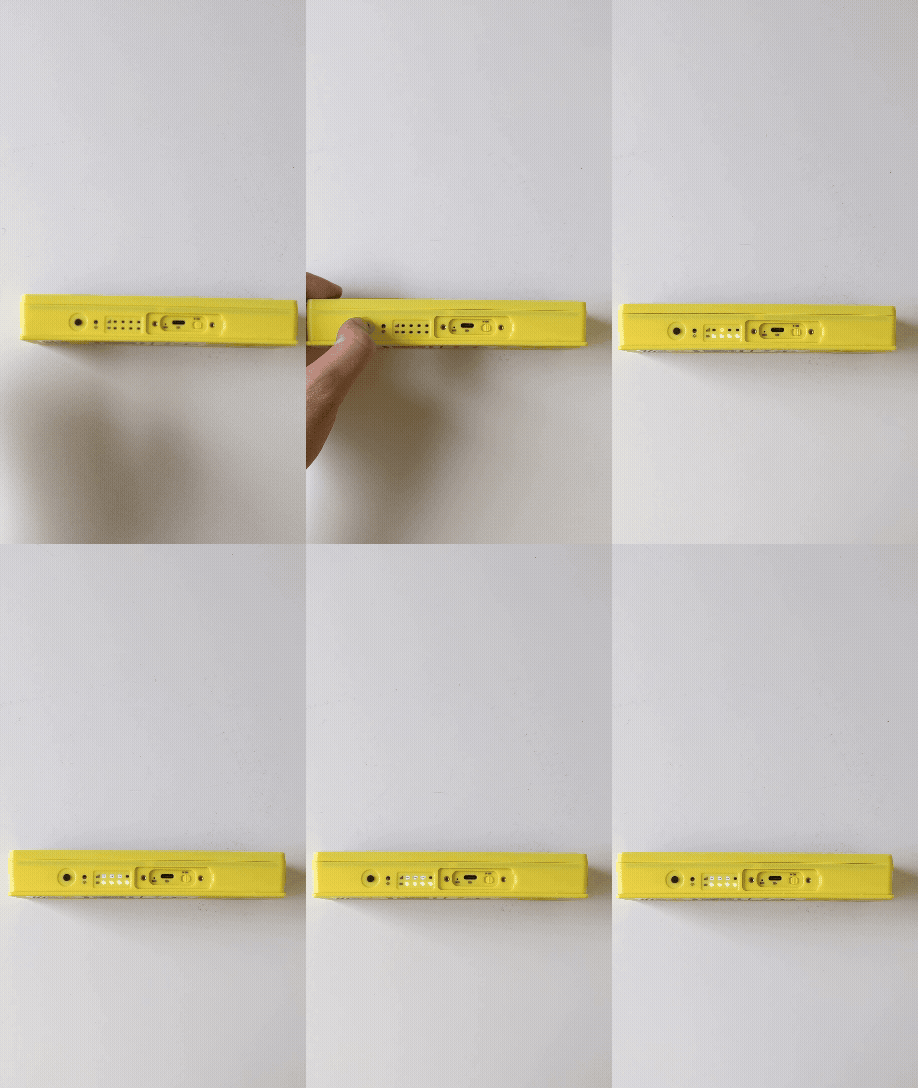
Eksempel: god signalstyrke
Bekræftelse i appen:
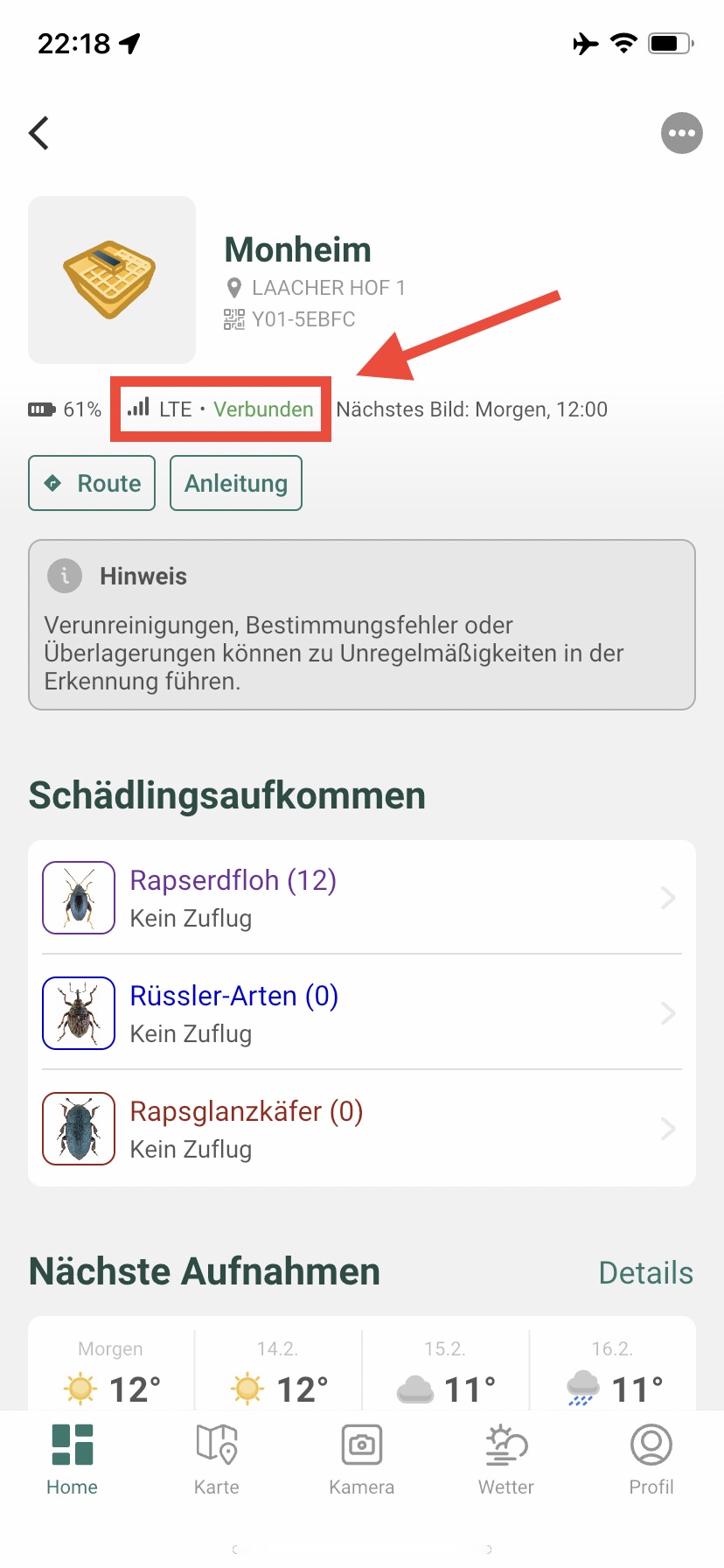
Appen viser også enhedens signalstyrke.
Bemærk: Den viste signalstyrke refererer altid til det sidste signal, der er sendt af enheden, og kan derfor afvige fra den faktiske signalstyrke (f.eks. når fælden flyttes til et andet felt).
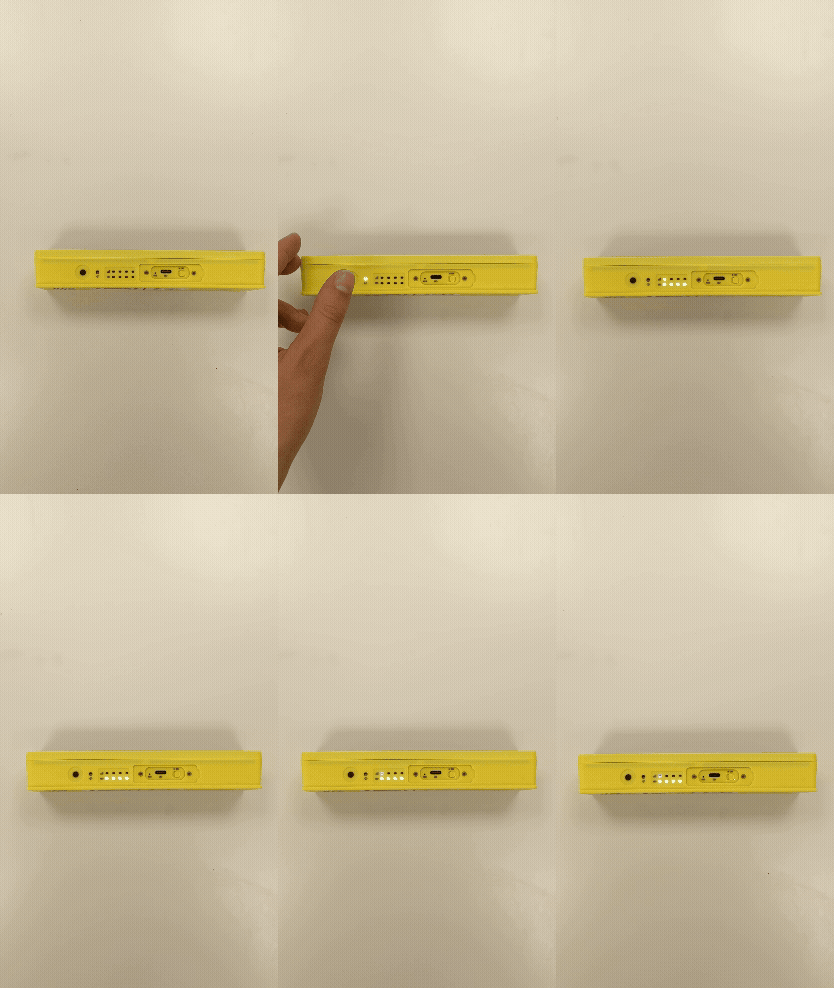
Den nederste LED-indikator på din MagicTrap 2 viser dig den resterende batteriopladning på din enhed. Du kan også tjekke batteriniveauet i appen.
Tjek på enheden:
Generelt set: Jo flere grønne LED'er der lyser i den nederste bjælke, desto bedre er dit batteriniveau. For at kontrollere det skal du trykke én gang på funktionsknappen på siden af din enhed (se video).
- Fire grønne lys: > 75% opladningsniveau
- Tre grønne lys: > 50% opladningsniveau
- To grønne lys: > 26% opladningsniveau
- Grønt lys: >11% opladningsniveau
- Fire røde lys blinker: <10% opladningsniveau
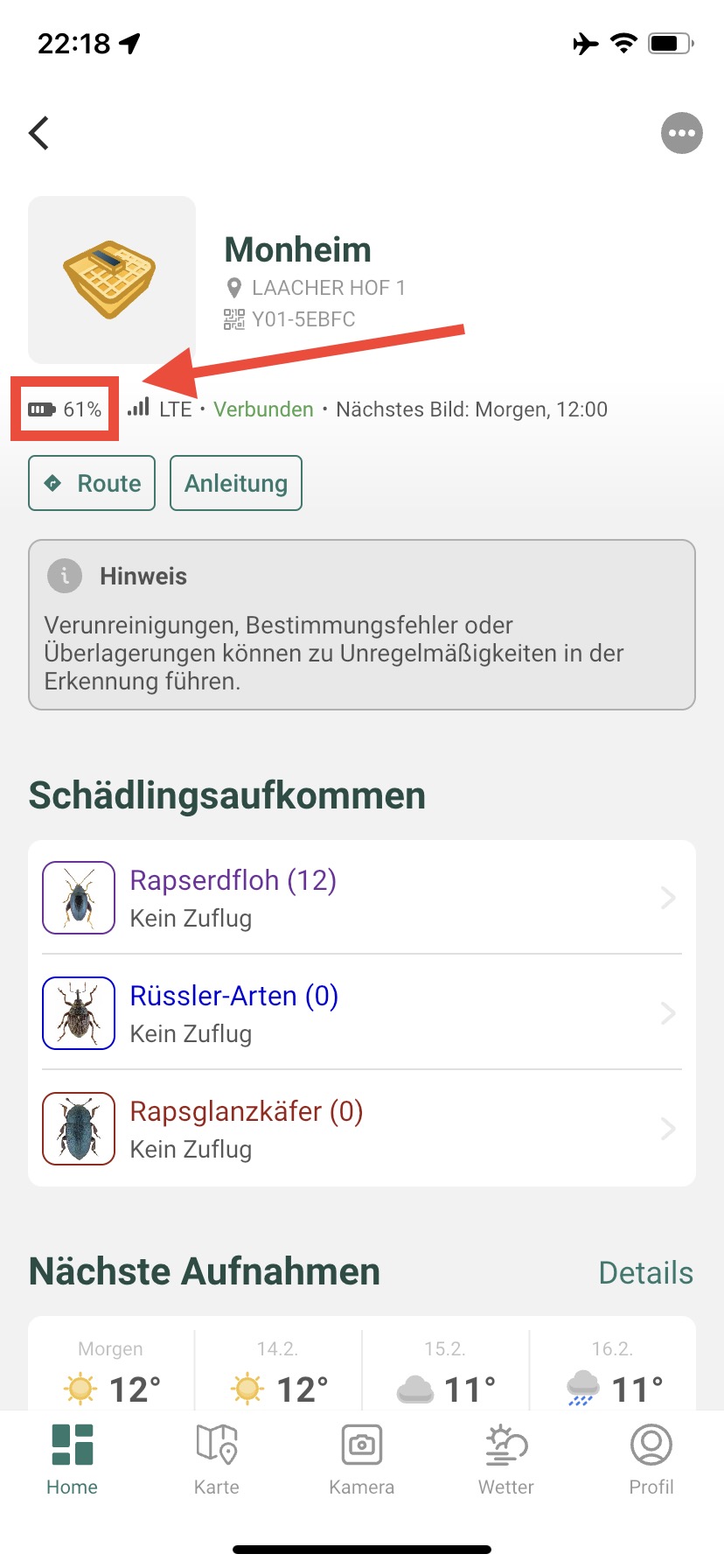
Bekræftelse i appen:
Appen giver dig også mulighed for at tjekke enhedens batteriniveau.
Bemærk: Dette batteriniveau refererer altid til det sidste signal, der er sendt af enheden, og kan derfor afvige fra det faktiske batteriniveau.
Webshoppen giver dig i øjeblikket mulighed for at købe ti fælder pr. konto/e-mailadresse, som kan bruges med den relevante licens.
Hvis du ønsker at købe yderligere fælder, skal du bruge en ekstra konto/e-mailadresse og en ekstra licens .
MagicScout-appen giver dig mulighed for at bestemme, hvornår overvågningssæsonen for MagicTrap slutter, og hvornår den begynder.
En tidligere gemt MagicTrap kan nemt genaktiveres via appen. Den er derefter klar til brug og kan igen understøtte din overvågning.
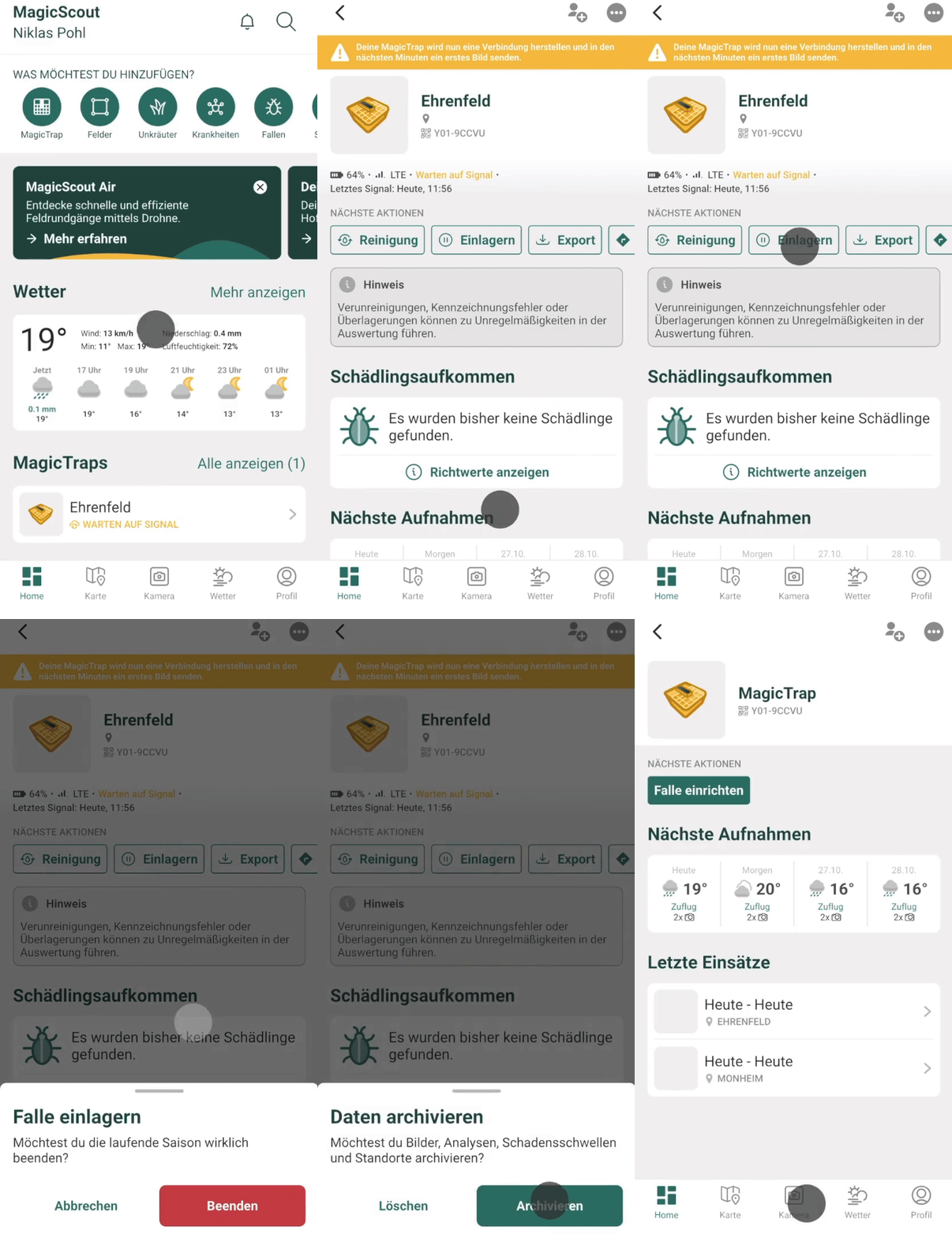
Med MagicScout-appen kan du nemt afslutte din MagicTrap-sæson, når du vil!
Hvis du vil afslutte sæsonen, kan du gemme MagicTrap med blot et enkelt klik i appen. Dette afslutter officielt sæsonen, og fælden forsvinder fra din aktive oversigt. Når den er gemt, tager fælden ikke længere billeder eller optagelser, så du kan slukke den og opbevare den sikkert.
MagicScout-applikationen giver alle vigtige oplysninger om vedligeholdelsesbehovene for din MagicTrap. Fokus er på kvaliteten og den tilsvarende analyse af de genererede billeder.
Følgende statusmeddelelser kan blive vist. Se gerne vores eksempelbilleder.
- Normalt: Alt er fint.
- Vippet installation: Vandet i din MagicTrap er ujævnt fordelt og samler sig på den ene side. Flyt venligst vandlåsen.
- Tør: Der er ikke mere vand (tilbage) i fælden på din MagicTrap. Genopfyld vandtanken.
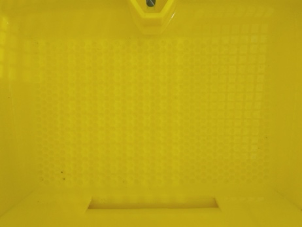
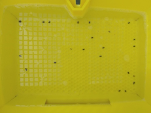
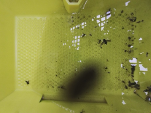
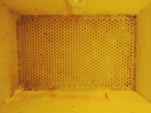
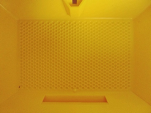
MagicScout-applikationen giver alle vigtige oplysninger om vedligeholdelsesbehovene for din MagicTrap. Fokus er på kvaliteten og den tilsvarende analyse af de genererede billeder.
Følgende statusmeddelelser kan blive vist. Se gerne vores eksempelbilleder.
- Normalt: Alt er fint.
- Frossen: Vandet i din MagicTrap er frossen. Husk at opbevare din MagicTrap indendørs i længere perioder med frost og kulde.
- Sne: Der er sne på fælden på din MagicTrap. Husk at opbevare din MagicTrap i længere perioder med frost og kulde.
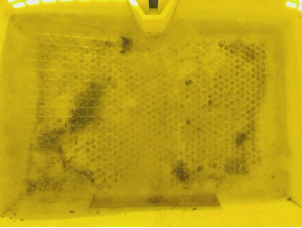
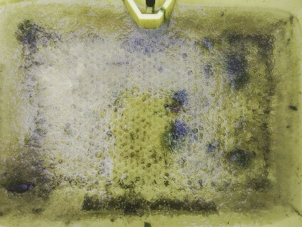
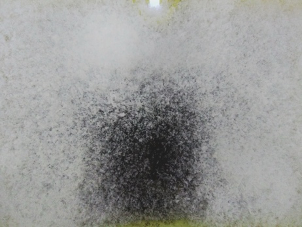
MagicScout-applikationen giver alle vigtige oplysninger om vedligeholdelsesbehovene for din MagicTrap. Fokus er på kvaliteten og den tilsvarende analyse af de genererede billeder.
Følgende statusmeddelelser kan blive vist. Se gerne vores eksempelbilleder.
- Normal: Alt er fint. Der er et par bobler i hjørnerne af fælden.
- Delvist skummende: Øget bobledannelse over større områder i fælden på din MagicTrap.
- Overdreven skumdannelse: Der dannes store, udbredte bobler inde i fælden på din MagicTrap. Rengør fælden, og fyld vandtanken op.
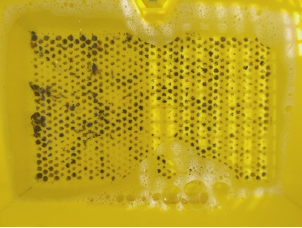
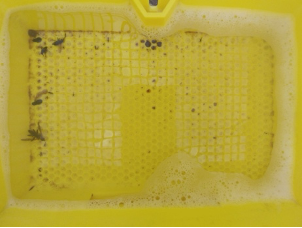
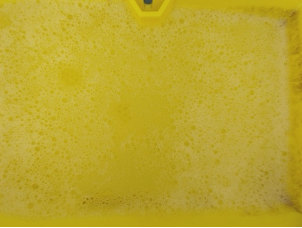
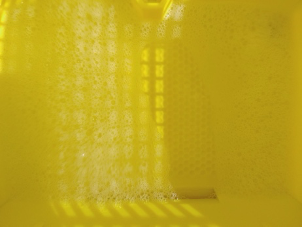
MagicScout-applikationen giver alle vigtige oplysninger om vedligeholdelsesbehovene for din MagicTrap. Fokus er på kvaliteten og den tilsvarende analyse af de genererede billeder.
Følgende statusmeddelelser kan blive vist. Se gerne vores eksempelbilleder.
- Tom: Din MagicTrap er tom eller er for nylig blevet rengjort.
- Normal: Din MagicTrap viser isolerede tegn på skadedyrsangreb.
- For fuld: Din MagicTrap har for mange skadedyr. Rengør fældens kabinet for optimal billedgenkendelse.
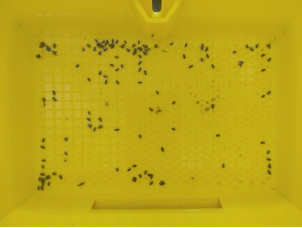
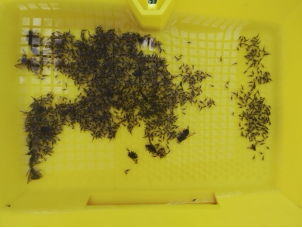
MagicScout-applikationen giver alle vigtige oplysninger om vedligeholdelsesbehovene for din MagicTrap. Fokus er på kvaliteten og den tilsvarende analyse af de genererede billeder.
Følgende statusmeddelelser kan blive vist. Se gerne vores eksempelbilleder.
- Ren: Din MagicTrap er som ny, helt ren.
- Normal: Din MagicTrap har en ren fælde.
- Snavset: Din MagicTrap har (isoleret) snavs på sig. Dette kan potentielt forveksles med skadedyr.
- Meget snavset: Din MagicTrap er meget snavset. Rengør den venligst for optimal billedanalyse.
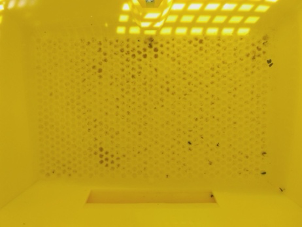
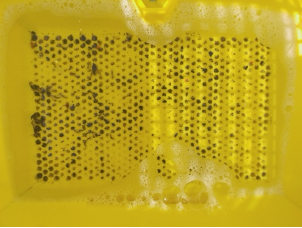
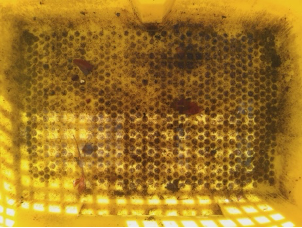
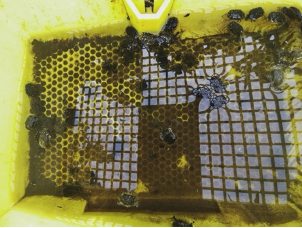
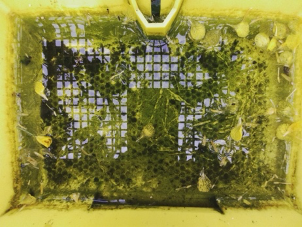
MagicScout-applikationen giver alle vigtige oplysninger om vedligeholdelsesbehovene for din MagicTrap. Fokus er på kvaliteten og den tilsvarende analyse af de genererede billeder.
Følgende statusmeddelelser kan blive vist. Se gerne vores eksempelbilleder.
- Normalt: Alt er tydeligt synligt.
- Blokeret udsyn: Der er en gene på kameramodulets linse. Rengør venligst linsen.
- Forvrænget/sløret: Fældehuset er ikke fuldt synligt eller viser slørede billeder. Kontroller venligst linsens placering og renlighed.
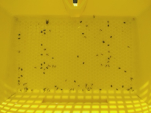
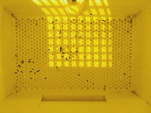
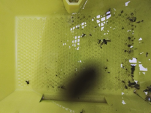
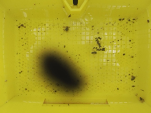
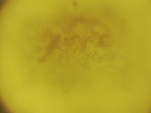
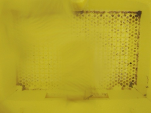
MagicScout-applikationen giver alle vigtige oplysninger om vedligeholdelsesbehovene for din MagicTrap. Fokus er på kvaliteten og den tilsvarende analyse af de genererede billeder.
Følgende statusmeddelelser kan blive vist. Se gerne vores eksempelbilleder.
- Normal: Fældens krop er optimalt justeret. Alt er tydeligt synligt.
- Forkert: Fældekroppen er delvist eller slet ikke synlig, eller ikke placeret godt nok.
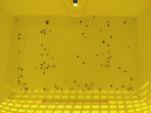
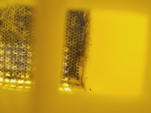
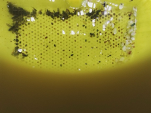
MagicScout-applikationen giver alle vigtige oplysninger om vedligeholdelsesbehovene for din MagicTrap. Fokus er på kvaliteten og den tilsvarende analyse af de genererede billeder.
Følgende statusmeddelelser kan blive vist. Se gerne vores eksempelbilleder.
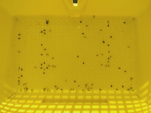
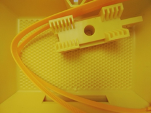
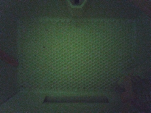
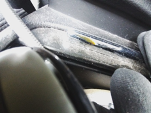
- Normalt: Alt er tydeligt synligt.
- Udsynsblokering: Der er en blokering inde i fælden på din MagicTrap. Fjern den venligst.
- For mørkt: Billedet fra din MagicTrap er for mørkt. Sørg for tilstrækkelig belysning.
- Ingen fælde: Billedet viser ikke fældens krop, men en genstand uden for din MagicTrap. Flyt venligst kameramodulet.


Hvis du har brug for vores support, er du velkommen til at bruge vores kontaktformular.
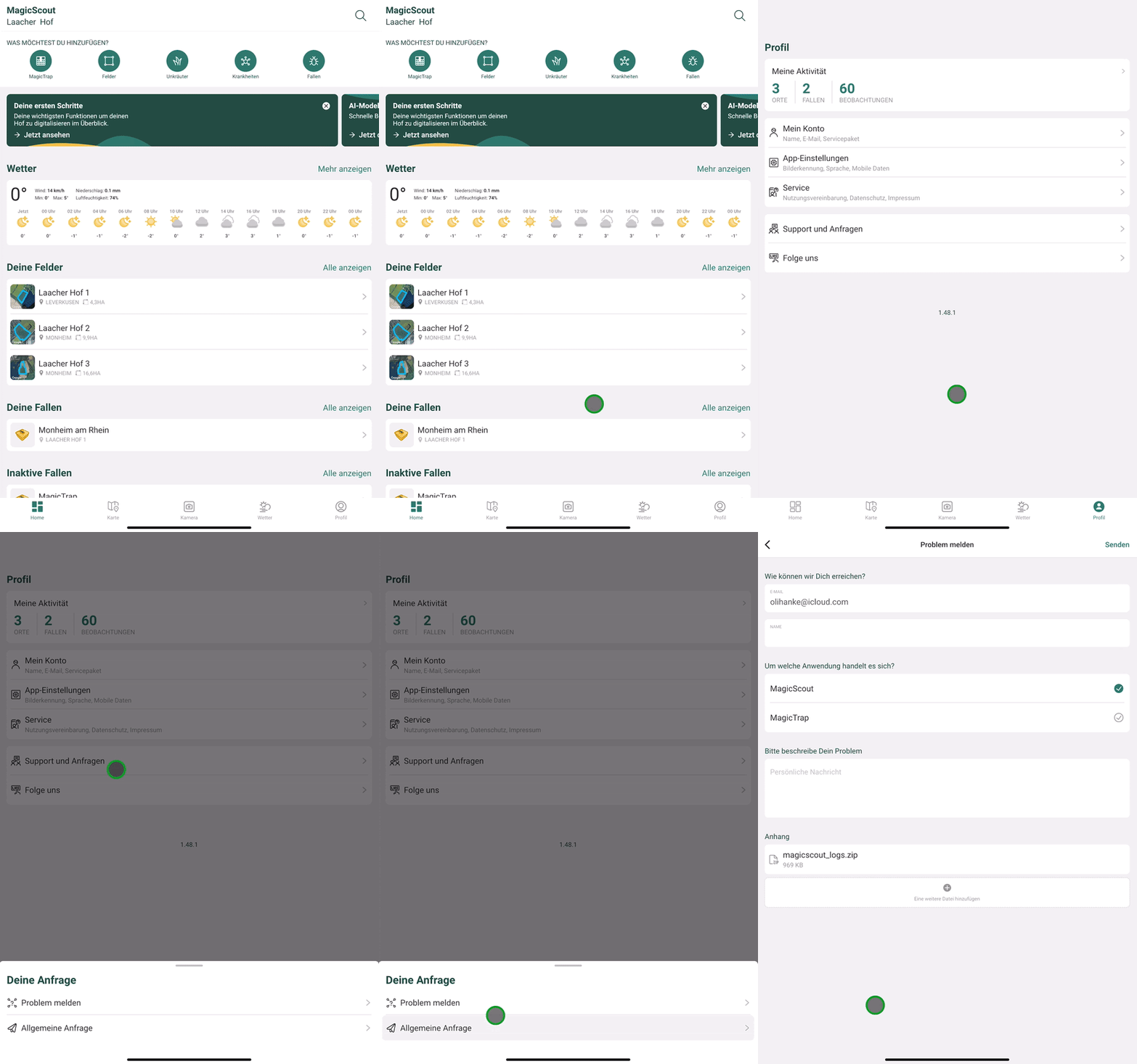
Du kan også til enhver tid sende spørgsmål og problemer til os via vores app:
Hvis din fælde ikke sender billeder, kan du oplade fælden først og derefter udføre to enkle trin:
- Genstart af fælden: Genstart af fælden kan medføre, at din fælde sender billeder igen som normalt.
- Nulstilling af fælden: Dette trin nulstiller fælden til fabriksindstillingerne. Det kan tage op til 5 minutter, før fælden sender det første billede efter dette trin.
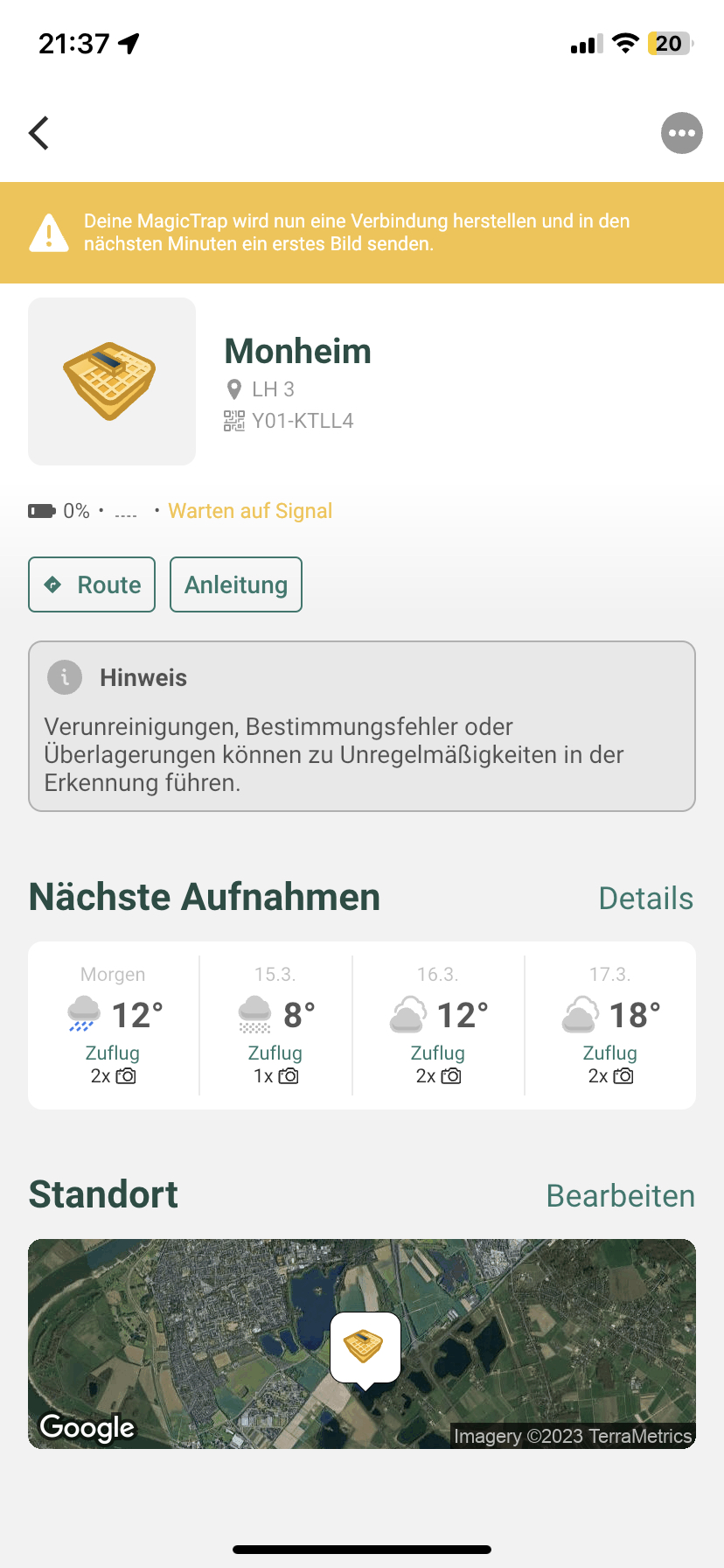
Din MagicTrap sender ingen signaler. Der kan være flere årsager til dette:
- Har du først installeret enheden for nylig? Så er denne meddelelse helt normal og burde forsvinde, så snart fælden opretter sin første forbindelse til appen.
Bemærk: Dette kan tage flere timer, hvis du tændte enheden, før du linkede den til appen.
- Modulet er ikke opladet eller er afladet hen over vinteren -> Opladning af batteriet kan hjælpe
Et svagt mobilsignal kan også være årsagen til, at fælden ikke kan sende et signal til appen. Flyt fælden, og genstart den derefter.
Forbandt du ved et uheld din trap til den forkerte konto i starten?
Slet venligst fælden fra din app, før du logger ind med den korrekte konto. Dette sikrer, at din fælde automatisk genaktiveres.
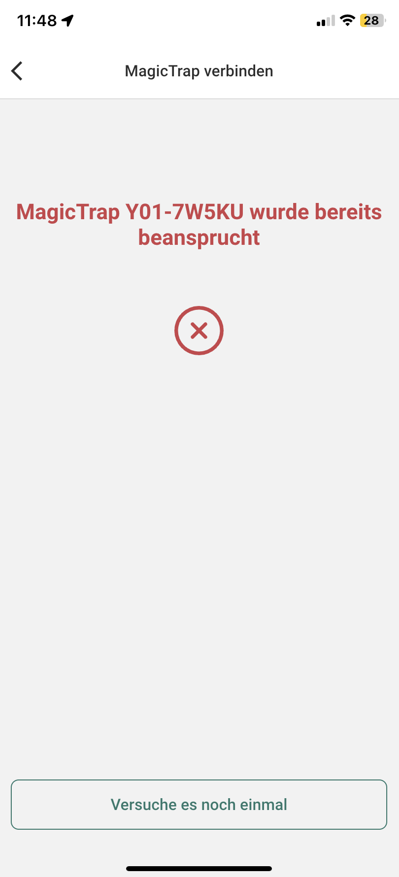
Hvis din MagicTrap ikke kan forbindes via QR-kode eller manuel indtastning, bedes du kontakte vores kundeservice.
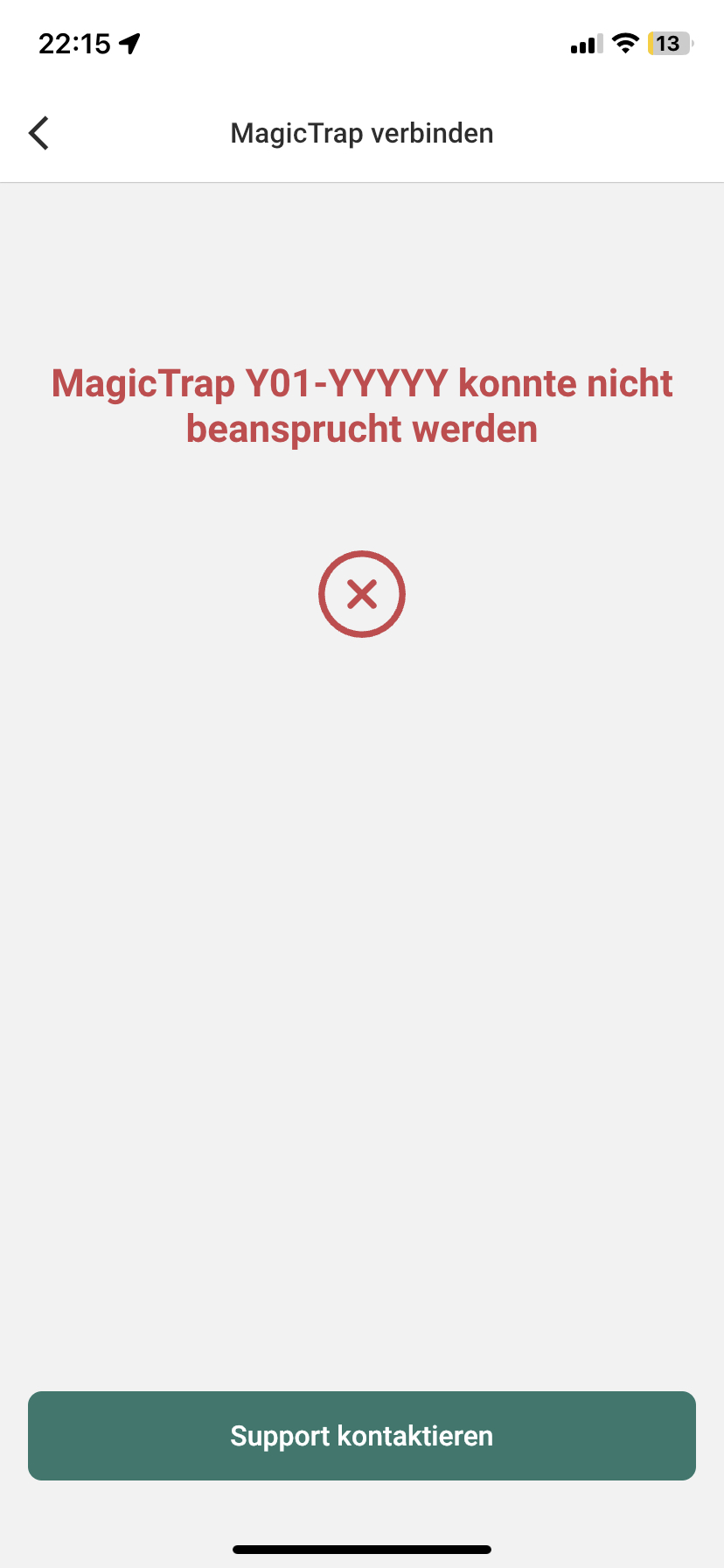
Får du en besked om, at du ikke har en licens, selvom du har bestilt en? Så har vi en vigtig information til dig:
Softwarelicensen er knyttet til den e-mailkonto, der blev brugt under købet.
For at sikre en fejlfri forbindelse mellem den fysiske MagicTrap og MagicTrap-softwaren, skal den samme e-mailadresse, der blev brugt til ordren i webshoppen, anvendes ved oprettelse af MagicScout-brugerkontoen.
Hvis du brugte en anden e-mailadresse, da du afgav din ordre, kan licensen overføres til den korrekte brugerkonto. I så fald bedes du kontakte vores kundeservice.
Apparatet kan genstartes ved hjælp af skydekontakten. For at gøre dette skal hætten skrues af. Hvis fælden stadig er tændt, skal kontakten flyttes til "OFF". Vent derefter 30 sekunder, før kontakten kan flyttes tilbage til "ON".
Vigtigt: Efter hver genstart tager enheden et testbillede.
Når det sker, følger startsekvensen:
De grønne LED'er i den nederste bjælke viser straks batteristatus efter genstart.
LED'erne på den øverste bjælke blinker først skiftevis gult; enheden søger efter et signal, derefter angiver enheden signalstyrken med blå LED'er på den øverste bjælke.
- Den enkelte gule LED blinker derefter og angiver uploadstatus for det optagne billede.
Når billedet er uploadet, holder LED'en op med at blinke.
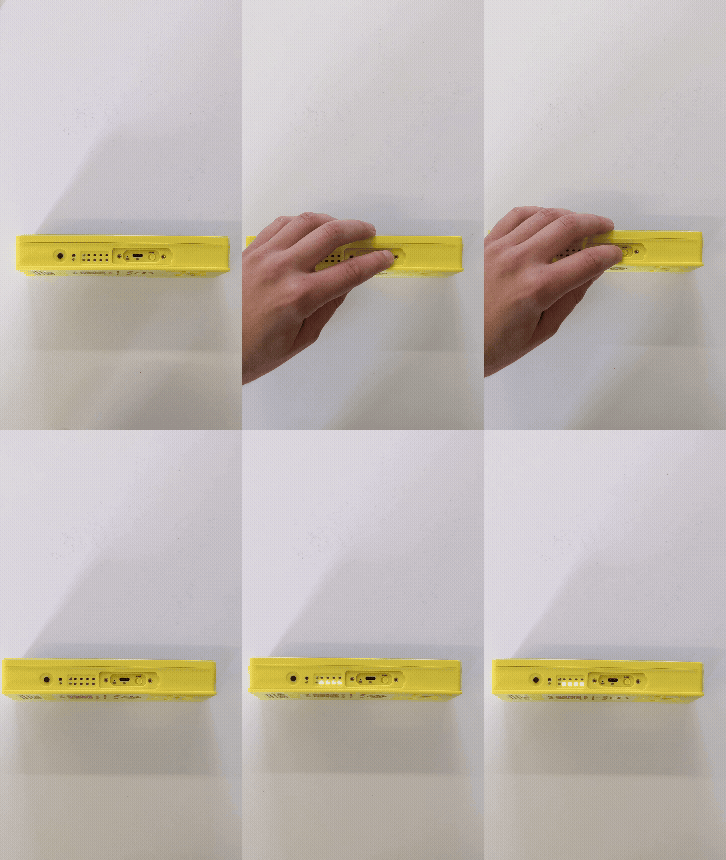
Efter cirka 5 minutter genstartede fælden. LED-lysene slukkede, og du skulle nu se et billede i appen.
Ved nogle forbindelsesproblemer kan løsningen være at nulstille kameramodulets software.
Instruktioner til nulstilling af kameramodulet:
Fælden er i tændt tilstand;
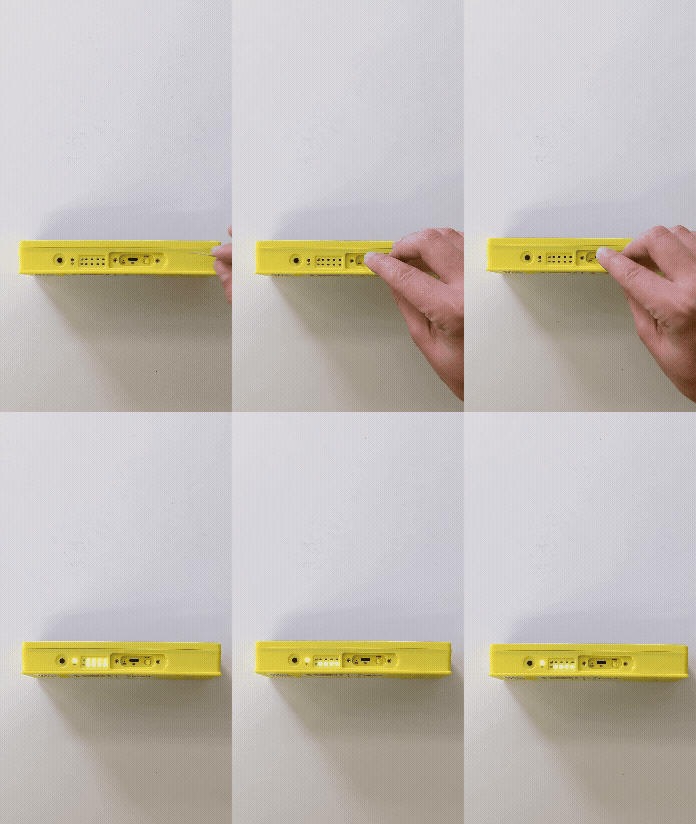
LED-lysene er slukket. Tryk på den skjulte knap, der er placeret til venstre for det gule tænd/sluk-håndtag, i cirka 3-5 sekunder med en papirclips eller lignende genstand.
Den øverste LED-stribe begynder at blinke.
- Den nederste LED-strip er permanent tændt.
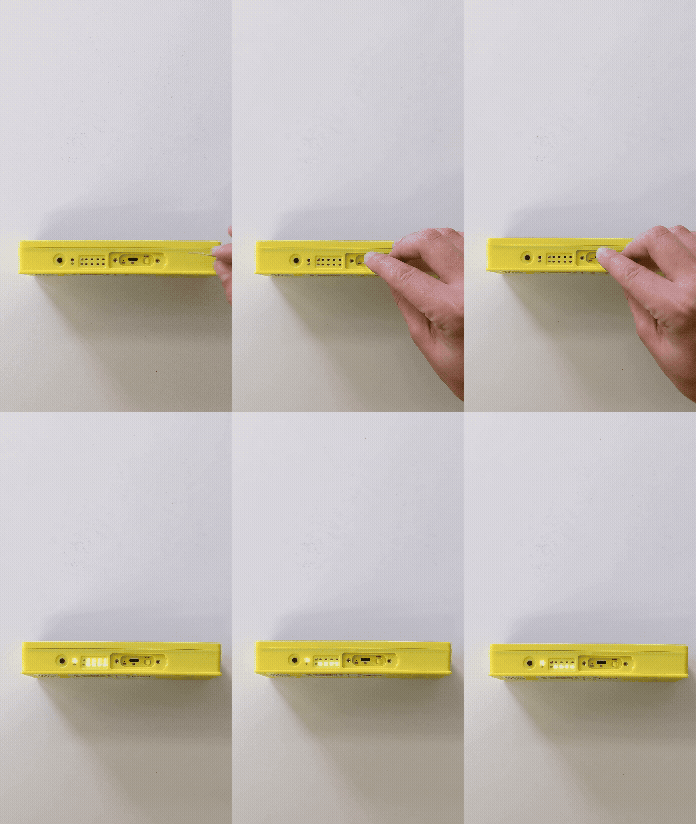
Efter cirka 5 minutter genstartede fælden. LED-lysene slukkede, og du skulle nu se et billede i appen.
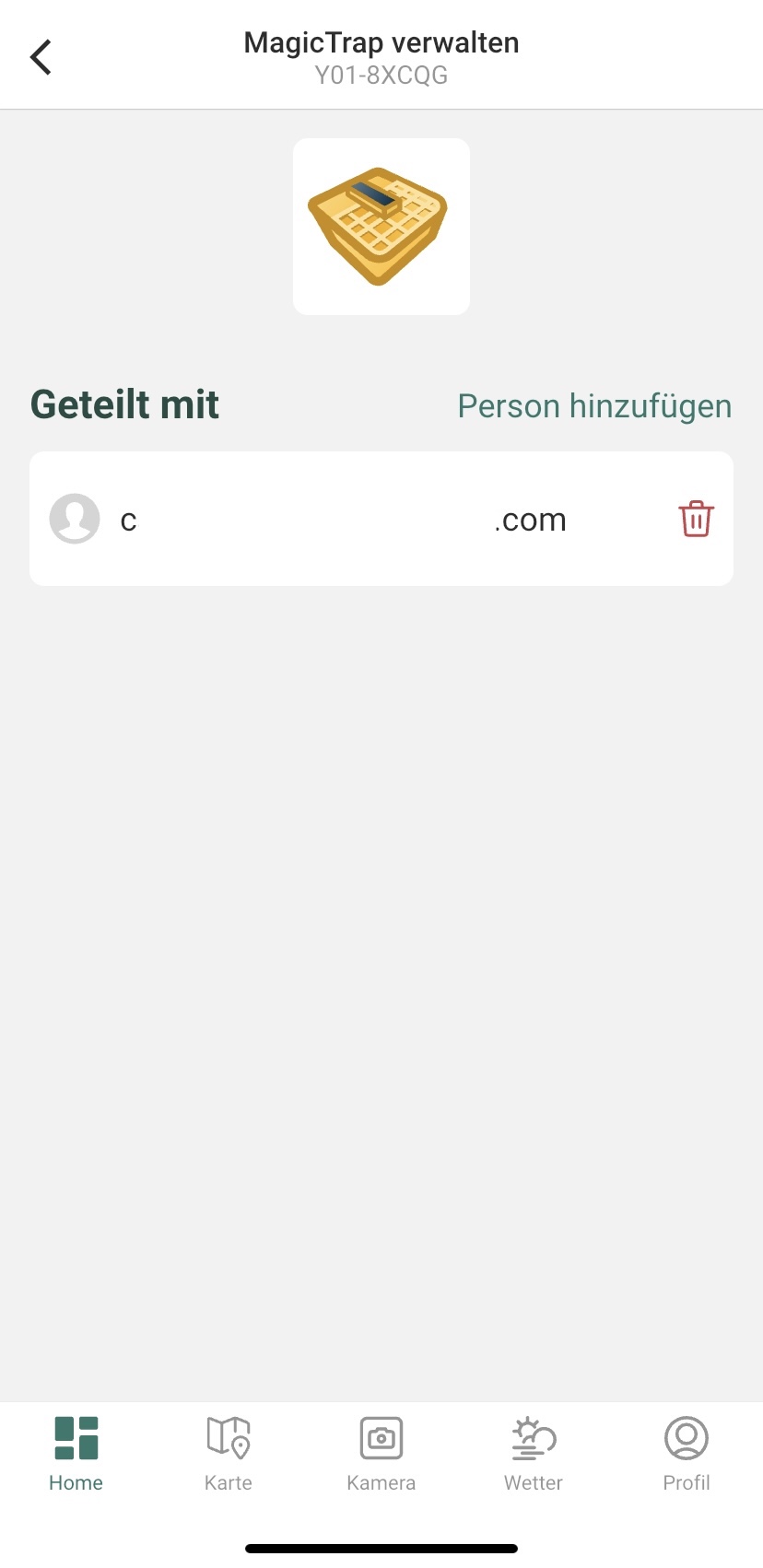
Her kan du finde ud af, hvordan du deler din fælde med andre her.
Hvis det ikke virker, kan du tjekke tre ting:
// Sørg for, at handlingen blev gemt korrekt
- Klik på ikonet med de to personer i øverste højre hjørne. Under "Administrer MagicTrap" kan du se de konti, der allerede er aktiveret for den tilsvarende fælde.
- Kontroller også, at den indtastede konto er den, som den anden person er logget på i MagicScout-appen.
// Vær opmærksom på store bogstaver i e-mailadresser
Hvis e-mailadressen er "Max.Mustermann@gmail.com", kan fælden ikke deles under "max.mustermann@gmail.com".
// Sørg for, at den anden person har den nyeste MagicScout-appversion installeret.
- Invitationen sendes ikke via e-mail, men vises direkte i appen.
Det kan bestemt ske, at billederne fra MagicTrap er slørede, f.eks. på grund af snavs eller dug på objektivet, eller hvis billedet er taget i regnvejr på en mark.
Hvis enheden dog konsekvent tager slørede billeder, bør du kontrollere linsens renlighed og rengøre den om nødvendigt.
Hvis en defekt i enheden forårsager de slørede billeder, er du velkommen til at kontakte vores kundeservice.
Læs følgende sikkerheds- og advarselsinstruktioner omhyggeligt, inden du bruger MagicTrap.
Manglende overholdelse af disse instruktioner og oplysninger kan resultere i brand, elektrisk stød eller andre skader eller skader på MagicTrap eller anden ejendom.
Beskadigede genstande udgør ofte en vis risiko - vi anbefaler derfor, at du ikke bruger MagicTrap, hvis den er beskadiget.
Hvis skaden er forårsaget af transport, bedes du kontakte vores kundeservice så vi kan tilbyde passende kompensation.
MagicTrap er en digital gul bakke eller insektfælde.
For at opnå det tilsigtede formål skal kameramodulet udelukkende placeres over fældens krop. Dette gøres lettere ved at fastgøre det til dækgitteret. Dette sikrer, at kun fældens indre fotograferes i en ideel position.
Det anbefales ikke at bruge denne enhed til at fotografere andre objekter eller endda mennesker, da dette ikke opfylder sit formål.
Hvis din MagicTrap viser tegn på skader efter brug, skal du stoppe med at bruge den.
Forsøg ikke at reparere dem selv, og følg altid vores sikkerhedsinstruktioner, der fulgte med din ordre.
Hvis din gule skål ikke kan repareres med vores tilbudte reservedele, bedes du kontakte vores kundeservice.
For at undgå permanent intern eller ekstern skade på produktet, bør MagicTrap ikke opbevares permanent eller i længere perioder ved temperaturer under frysepunktet (< -5 °C) eller ved temperaturer over 35 grader Celsius.
Langvarig eksponering for vibrationer eller svingninger kan også forårsage uoprettelig skade på produktet. Passende opbevaringsforhold anbefales.
Ideelt set bør batteriet opbevares ved stuetemperatur i et tørt miljø for at undgå at beskadige batteriet og andre komponenter.
Er du bruger i Tyskland, Østrig, Slovakiet, Tjekkiet eller Storbritannien?
Brug venligst følgende kontaktformular hvis dit problem ikke er beskrevet i de ofte stillede spørgsmål, eller hvis du ønsker at dele spørgsmål og generel feedback med os.
Alternativt kan du også rapportere problemer direkte via appens profilfunktion Profil ➔ Support og forespørgsler ➔ Rapportér problemet.
Er du bruger i Polen?
Brug venligst følgende kontaktformular hvis dit problem ikke er beskrevet i de ofte stillede spørgsmål, eller hvis du ønsker at dele spørgsmål og generel feedback med os.
Er du bruger i Schweiz, Litauen, Letland, Ungarn, Estland, Danmark, Finland, Rumænien eller Sverige?
Brug venligst følgende kontakt formular, hvis dit problem ikke er beskrevet i de ofte stillede spørgsmål, eller hvis du ønsker at dele spørgsmål og generel feedback med os.
For yderligere spørgsmål og personlige bekymringer, er vores servicerådgivere tilgængelige for telefonisk support.
Behandl din MagicTrap med den største omhu.
Kabinettet er lavet af plastik og indeholder følsomme elektroniske komponenter.
Undgå at punktere eller ødelægge enheden eller batteriet, udsæt ikke MagicTrap eller batteriet for åben ild eller væsker, og tab ikke enheden.
Fortsæt ikke med at bruge MagicTrap, hvis den ser beskadiget ud, da dette kan føre til overophedning eller skade.
Brug ikke enheden, hvis solpanelets beskyttende belægning er revnet, da dette kan forårsage skade. Ligeledes kan revner, brud og skarpe kanter på plastikhuset også forårsage skade.
Brug kun de komponenter, der er inkluderet i leveringen under monteringen for at undgå at beskadige MagicTrap.
Brug af yderligere komponenter, såsom skruer eller søm, kan fremme eller forårsage skade.
Efter installation af MagicTrap skal det sikres, at kameramodulet ikke bruges kontinuerligt eller i længere perioder i temperaturer under frysepunktet (under -5 °C) eller temperaturer over 35 °C. Det anbefales at afinstallere MagicTrap under ekstreme vejrforhold for at forhindre uoprettelig skade.
Sørg altid for at fjerne enheden fra marken, før der anvendes plantebeskyttelsesforanstaltninger for at undgå kontaminering.
Når du vedligeholder vandlåsen og skifter og påfylder vandet, skal du være særlig opmærksom på kameramodulet.
For at undgå skader må du ikke placere din MagicTrap på gulvet. Brug den medfølgende krog på beslaget til sikker opbevaring under vedligeholdelse. Du kan hænge risten op med MagicTrap fastgjort her.
Sørg altid for at bruge handsker, når du udfører vedligeholdelse på din MagicTrap, og undgå direkte kontakt med enheden for at forhindre kontakt med potentielle kemiske pesticidrester. Rengør om nødvendigt enheden med en fugtig klud før vedligeholdelse.
For at sikre sikker og ansvarlig brug af MagicTrap, bedes du læse hurtigstartguiden omhyggeligt inden brug, og for specifikke brugssituationer henvises også til den detaljerede brugermanual, som du kan finde på vores hjemmeside.
Udskriv disse instruktioner, og opbevar dem et sikkert sted.
You can use the MagicScout app without being connected to
the Internet.
Captured images are saved, uploaded, analyzed at the next opportunity.
You can also easily install the AI models to directly identify weeds,
diseases, and pests live without an Internet connection.
This can be done under Profile ➔ App Settings ➔ Camera
Settings ➔ Live Detection without Internet.
The image recognition models of the MagicScout app identify various pest,
weed, and disease species.
The app provides a detailed overview of the individual species:
Camera ➔ Weeds / Diseases / Traps ➔ i ➔ More information
You can install the MagicScout app free of charge from the App
Store or Google Play and get started right away!
If you would also like to receive photo analyses of your fields, including
weeds and diseases, download our app and connect your MagicTrap in just
a few steps.
No! You can use the MagicScout app and its features without a user profile.
However, creating a free user account offers many benefits, such as
creating and saving personalized fields and observations.
However, if you want to link a MagicTrap, an account is mandatory.
To delete your account, follow the steps in the MagicScout app:
Profile ➔ Personal and Account Settings ➔ Account management ➔
Delete user account
This notification usually appears if the MagicTrap is already used with
another account. If you are sure that you have not claimed your MagicTrap
yet, please advise us via the AgroCloud contact form.
Yes, you can use the fields and observations in the MagicScout app on all
your devices. Just use the same account for the different devices. The data
will be updated there automatically
Create MagicScout account and log in

- Open the MagicScout app
- From the main screen menu at the bottom, go to the “Profile” menu
- Go to “Personal and Account Settings”
- Enter the e-mail address you want to link to your Magic Scout account
Log out

- Go to the MagicScout “Profile” menu on the main screen.
- Select “Personal and Account Settings” and then “Account Management”
- Tap the “Log-out” button at the bottom of the screen.
The MagicScout app is currently available in the following languages:
- English
- German
- French
- Italian
- Spanish
- Slovenian
- Czech
Normally, when you download the MagicScout app from your local market you may find the local language and English as available languages in the MagicScout app.
If you want, you can switch between the two languages. Here’s how:

- From the MagicScout main screen menu at the bottom, go to the “Profile” menu
- Go to the “App settings” menu
- Select “Language” to change the app language
MagicScout is the tool for the crop professional!
Structure your field observations to make better decisions. Save time by identifying causes of damage in seconds and automate your field rounds with MagicTrap.

MagicScout at a glance:
- Connection to your MagicTraps
- Identification of weeds and diseases with image recognition
- Photo analysis of yellow traps
- Agricultural weather 2.0 with spray weather recommendations
- Clear field profiles as a supplement to your field card index
Identify problems: With integrated image recognition, you can identify weeds and diseases quickly and easily. You can also analyze pests in your yellow trays. You can document the causes of damage in your field in seconds, even without being connected to the Internet.
Analyze agricultural weather: With Agricultura Weather 2.0, you can now better understand how your crops are developing, what is stressing them, and when you should react. MagicScout calculates your ideal spraying windows and will soon be able to analyze historical weather data.
Generate field profile: MagicScout generates a clear field profile, giving you all the relevant information at your fingertips anytime, anywhere. Questions like "Have I had this weed in this location in the last few years?" or "What are the stressors in my field?" are a thing of the past.
Automate field walks: Always wanted to monitor your crops remotely? With the MagicTrap smart insect trap, you can always be in the field without being in the field. Connect your digital yellow trap with MagicScout app to respond to pest influxes even better.
Artificial intelligence
Your shots are analyzed in seconds using the latest technology and artificial intelligence. Our models are continuously trained to recognize patterns in images.
Training data
We have a growing data archive comprising thousands of images to train the software.
This archive contains photos of crops in different growth stages and lighting conditions from multiple angles, as well as several reference images of typical canola pests in yellow trays.
For optimal image recognition in the MagicScout app, please keep in mind the following:
Good light
Good exposure is essential. Make sure it is neither too dark nor too light. In sunny conditions, avoid casting shade on the subject.
Tip: Before photographing a dark subject, use the flash on your phone to ensure the subject is as clear as possible.
Bad light
Our built-in flash function consigns poor lighting conditions to history.
Open scan mode by selecting the "Camera" function in the bottom bar of the MagicScout app. You can now activate or deactivate your smartphone’s flash by selecting the flash icon.
Note: Using the exposure function further reduces the phone’s battery life.
Good angle
For optimum recognition, photograph the weed or disease from directly above (at a 90-degree angle). This will keep all details visible and avoid distortions. When photographing the weeds, leave them in place and do not pull them out of the ground.
Good distance
For optimum results, the object should be in the foreground. Other leaves or plants in the picture may prevent image recognition. So, for weeds, try to have only soil in the background. To identify diseases, you can hold the affected leaf steady in your hand to bring it into the foreground.
Good quality
Shaky and unfocused images significantly affect image recognition. To prevent this, tap the weed once to focus the object automatically.

You can see your profile data under “Profile” in the MagicScout app. Select “Personal and Account data”, then “Personal data”. Click on “Edit” (top right corner) to change your first name and family name.
You will also find your current MagicTrap software license under “Profile”, then “Personal and Account Settings” and then “Account Management”.
Our team continues to develop the MagicScout app, so updates are available every few weeks. To stay up to date, we recommend that you enable automatic updates on your device.
Update iPhone apps automatically:
- Open your “Settings”.
- Select App Store.
- Activate the “App Updates” option.
Update Android apps automatically:
- Open the Google Play Store app.
- Select the profile icon in the upper right corner.
- Select Settings "Network settings", then select "Automatic app updates".
Want to save data by not running updates or synchronizing data when using the mobile network? No problem! Just deactivate the function in the MagicScout app.
Disable synchronization via mobile data

- From the MagicScout main screen menu at the bottom, go to “Profile” menu
- Open to the “App settings” menu
- Go to the “Data and storage” menu
- Disable “Use mobile data”
Enable/disable observations:
By disabling this feature in the MagicScout app, recorded observations can only be shared when you are actively connected to a WLAN. This will also result in a delay in receiving the results of the image analysis.
Enable/disable camera settings:
If the camera settings are disabled in the MagicScout app, updates for these settings can only be shared when you are actively connected to a WLAN. So if there are new image recognition models, these will only be downloaded when connected to a WLAN.
MagicScout can also optimize your storage space!

- From the MagicScout main screen menu at the bottom, go to “Profile” menu
- Go to the “App settings” menu
- Go to the “Data and storage” menu at app settings
- Enable the “Optimise local storage” function
If you activate this function, the data will only be stored in compressed form on your device. If you want to view a single image in full resolution, you can select it to download it automatically.
The image recognition hit rate depends very much on the quality of the image.
Please see the information in the MagicScout’s Optimal Photo Quality section.
Bad connection on the field?
We recommend downloading the required models to your phone via Wi-Fi beforehand. Recognition works even faster offline than online with image analysis in the cloud. Try it out!
To download the models to your smartphone in the MagicScout app:
- From the MagicScout main screen menu at the bottom, go to “Profile” menu
- Go to the “App settings” menu
- Go to the “Camera settings” menu
- Enable the “Diseases” option
- Download the AI models available
Any other suggestions or issues you’d like to report? Contact us directly from the MagicScout app or use the AgroCloud contact form!
Report a problem from within the MagicScout app:

- Open your MagicScout app
- From the main screen menu at the bottom, go to “Profile” menu
- Go to the “Support and Requests” menu
- Fill in the form fields to send your consultation