 Suisse
 Italie
 France
 Grèce
 Suède
 Lituanie
 Lettonie
 Hongrie
 Estonie
 Danemark
 Finlande
 Roumanie

Foire aux Questions
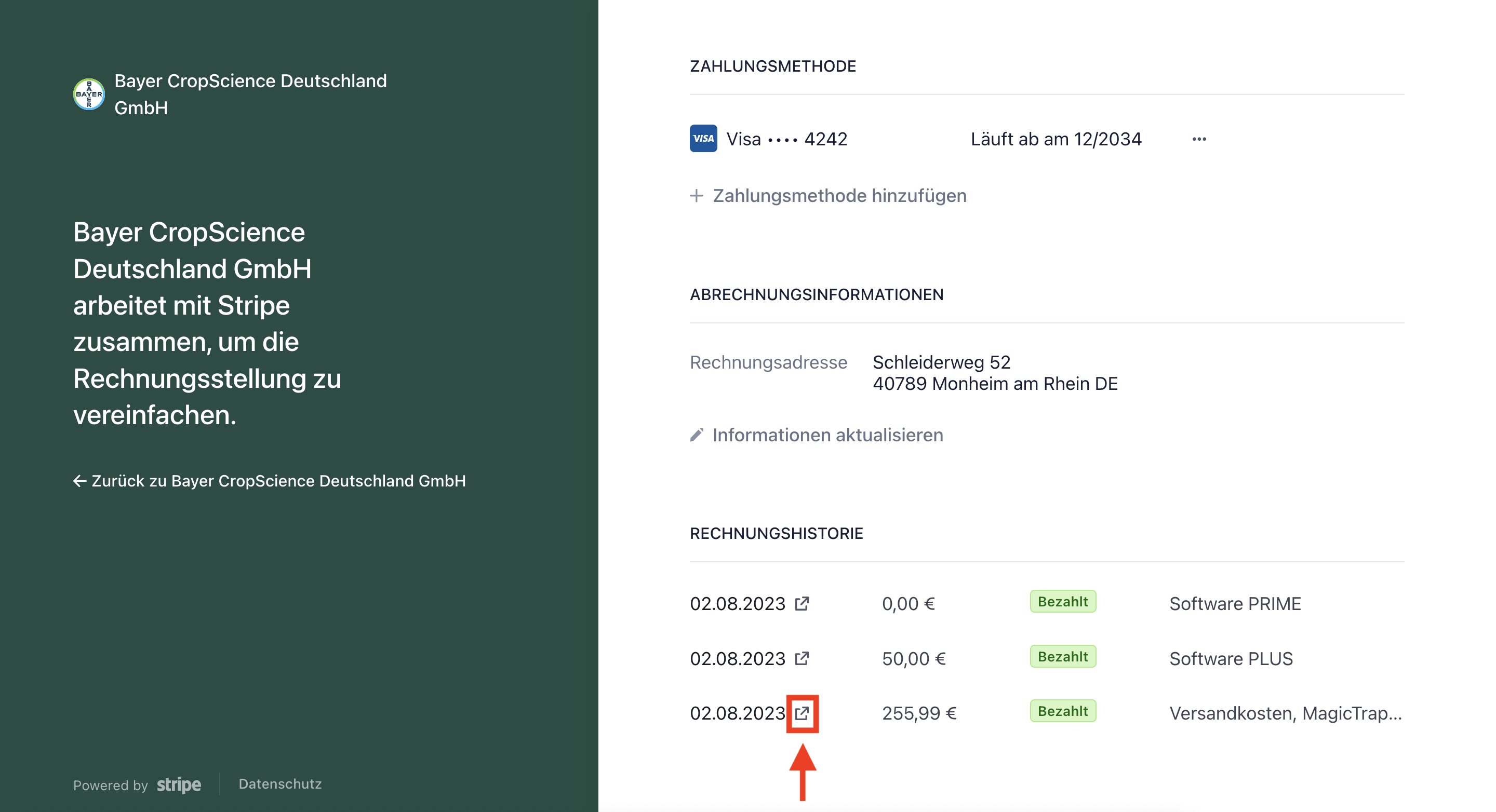
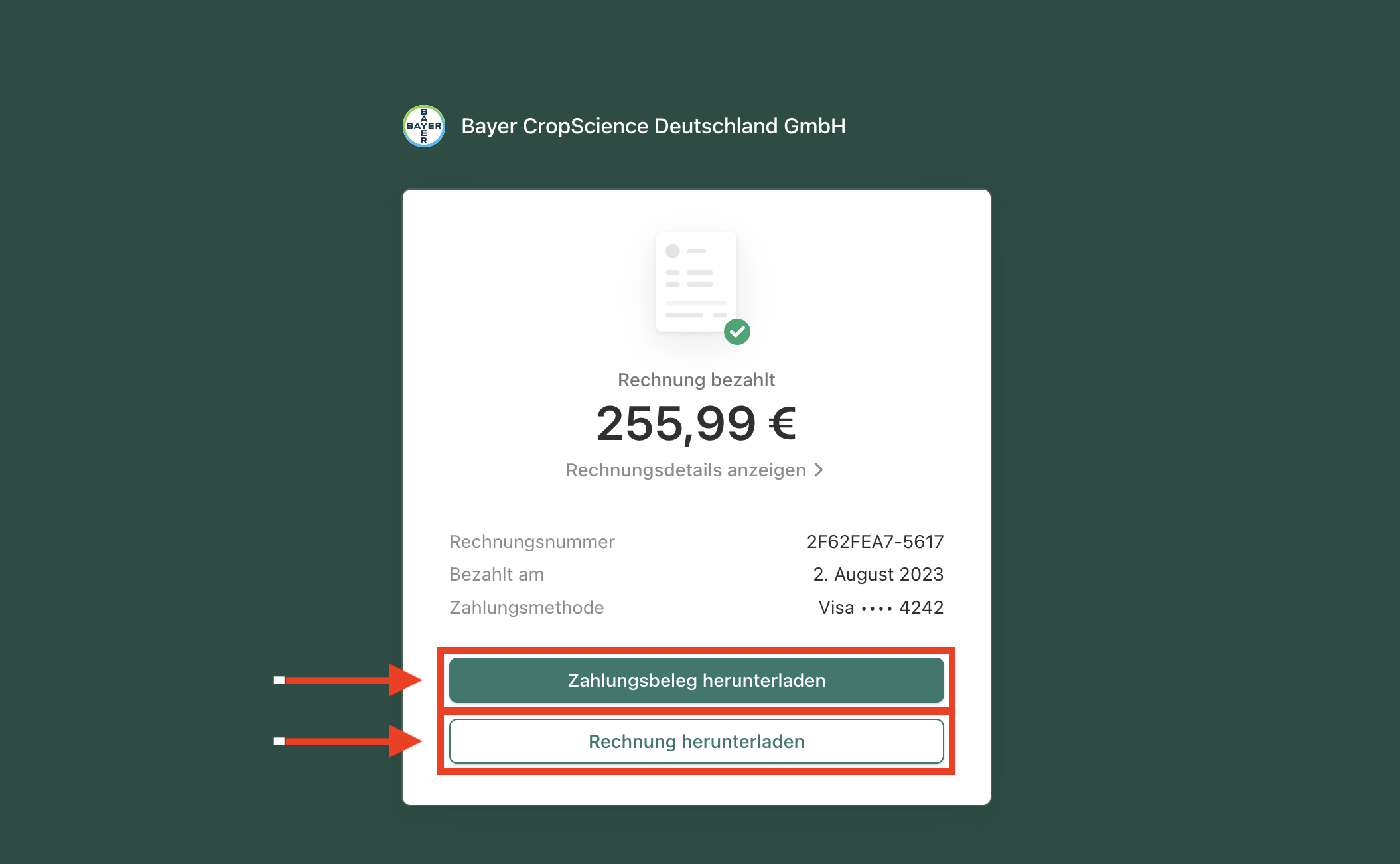
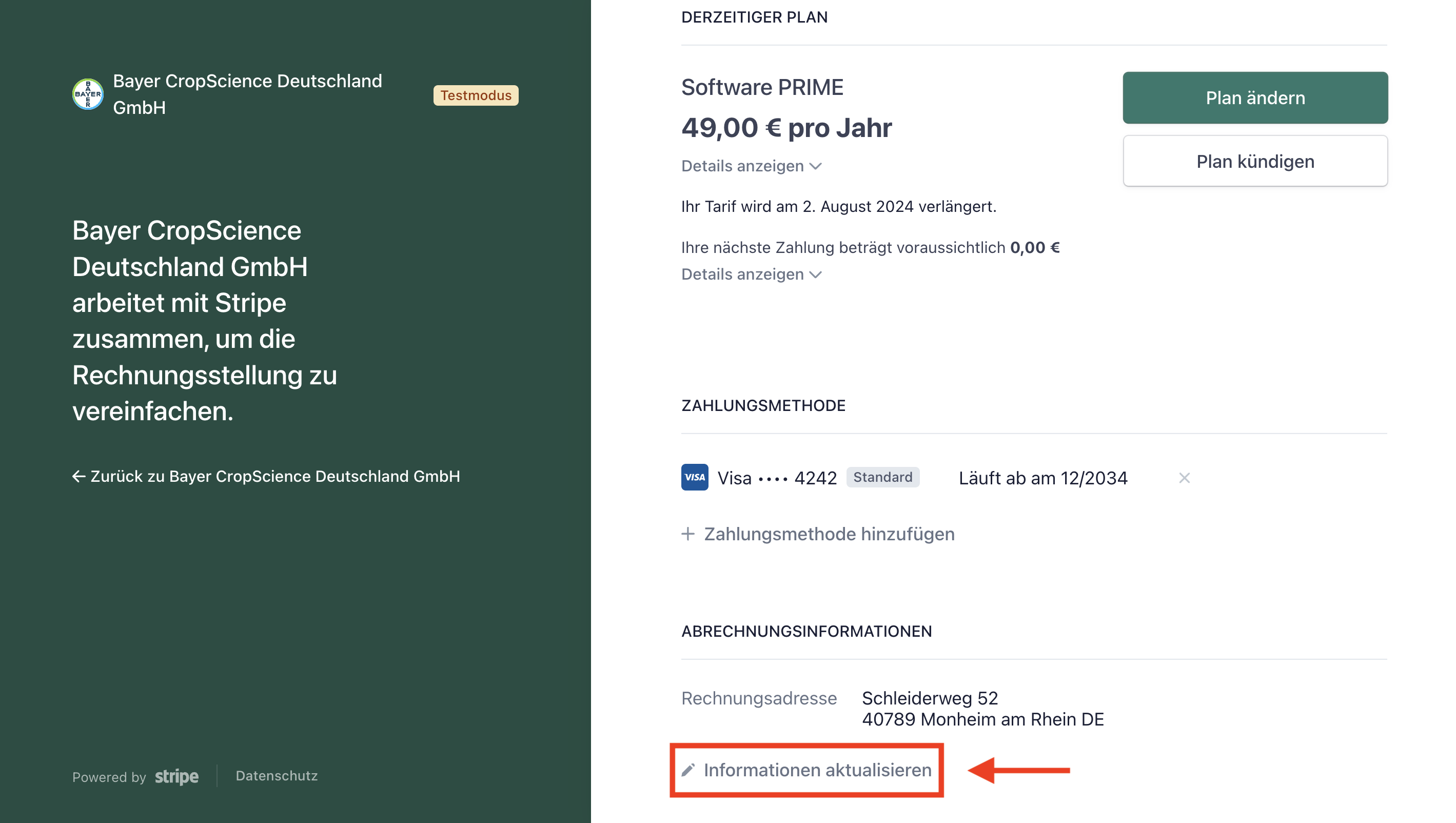
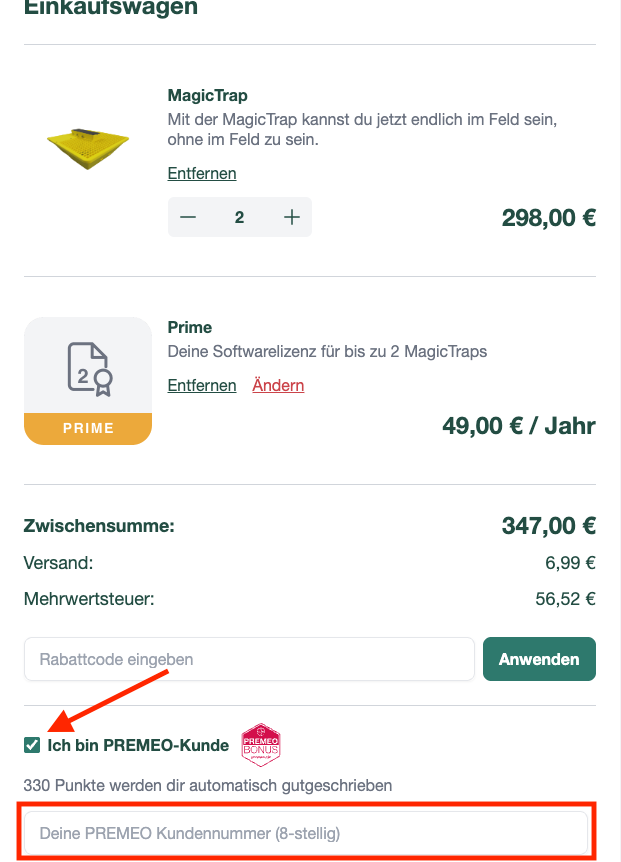
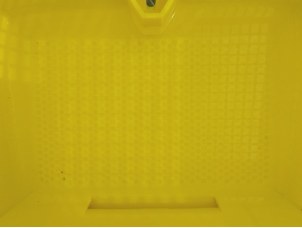
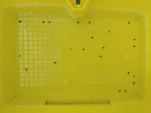
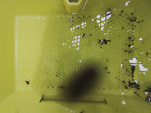
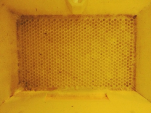
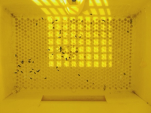
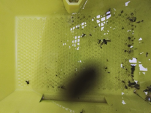
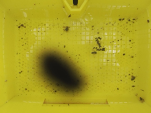
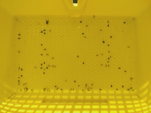










Nous fournissons des logiciels spécialisés pour le suivi et l’analyse des cultures, la gestion des champs et les prévisions météorologiques adaptés à l’agriculture.
Pour certains produits numériques (MagicScout), nous proposons des versions gratuites limitées pour que vous puissiez les évaluer avant de les acheter.
Malheureusement, vous ne pouvez pas laisser de feedback ou d’avis sur les produits que vous avez déjà achetés. Cependant, nous allons bientôt améliorer notre e-shop AgroCloud et vous aurez l’occasion d’y contribuer. Merci par avance pour votre contribution.
Votre vie privée est importante pour nous. Nous ne partageons pas vos informations personnelles avec des tiers sans votre consentement et nous les protégeons grâce à des mesures de sécurité avancées.
La création d’un compte est simple et rapide. Il suffit de cliquer sur le lien « S’inscrire » ou « Créer un compte » situé en haut de notre site Web et de suivre les instructions pour fournir votre nom et votre adresse électronique et créer un mot de passe. Une fois votre compte créé, vous pouvez vous connecter pour consulter l’historique de vos commandes, suivre vos envois et enregistrer vos informations de paiement pour un règlement plus rapide.
Pour passer une commande, il vous suffit de parcourir nos produits, de sélectionner les articles que vous souhaitez acheter et de les ajouter à votre panier. Une fois que vous avez ajouté tous les articles dont vous avez besoin, passez à la caisse et suivez les instructions pour terminer votre achat.
Nous acceptons une variété de méthodes de paiement, y compris les cartes de crédit/débit (Visa, Mastercard, American Express). Vous pouvez sélectionner le mode de paiement de votre choix au cours de la procédure de paiement.
Vous recevrez automatiquement un e-mail de confirmation de la commande une fois que le paiement aura été accepté par notre partenaire de traitement des paiements en ligne. Si vous ne le recevez pas, veuillez rechercher AgroCloud dans votre application de messagerie ou vérifier votre dossier spam.
Non, nous ne proposons pas ce service, car la plupart de nos solutions numériques sont virtuelles.
Malheureusement, nous ne proposons pas encore de commandes personnalisées ou de remises sur quantité.
Oui, nous offrons régulièrement des réductions et des promotions à nos clients. Pour rester informé de nos dernières offres, inscrivez-vous à notre newsletter ou suivez-nous sur les médias sociaux. En outre, soyez attentifs aux promotions spéciales annoncées sur notre site Web.
Nous proposons la livraison à domicile de tout matériel ou dispositif inclus dans votre commande. Pour les logiciels ou les licences, vous recevrez les informations nécessaires par e-mail.
Une fois votre commande expédiée (dans le cas de matériel ou d’un appareil), vous recevrez un e-mail de confirmation d’expédition contenant un numéro de suivi. Vous pouvez utiliser ce numéro de suivi pour contrôler l’état de votre livraison sur notre site Web ou sur celui du transporteur.
Non, nous ne proposons pas d’expédition internationale car les solutions numériques que nous vendons sont spécifiques à chaque pays. Vous devez naviguer sur AgroCloud.bayer.com depuis votre pays (en fonction de votre adresse de facturation) pour voir les solutions numériques disponibles dans votre région.
Pour les logiciels uniquement, vos identifiants vous seront envoyées rapidement par e-mail. Pour le matériel, en fonction de votre pays, le délai d’expédition est de 3 à 5 jours ouvrables.
Si nos produits matériels sont endommagés ou défectueux à l’arrivée, veuillez nous contacter via le formulaire de contact et nous traiterons le problème dans les plus brefs délais.
Nous offrons un support technique 24h/24 7j/7 via les FAQ, l’email et le chatbot. Si vous avez des questions, des préoccupations ou si vous avez besoin d’aide pour passer votre commande, notre équipe d’assistance à la clientèle est là pour vous aider. Vous pouvez nous contacter directement en utilisant le formulaire de contact disponible sur notre site Web. Nous nous efforçons de répondre à toutes les demandes dans les 24 heures ouvrables.
Notre assistant virtuel basé sur l’IA est là pour vous aider 24 heures sur 24, 7 jours sur 7. Vous pouvez utiliser le chatbot pour obtenir une aide rapide sur des questions courantes, les étapes à suivre en vue d’un dépannage et pour vous connecter avec notre équipe d’assistance si vous avez besoin de plus d’aide.
Nous nous ferons un plaisir de vous aider ! Si vous avez une question qui n’a pas été traitée dans nos FAQ, n’hésitez pas à contacter notre équipe d’assistance à la clientèle. Vous pouvez nous contacter par e-mail ou par l’intermédiaire de notre chatbot d’assistance en ligne. Notre équipe de professionnels est prête à vous aider pour toute question concernant nos produits, nos services ou nos politiques. Si vous souhaitez plus de détails, nous nous ferons un plaisir de vous fournir les informations et l’aide dont vous avez besoin.
Vous ne pouvez pas annuler votre commande une fois que le paiement a été approuvé. Si vous avez souscrit une licence d’un an ou d’une saison, vous aurez la possibilité d’annuler votre renouvellement pour éviter de prolonger votre abonnement au-delà d’un an ou d’une saison.
Pour les logiciels, nous n’avons pas d’option de retour/échange. Pour le matériel, notre politique de retour/échange dépend de la solution numérique : pour MagicTrap, veuillez consulter les conditions générales du produit ici.
La garantie du produit dépend de la solution numérique que vous envisagez d’acheter ou que vous avez déjà achetée.
- Pour ResiYou, aucune garantie de produit ne s’applique.
- Pour MagicTrap, veuillez consulter les conditions générales d’utilisation du produit
- Pour GrapeVision, aucune garantie de produit ne s’applique.
Oui, nous utilisons Stripe pour le traitement des paiements, ce qui garantit la sécurité de vos données. Stripe est une passerelle de paiement de premier plan connue pour ses solides mesures de sécurité. Elle est conforme à la norme PCI-DSS (Payment Card Industry Data Security Standard) de niveau 1, le plus haut niveau de certification disponible dans le secteur des paiements. En outre, Stripe utilise un cryptage avancé pour protéger les détails de votre transaction, et notre site Web utilise le cryptage SSL pour protéger vos informations personnelles.
Oui, vos données personnelles sont sécurisées. AgroCloud s’appuie sur une plateforme de commerce électronique robuste qui utilise des mesures de sécurité avancées pour protéger vos informations et garantir que vos données sont traitées en toute sécurité. En outre, nous utilisons le cryptage SSL (Secure Socket Layer) pour protéger la transmission des données entre votre navigateur et nos serveurs. Nous mettons également en œuvre des mises à jour et des correctifs de sécurité réguliers afin de maintenir le plus haut niveau de sécurité pour les données personnelles de nos clients. Votre vie privée et la sécurité de vos données sont nos principales priorités.
Malheureusement, vous ne pouvez pas acheter MagicTrap sur facture. Nous acceptons une variété de méthodes de paiement, y compris les cartes de crédit/débit (Visa, Mastercard, American Express). Vous pouvez sélectionner le mode de paiement de votre choix au cours de la procédure de paiement.
Oui, MagicTrap a besoin d’une réception cellulaire pour pouvoir envoyer les photos vers votre téléphone portable.
MagicTrap est actuellement disponible à l’achat auprès d’AgroCloud en Suède et en Suisse. MagicTrap est également disponible à l’achat dans notre boutique en ligne en Allemagne, en Autriche, en République tchèque, en Slovaquie et au Royaume-Uni.
Pour traiter les commandes, nous avons donc besoin d’une adresse de livraison et de facturation locale.
Oui, pour utiliser MagicTrap, vous avez besoin de notre application MagicScout.
L’appli MagicScout est disponible gratuitement dans Google Play Store (Android) ou sur Apple App Store (iOS).
Téléchargez l’application MagicScout maintenant et connectez votre MagicTrap en quelques étapes seulement !
Vous pouvez trouver les licences MagicTrap que vous avez achetées dans l’application
MagicScout sous « Profil » à « Paramètres personnels et du compte » à « Gestion des comptes » à « Licence du logiciel »
Dans le feu de l’action du déballage et de l’installation de MagicTrap, il se peut que vous n’ayez pas saisi le code de licence. Cette licence est liée à l’adresse e-mail que vous avez enregistrée pour l’application MagicScout, pas nécessairement celle que vous avez fournie lors de l’achat de MagicTrap sur le site web d’AgroCloud.
Pour une liaison sans problème du MagicTrap physique avec le logiciel MagicScout, le code de licence que vous avez reçu lors de l’achat de la licence doit être saisi dans l’application MagicScout exactement comme spécifié. Si vous avez associé par erreur une licence à un mauvais compte, nous pouvons également lier la licence manuellement. Veuillez nous envoyer un message à ce sujet ici Accès à notre service client et nous nous en occuperons dès que possible !
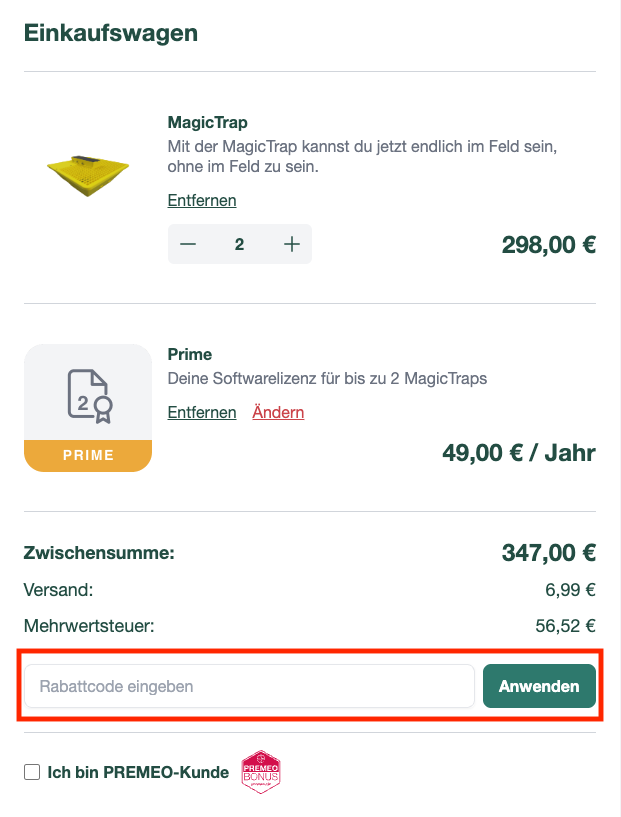
Vous pouvez saisir votre code promotionnel lors du processus de commande de la licence MagicTrap.
Vous trouverez la ligne correspondante dans l’étape de paiement sous le sous-total. Il vous suffit de copier-coller le code pour bientôt pleinement profiter de votre propre MagicTrap !
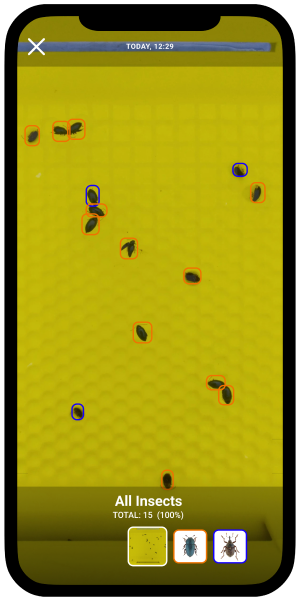
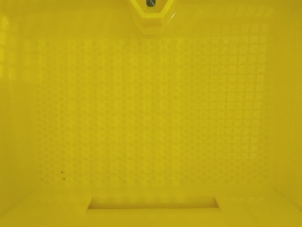
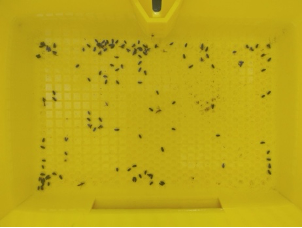
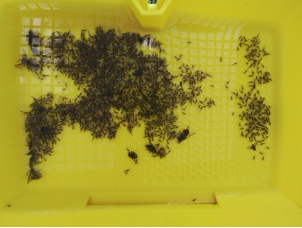
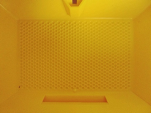
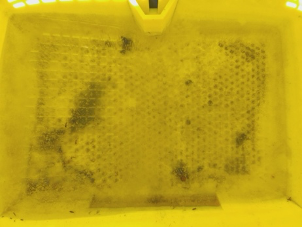
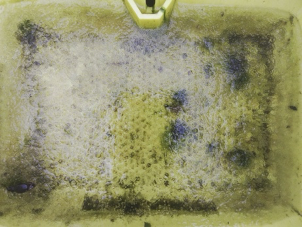
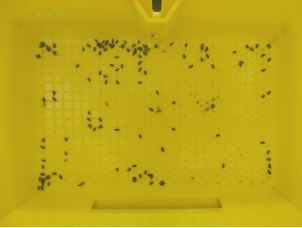
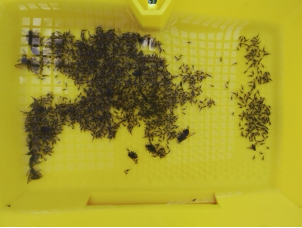
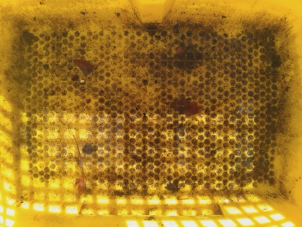
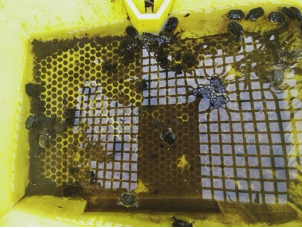
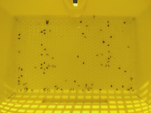
Vous en avez assez de compter manuellement les parasites du colza ? MagicTrap est équipé d’un appareil photo haute résolution qui photographie le contenu de votre piège jaune à intervalles réguliers et l’envoie via le réseau mobile vers votre Application MagicScout
Les images sont analysées automatiquement et les résultats sont ensuite disponibles sur votre smartphone.

MagicTrap détecte automatiquement les parasites du colza grâce à une reconnaissance intelligente des images.
Nous utilisons l’intelligence artificielle (IA) pour la reconnaissance d’images. Nos modèles sont continuellement entraînés à reconnaître des motifs dans les images. Nous disposons d’une archive de données croissante comprenant des milliers d’images pour entraîner le logiciel.
Ces archives contiennent des photos de cuvettes jaunes dans différentes positions et conditions d’éclairage sous plusieurs angles, ainsi que plusieurs images de référence de ravageurs typiques du colza.

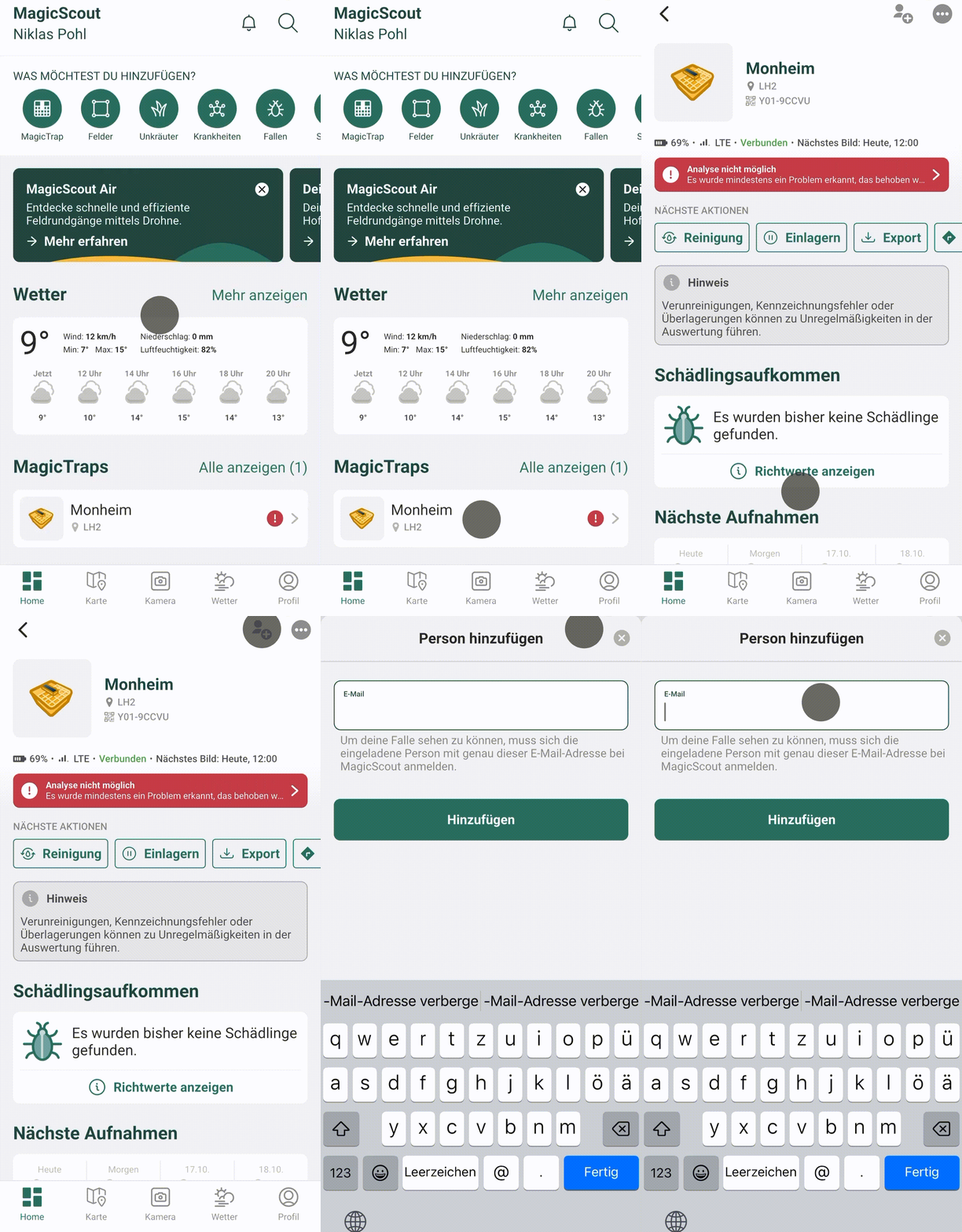
Partager MagicTrap
-
Ouvrez votre application MagicScout
-
Sélectionnez l’un de vos pièges MagicTrap
-
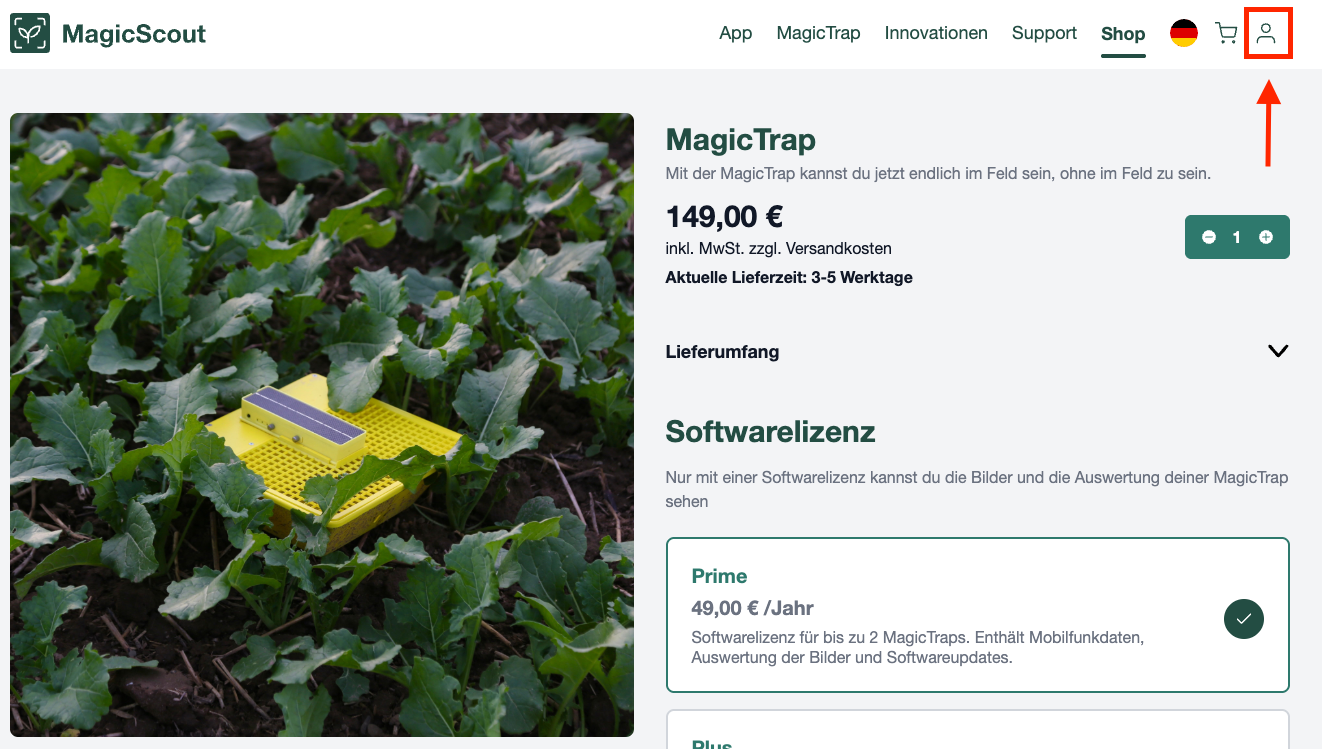
Ajoutez la nouvelle adresse électronique en sélectionnant l’icône de l’utilisateur en haut de la page

-
Le piège sera partagé avec cette nouvelle adresse e-mail
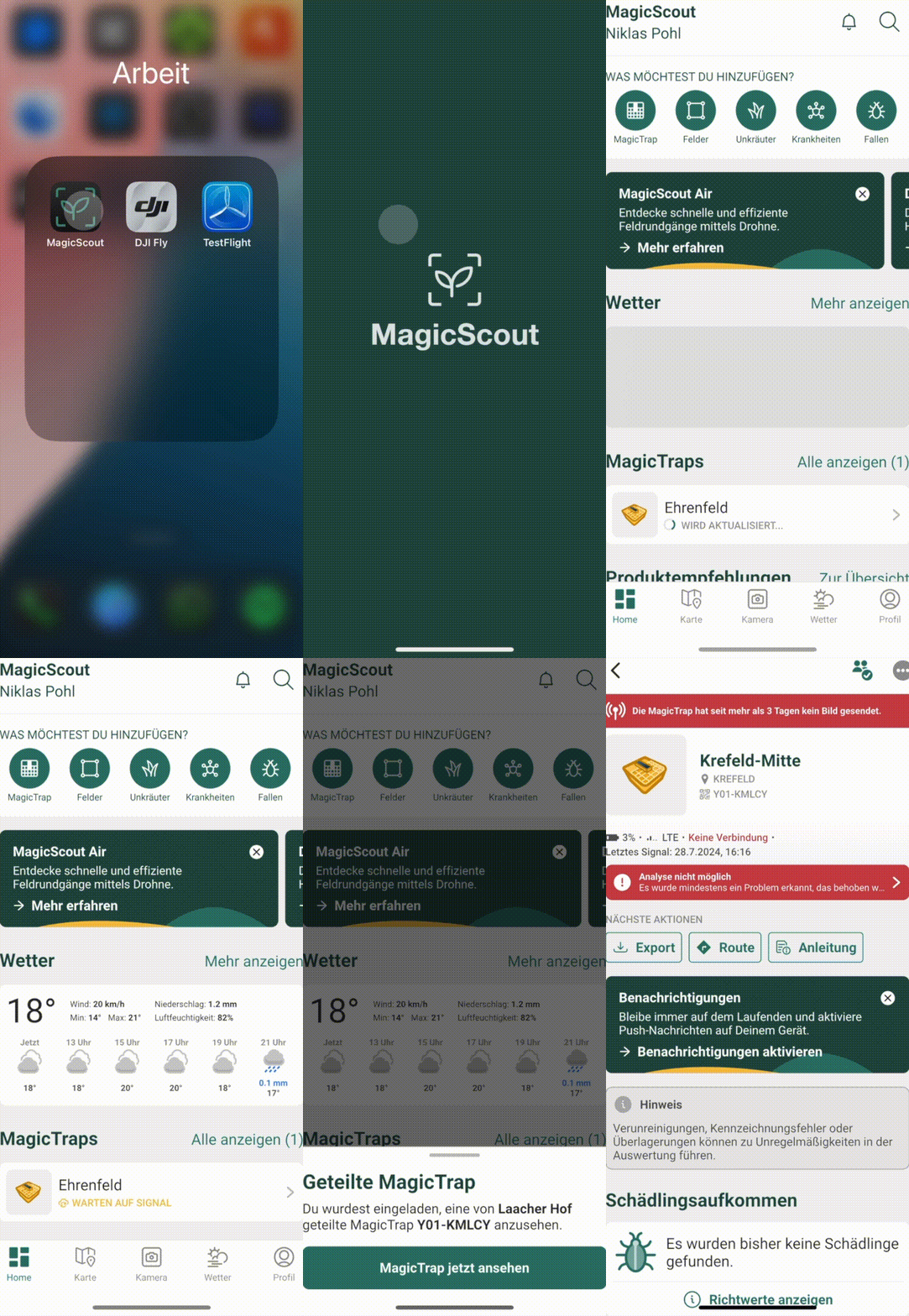
Accepter de nouveaux pièges
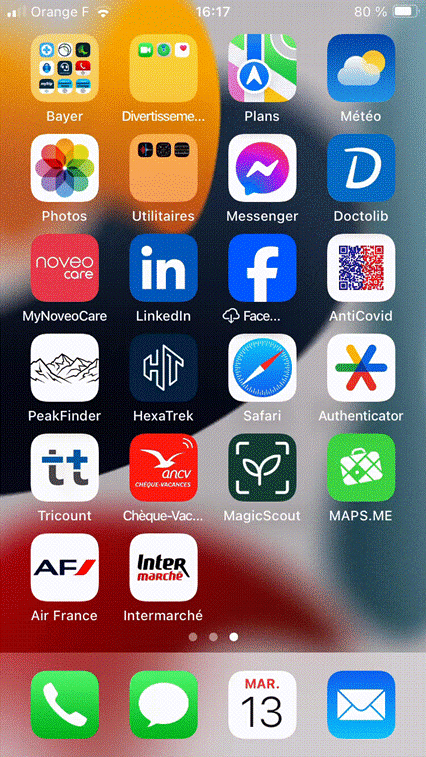
Si un nouveau MagicTrap a été partagé avec vous, ouvrez l’application MagicScout
Vous recevrez une notification d’un nouveau piège partagé avec vous sur l’écran principal
Sélectionnez le bouton d’acceptation et le piège sera disponible dans votre compte MagicScout sous « Vos pièges »
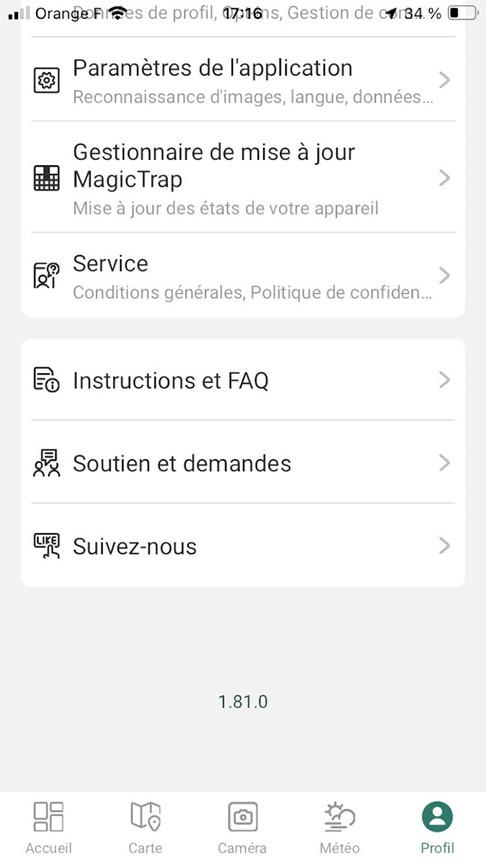
⚠️ Remarque importante : Tous les comptes doivent être mis à jour avec la version 1.51.4 de l’application MagicScout ou une version plus récente.
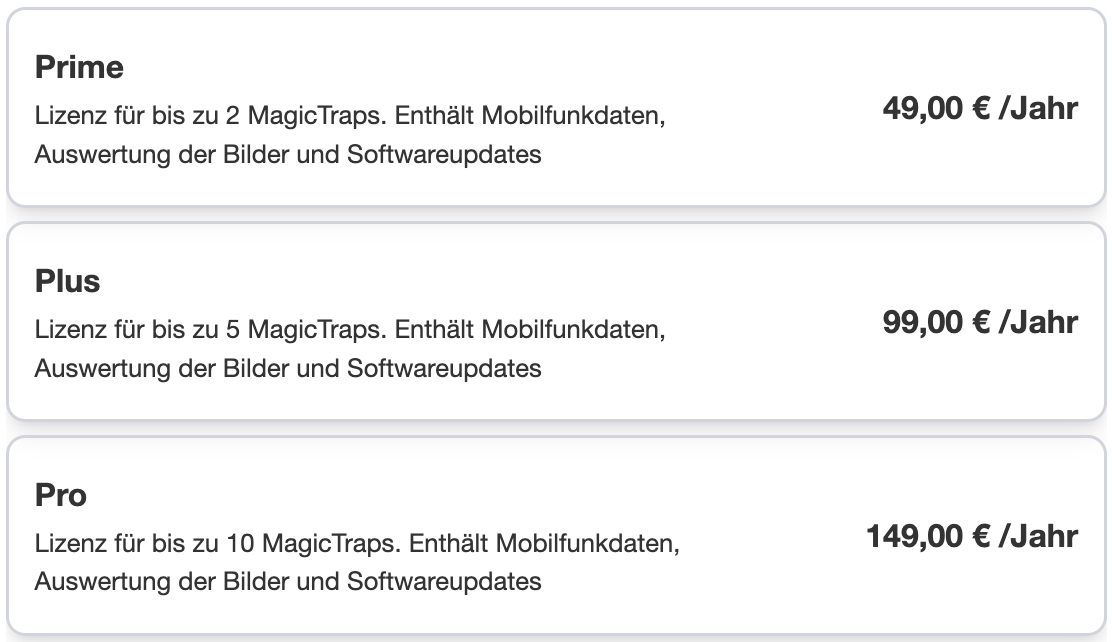
Les options de licence/abonnement MagicTrap suivantes sont disponibles sur notre AgroCloud site Web :
Prime
Licence pour 2 MagicTraps, incluant les données mobiles, l’analyse d’images et les mises à jour du logiciel : 49 EUR/an
Plus
Licence pour 5 MagicTraps, incluant les données mobiles, l'analyse d'images et les mises à jour du logiciel : 99 EUR/an
Pro
Licence pour 10 MagicTraps, incluant les données mobiles, l’analyse d’images et les mises à jour du logiciel : 149 EUR/an
Vous ne pouvez visualiser les photos prises et les analyses correspondantes qu’après avoir acheté une licence.
Remarque importante :
Pour une liaison sans problème du MagicTrap physique avec l’application MagicScout, le code de licence que vous avez reçu lors de l’achat de la licence doit être saisi dans l’application MagicScout exactement comme spécifié. Si vous avez associé par erreur une licence à un mauvais compte, nous pouvons également adapter la licence manuellement. Veuillez nous envoyer un bref message Accès à notre service client et nous nous en occuperons dès que possible !
Mise à niveau ou rétrogradation de la licence MagicTrap
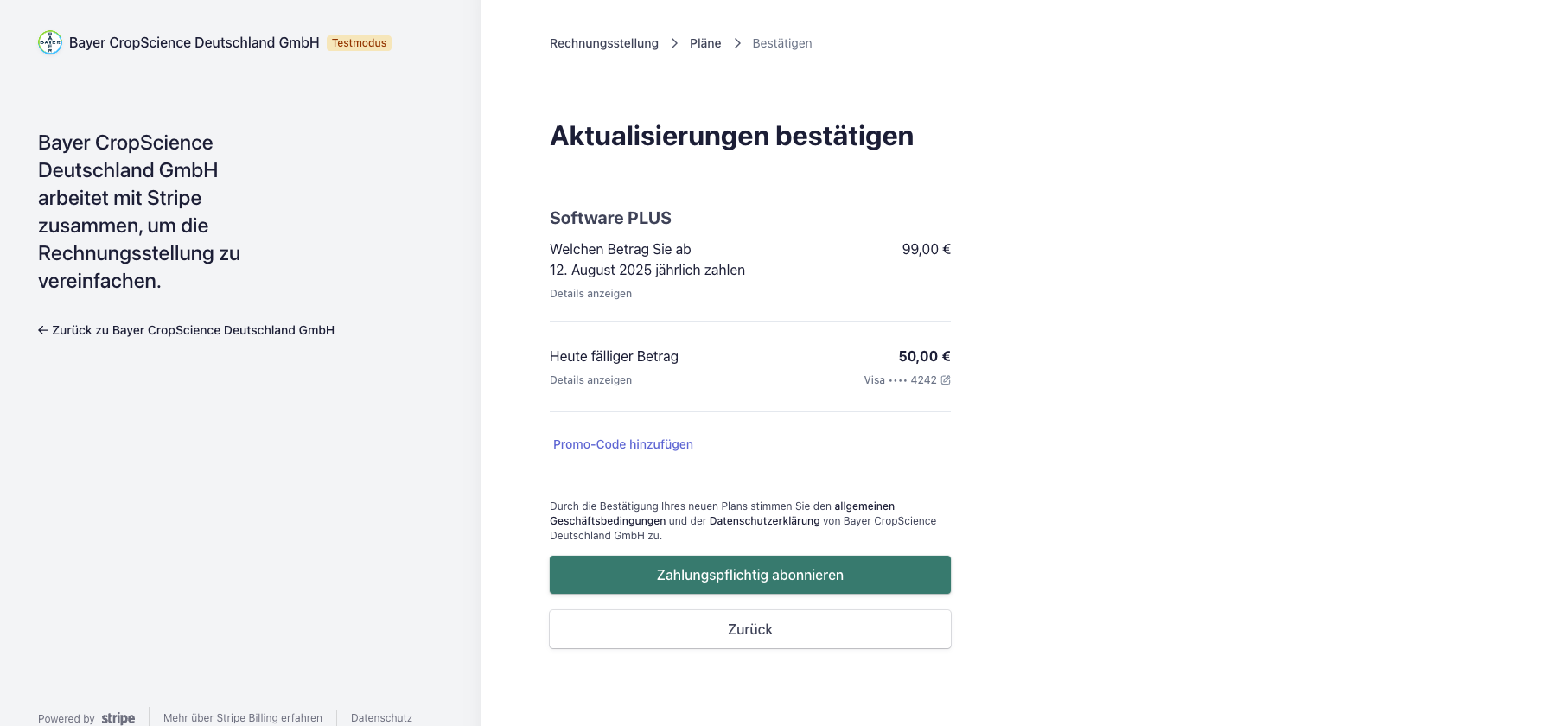
Si vous voulez commander à nouveau des MagicTraps et avez besoin de la licence supérieure, ou si vous utilisez moins de pièges et voulez les rétrograder, vous serez en mesure de le faire facilement via notre formulaire de contact.
Annuler une licence MagicTrap
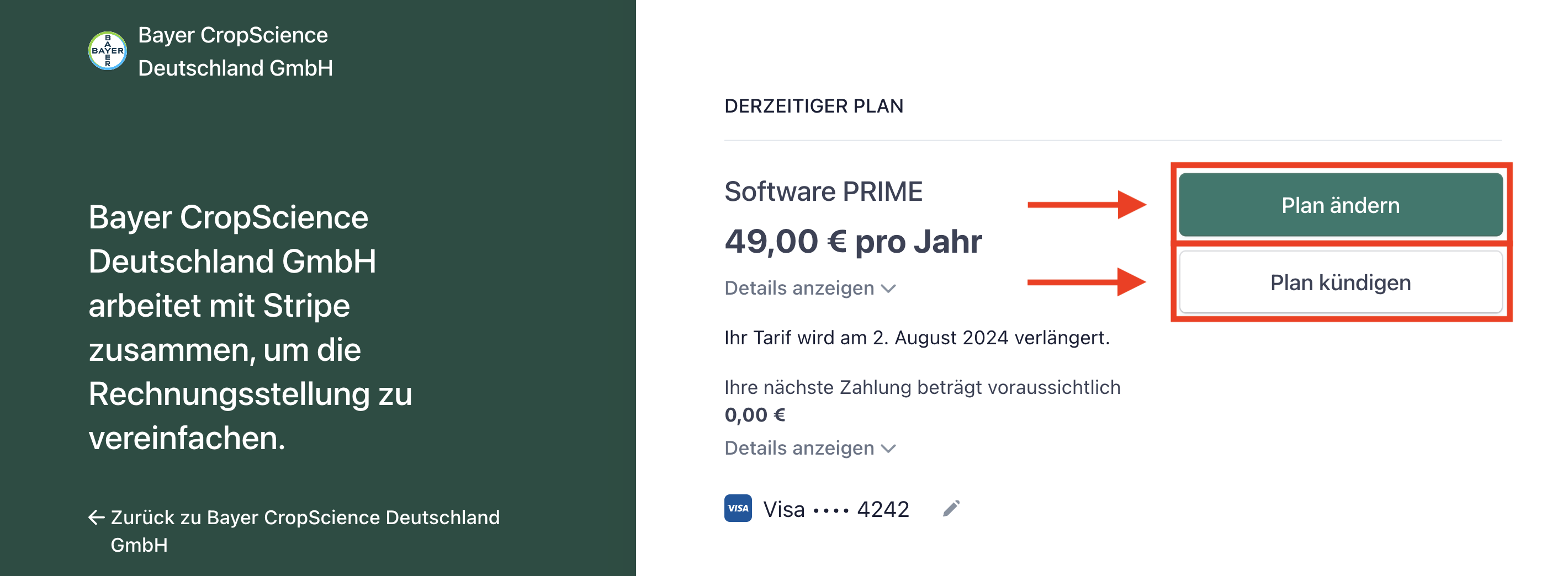
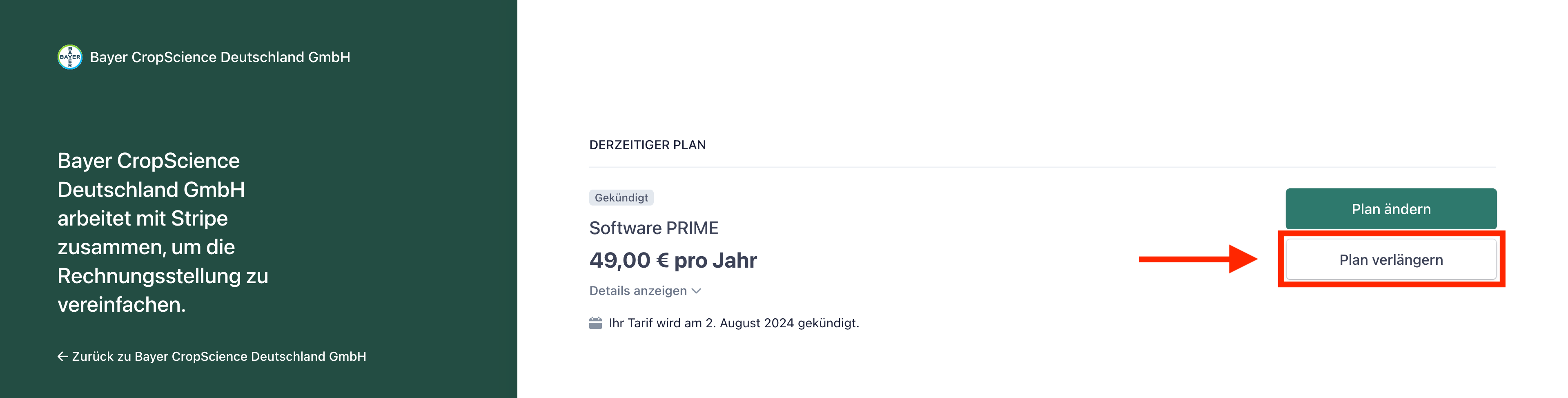
Votre abonnement MagicTrap est automatiquement renouvelé chaque année à la date de la commande. Toutefois, si vous souhaitez annuler votre abonnement, votre annulation doit nous parvenir par e-mail deux semaines à l’avance.
Il suffit de nous envoyer un formulaire de contact rempli avec cette demande.
Nous acceptons une variété de méthodes de paiement, y compris les cartes de crédit/débit (Visa, Mastercard, American Express). Vous pouvez sélectionner le mode de paiement de votre choix au cours de la procédure de paiement.
Si vous avez des questions sur le processus de commande de MagicTrap auxquelles vous ne trouvez pas de réponses dans nos FAQ, contactez-nous via le AgroCloud.
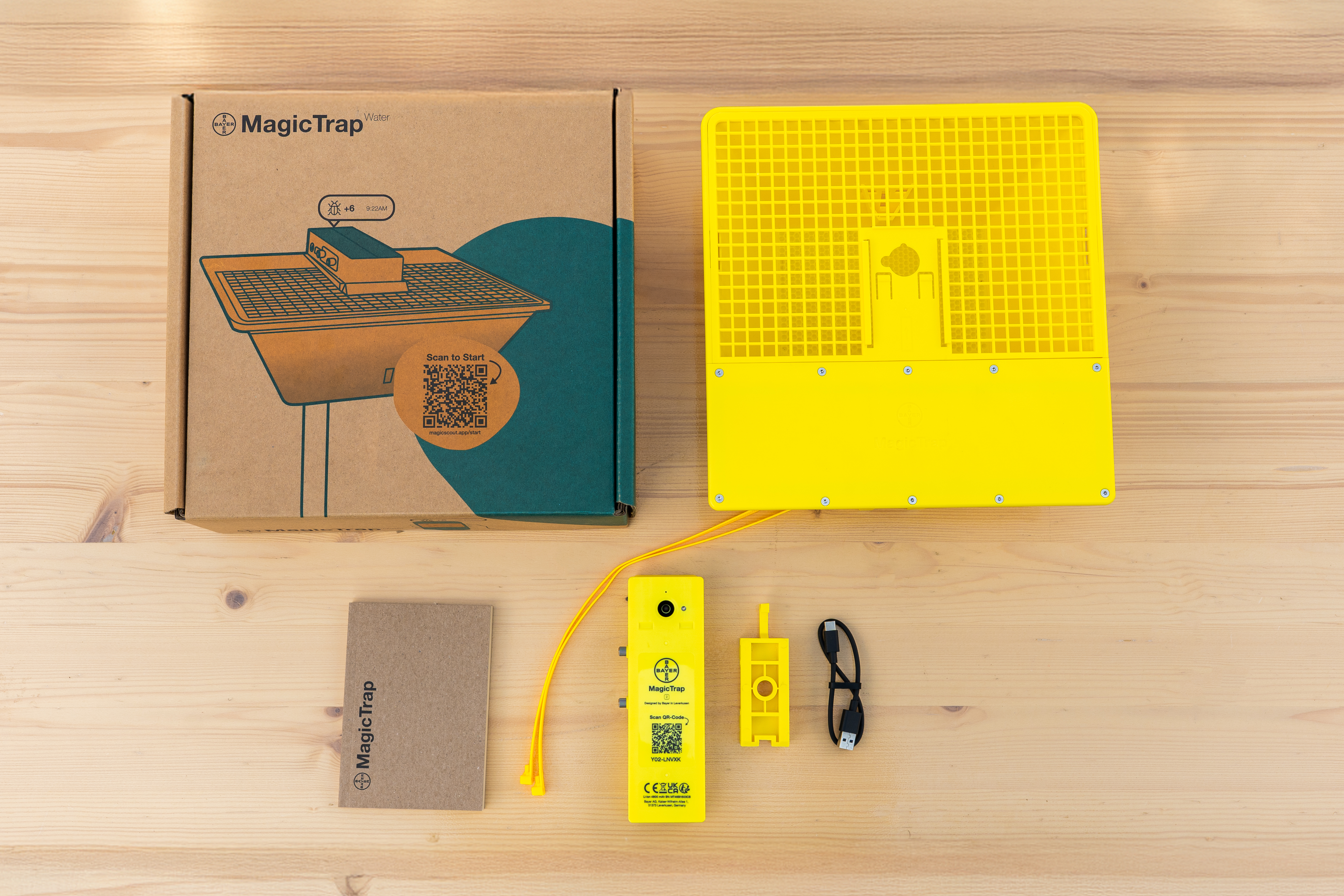
Pour utiliser votre MagicTrap, vous n’avez besoin que d’une tige de montage.
Tout le reste est inclus :
-
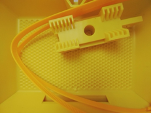
Bac jaune avec support de montage
-
Module appareil photo
-
Câble de charge USB vers USB-C
-
Deux images de câbles pour le montage

Nous sommes heureux de vous compter parmi nous !
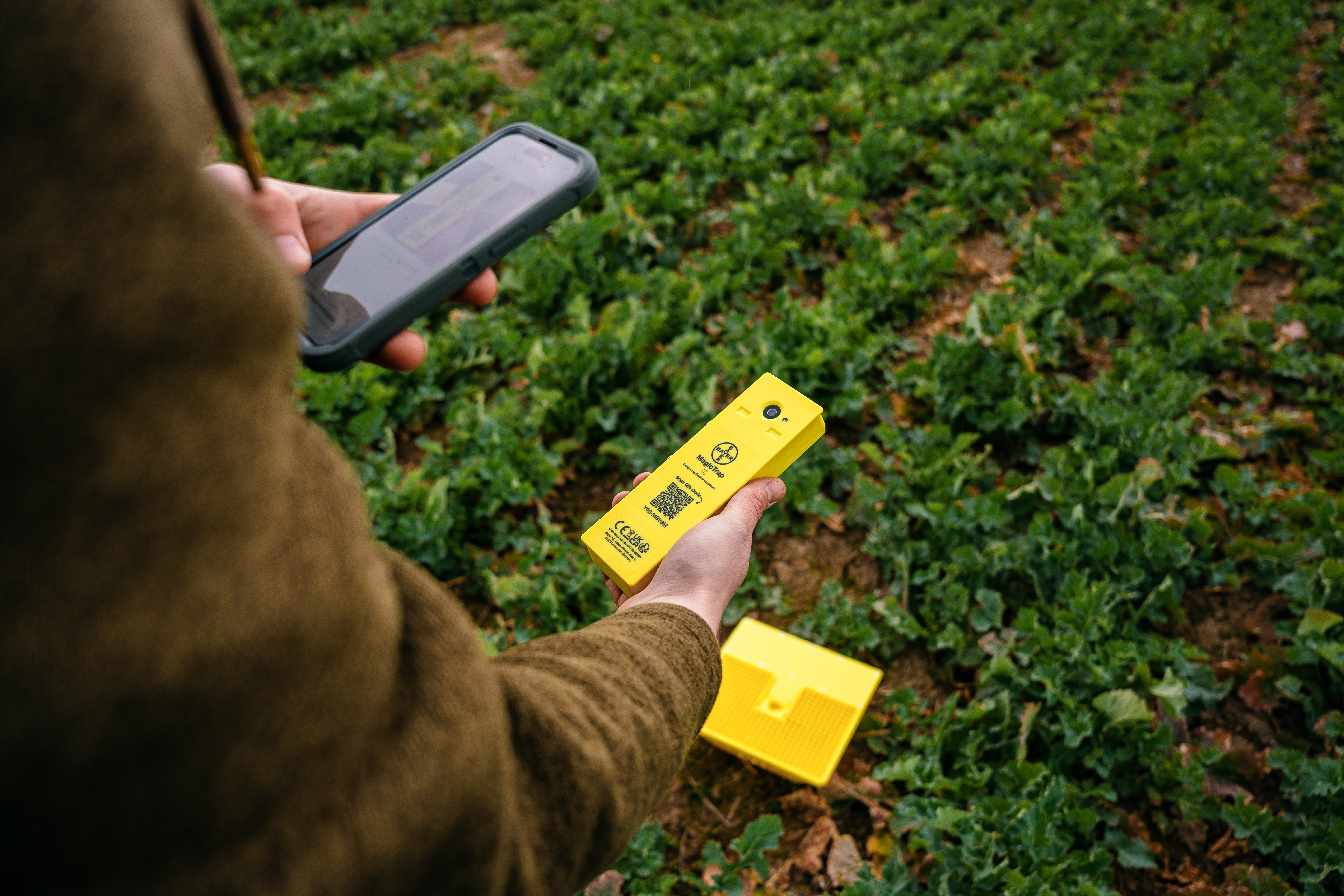
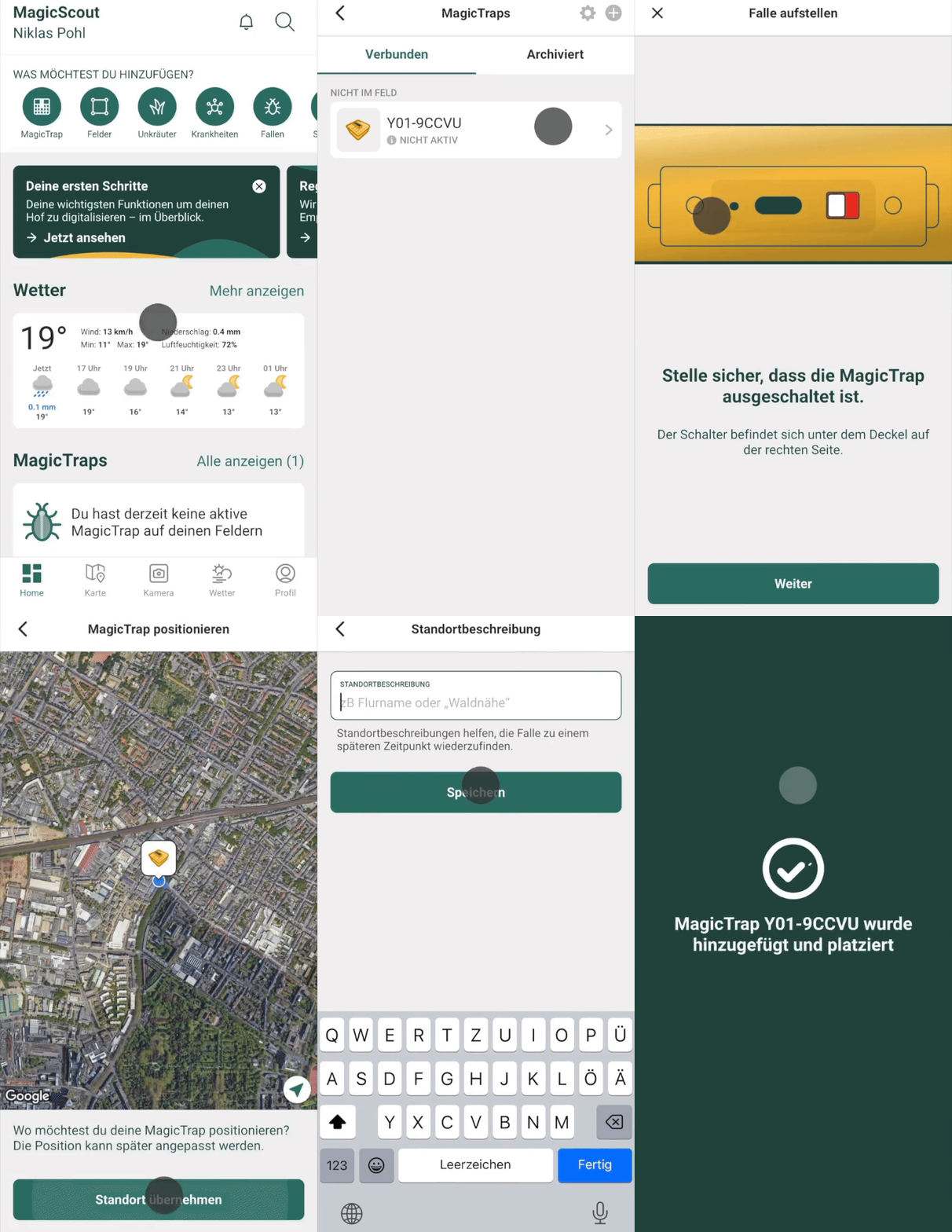
Pour connecter votre MagicTrap à l’application MagicScout :
- Ouvrez votre application MagicScout.
- Cliquez sur l’icône MagicTrap ou ouvrez l’appareil photo sur votre application MagicScout.
- Scannez le code QR sur votre module appareil photo ou saisissez le numéro de modèle manuellement.
- Sélectionnez ensuite l’emplacement du MagicTrap sur la carte.
- Important : N’allumez pas l’appareil photo tant qu’il n’a pas été associé avec l’application MagicScout.
Vous trouverez ci-dessous quelques conseils utiles sur le MagicTrap, auxquels vous pourrez vous référer ultérieurement.

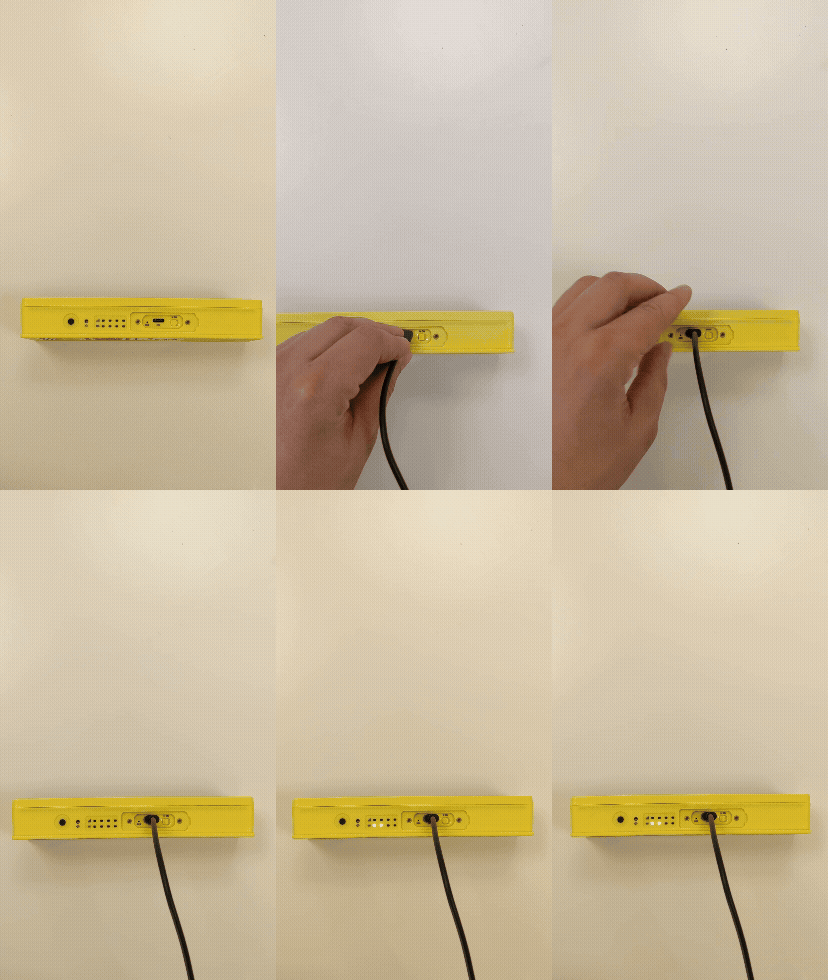
Le module appareil photo du MagicTrap doit être allumé pour être rechargé. Utilisez le câble d’origine inclus pour le chargement.
Après une recharge complète, le module dure plusieurs jours, même par temps nuageux. Vous pouvez donc passer une saison entière sans problème !

⚠️ Remarque importante : Les accessoires Apple ne sont pas pris en charge. Veuillez utiliser le câble de chargement fourni.

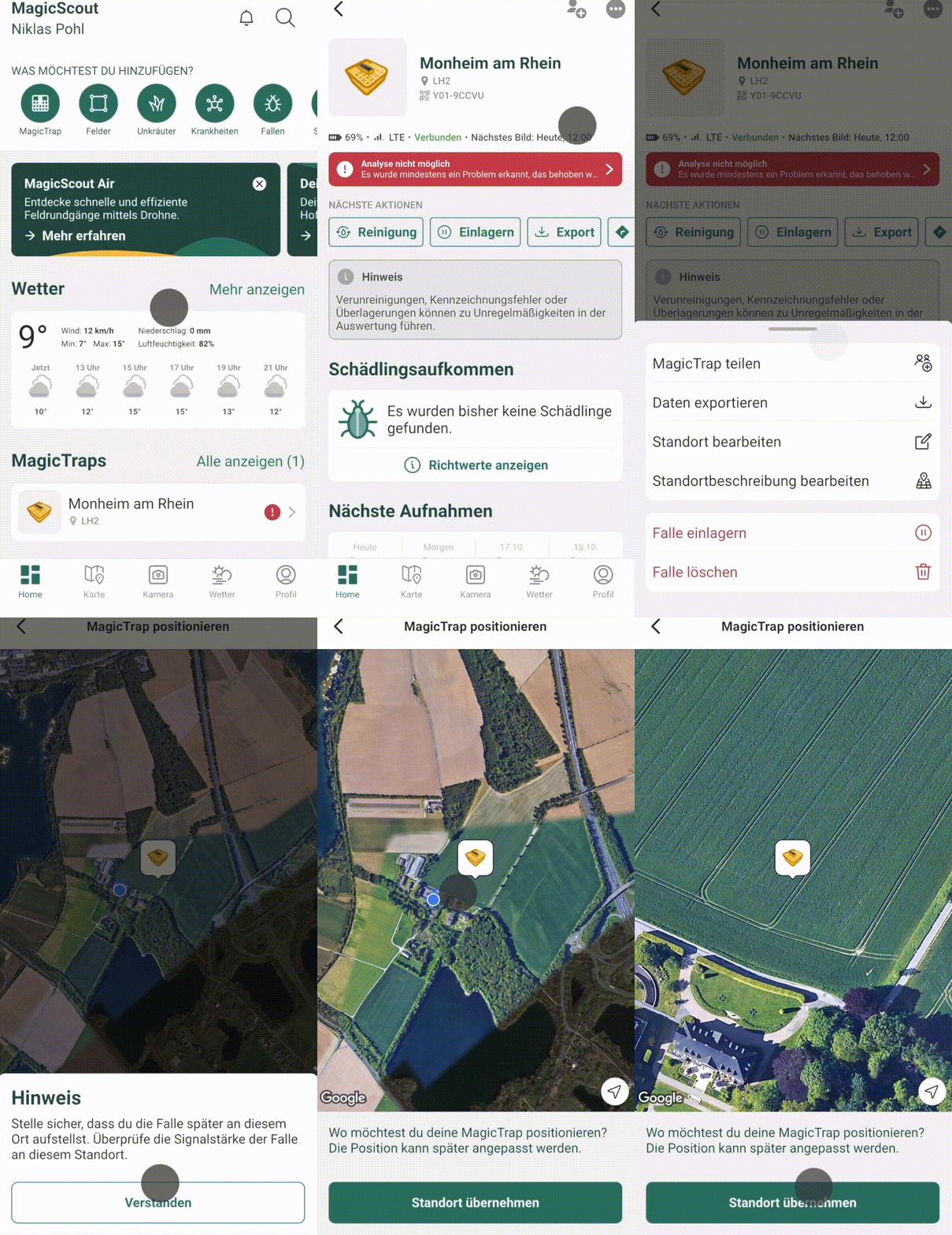
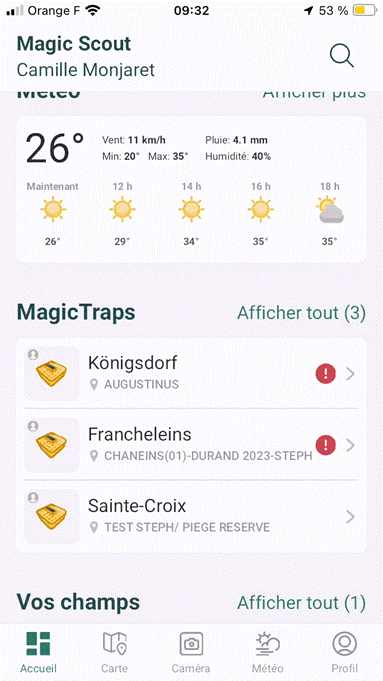
- Depuis l’application MagicScout, sélectionnez votre piège dans la rubrique « MagicTraps »
- Allez à l’élément « Afficher le menu » en haut à droite de l’écran (les 3 petits points)
- Sélectionnez l’option « Modifier l’emplacement »
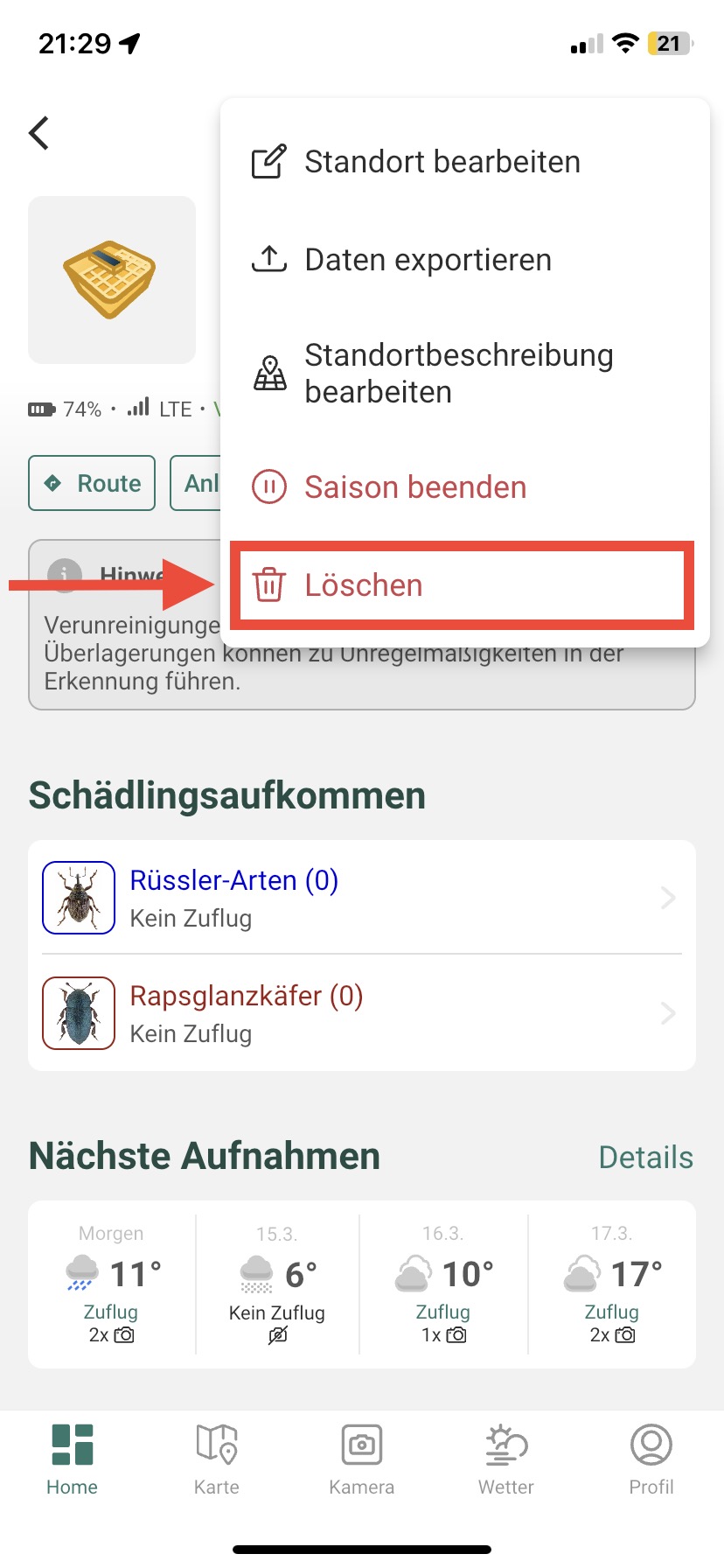
- Sélectionnez le bouton ci-dessous pour choisir un nouvel emplacement pour votre piège sur la carte du champ
- Sélectionnez « Modifier l’emplacement » pour accepter les modifications.
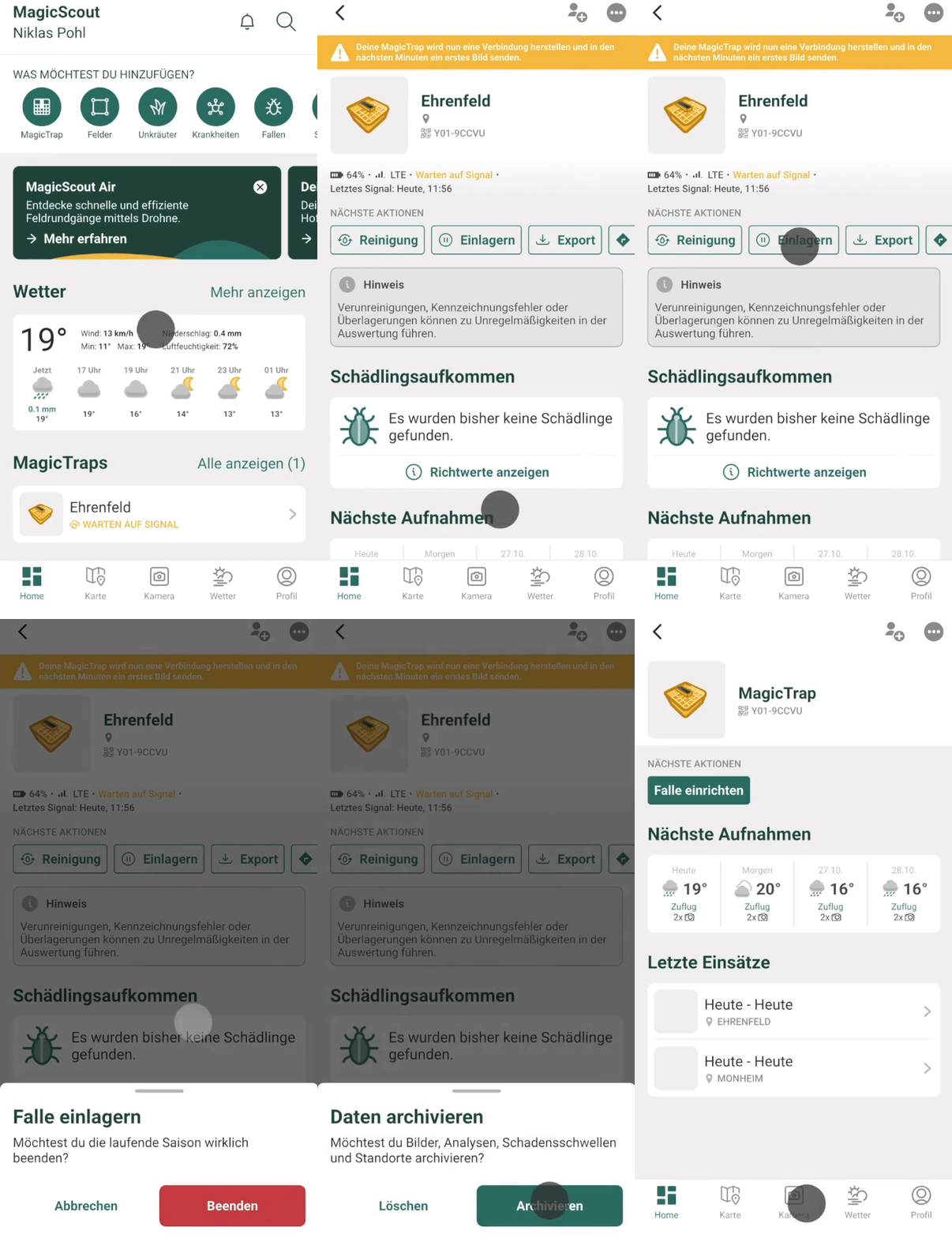
Vous souhaitez utiliser votre MagicTrap avec un nouveau compte ou partager un piège ?
C’est très simple !
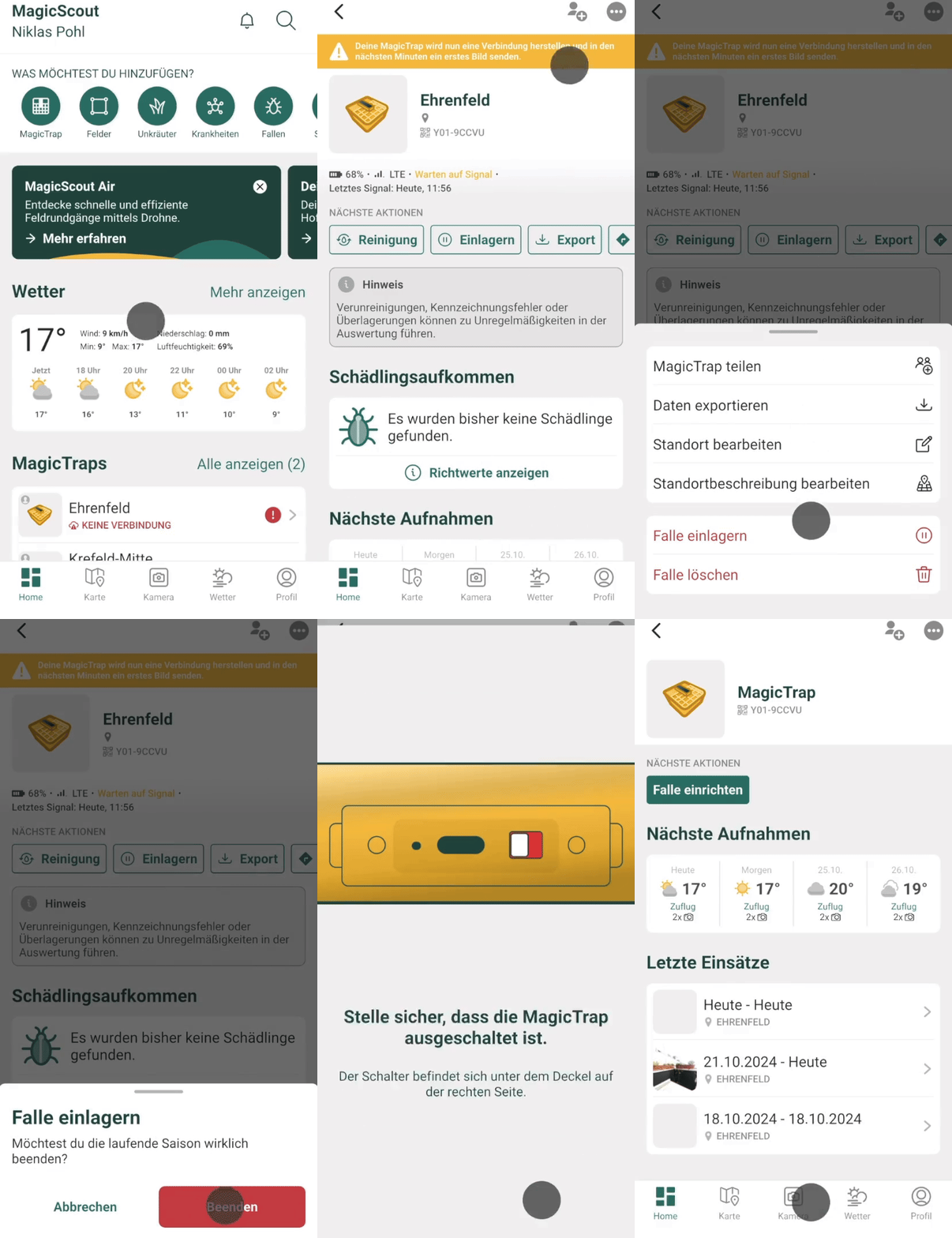
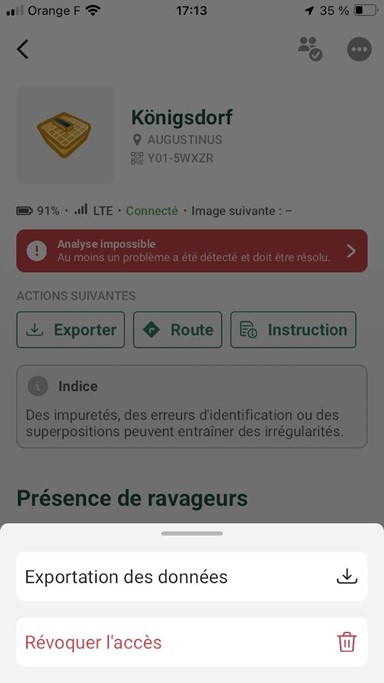
Supprimer MagicTrap de l’application MagicScout
Il vous suffit de révoquer l’accès comme indiqué ci-dessous :
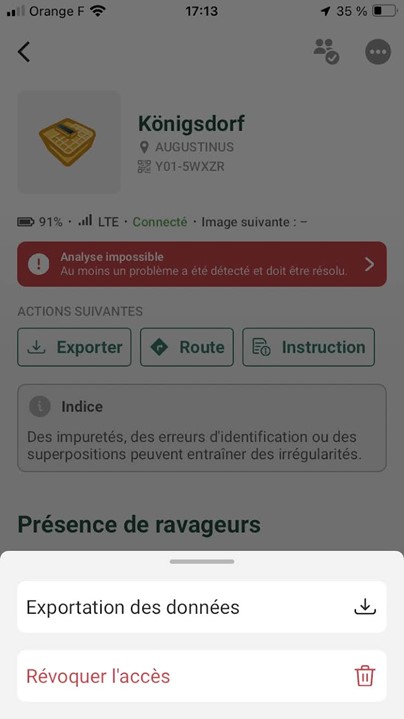
Votre piège sera immédiatement déconnecté et vous pourrez le lier à un autre compte compte. Le nouveau compte ne pourra toutefois pas accéder aux photos prises précédemment.
Remarque importante : Veuillez contacter notre centre d’aide si vous souhaitez transférer votre licence MagicTrap vers un autre compte
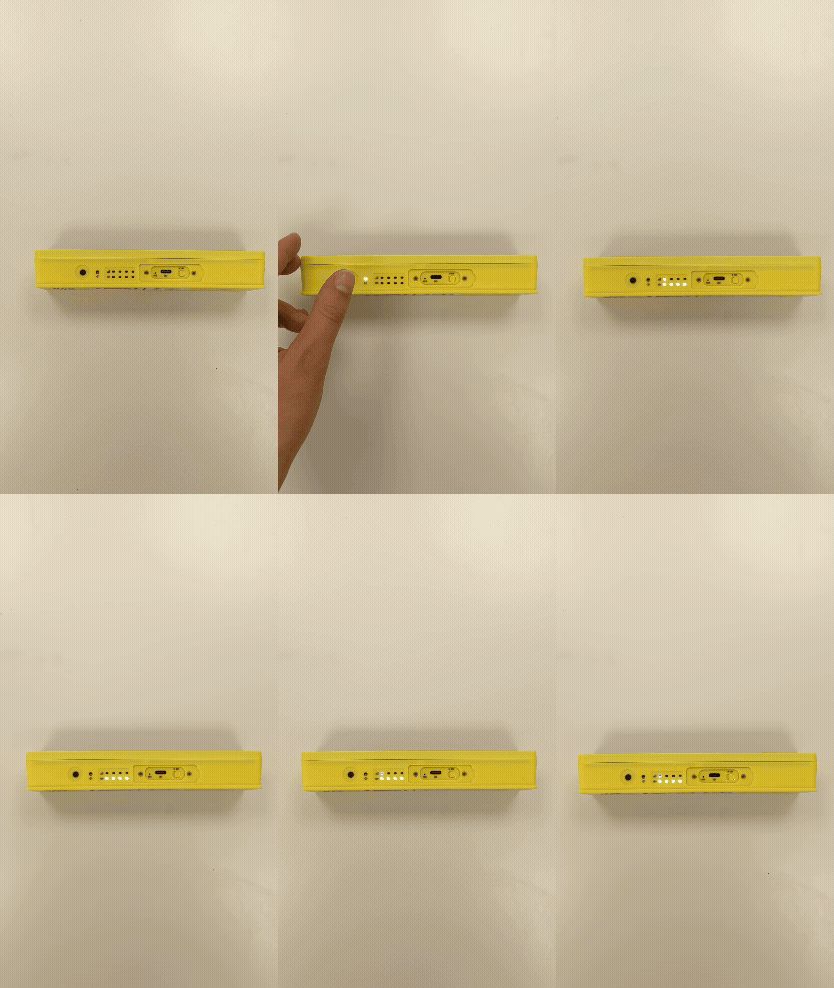
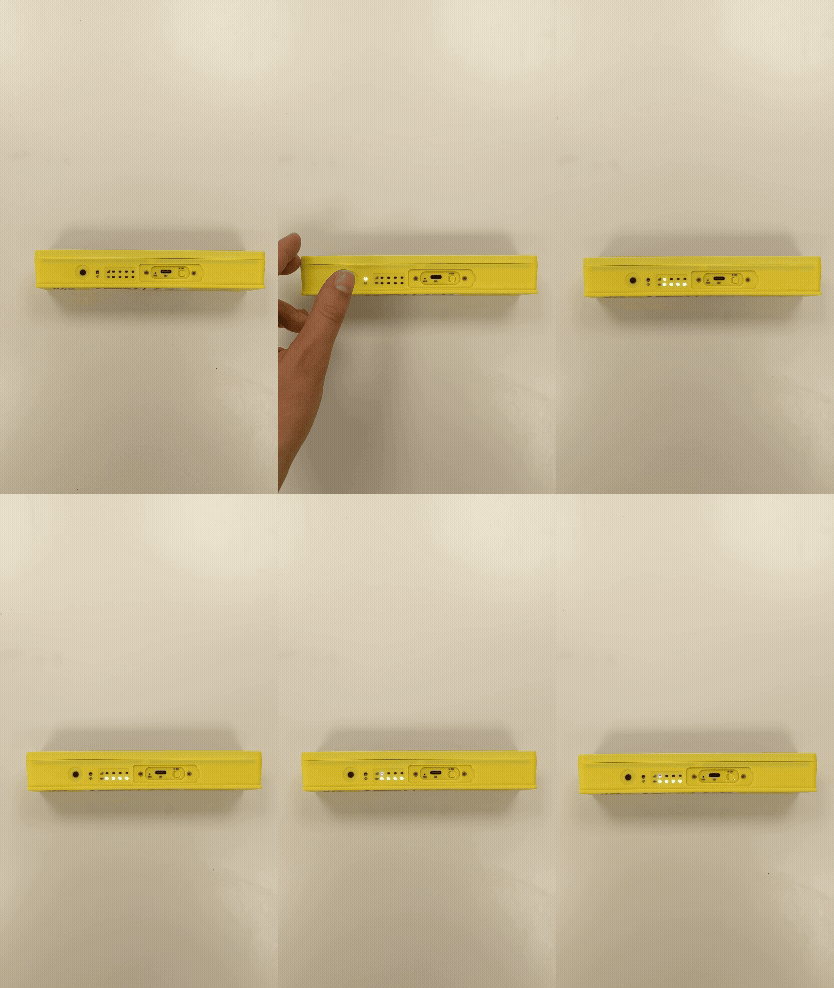
L’affichage à LED de votre MagicTrap ne fournit pas seulement des informations sur la charge restante de la batterie, mais indique également si votre MagicTrap est bien connecté à l’application MagicScout et la qualité du signal radio sur le site d’installation.
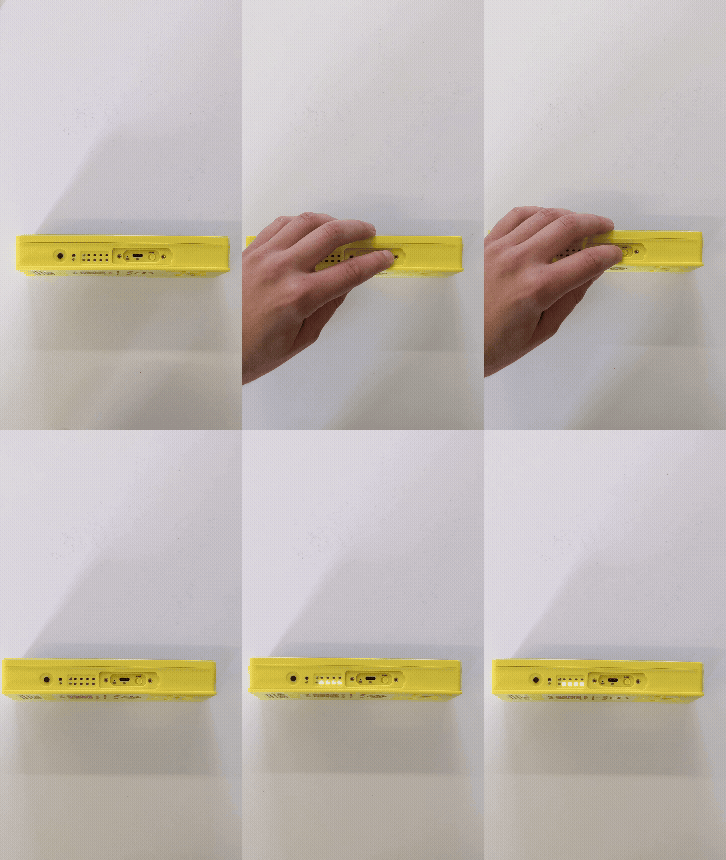
Notez que plus il y a d’indicateurs LED allumés, plus votre signal sans fil est performant. Pour vérifier, appuyez sur le bouton de fonction situé sur le côté de votre appareil et maintenez-le enfoncé jusqu’à ce que les LED commencent à clignoter :
- LED bleue allumée : Mauvaise intensité du signal
- LED bleues allumées : Intensité du signal moyenne
- LED bleues allumées : Bonne intensité du signal
Important : Veuillez changer votre piège s’il reçoit un signal faible ou indique seulement « EDGE », afin qu’il puisse envoyer des images de manière fiable.
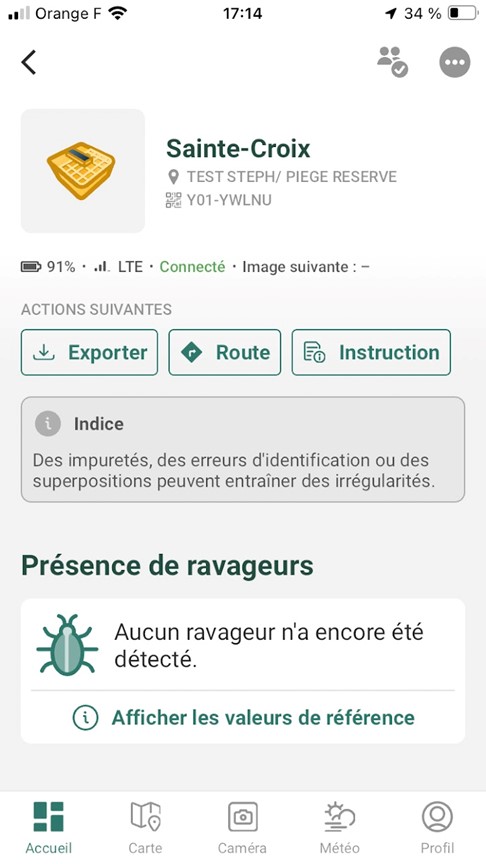
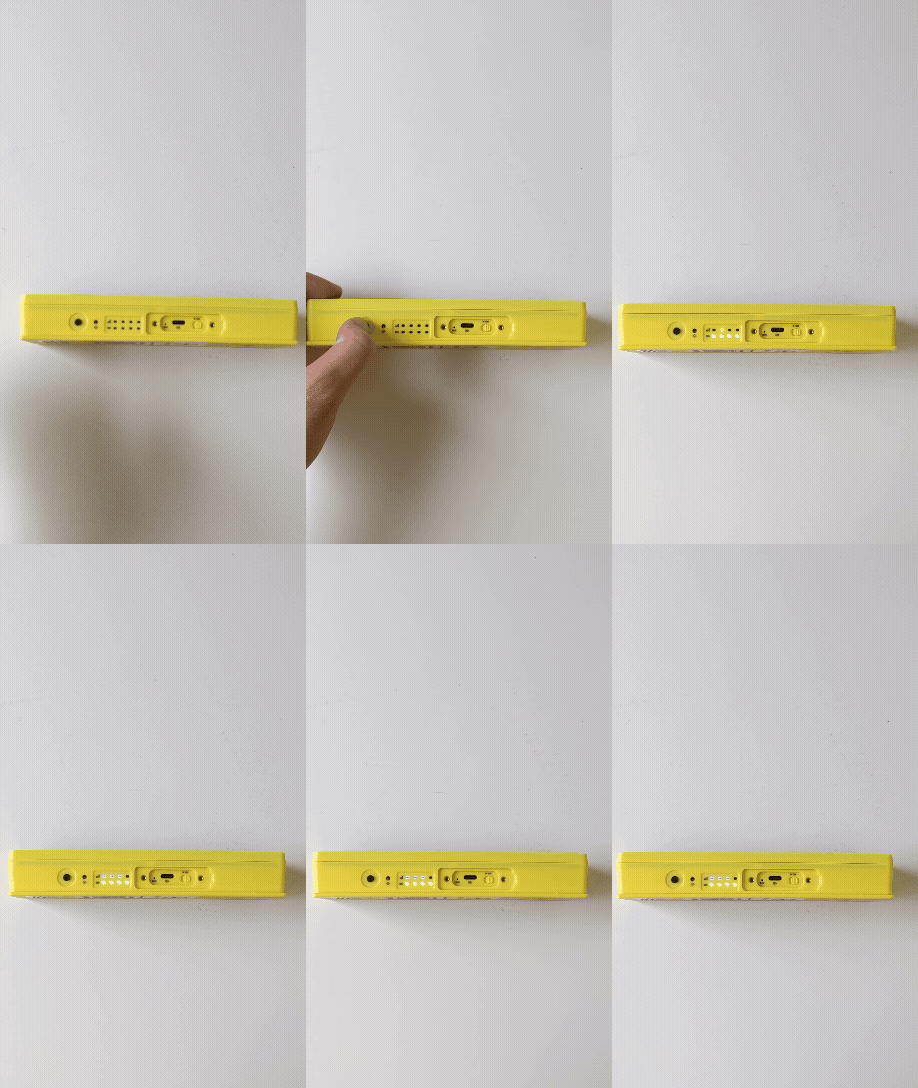
L’affichage à LED de votre MagicTrap ne fournit pas seulement des informations sur la charge restante de la batterie, mais indique également si votre MagicTrap est bien connecté à l’application MagicScout et la qualité du signal radio sur le site d’installation.
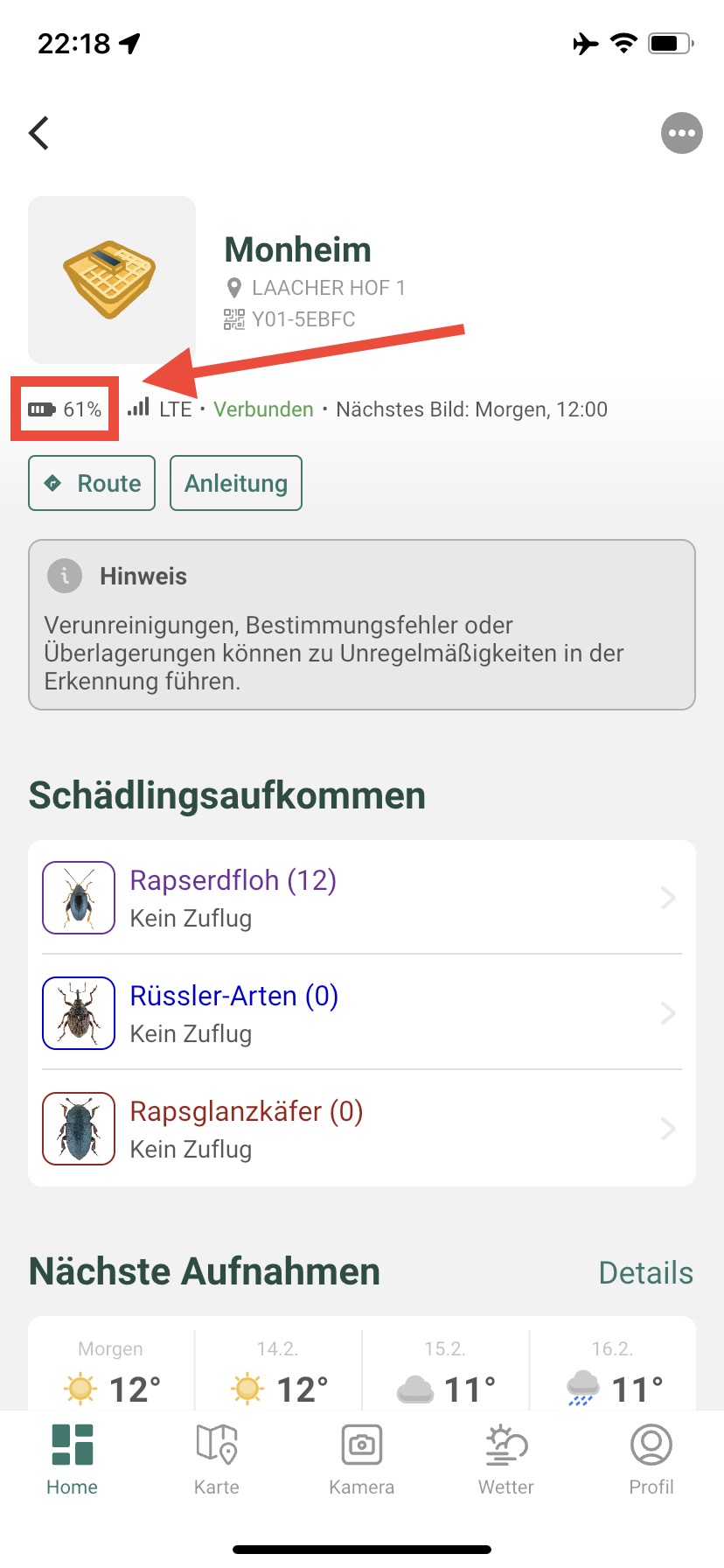
Veuillez noter que plus il y a d’indicateurs LED allumés, meilleur est le niveau de la batterie. Pour vérifier, appuyez une fois sur le bouton de fonction sur le côté de votre appareil, ou vérifiez-le directement dans l’application MagicScout :
- LED vertes : > 70 % de charge
- LED vertes : 31 – 70 % de charge
- LED verte : < 31 % du niveau de charge

Vous pouvez acheter un nombre illimité de pièges avec une seule adresse e-mail.
Lors de la livraison de votre MagicTrap, nous vous demandons de vérifier une fois le contenu de l’emballage pour vous assurer qu’il est correctement assemblé. La livraison comprend :
- Module radio mobile
- Piège
- Grille de protection des abeilles
- Câble de charge USB vers USB-C
- Support standard
- 2 attaches de câbles
- Lorsque vous êtes prêt.e, suivez les étapes ci-dessous :
- Retirez la protection des abeilles
- Remplissez le bol jaune (réservoir) avec un litre d’eau
- Remettez en place la grille de protection des abeilles
- Connectez MagicTrap à l’appli MagicScout
- Allumez le module MagicTrap
- Insérez le module MagicTrap dans le rail

Nous avons conçu notre propre support pour le MagicTrap, qui permet de le monter sur des barres de différents diamètres et qui peut également être ajusté dans un certain angle d’inclinaison (support joint Pro).

Vous pouvez acheter nos accessoires sur notre AgroCloud site Web.
Cliquez ici pour une courte vidéo sur l’assemblage du MagicTrap !
Le réservoir contient 1 litre d’eau. Après avoir rempli et placé horizontalement la cuvette jaune, l’eau s’écoule uniformément.
Bien entendu, par temps chaud et ensoleillé, l’eau s’évapore plus rapidement que par temps plus froid. Toutefois, dans des conditions météorologiques normales, le réservoir fournit de l’eau jusqu’à trois semaines.
Remplissage du réservoir d’eau
- Retirez la protection des abeilles et le module de l’appareil photo.
- Si votre MagicTrap est fixé à un poteau, vous pouvez accrocher la protection des abeilles au crochet du support.
- Tenez le piège verticalement de manière à ce que le réservoir d’eau soit incliné vers le bas.
- Remplissez le réservoir avec un litre d’eau en le versant avec précaution dans l’ouverture en forme de fente avec une petite quantité de liquide vaisselle.


- Depuis l’application MagicScout, sélectionnez votre piège dans la rubrique « MagicTraps »
- Sélectionnez les 3 petits points en haut à droite de votre écran
- Sélectionnez ensuite « Modifier la description de l’emplacement » puis modifiez-le
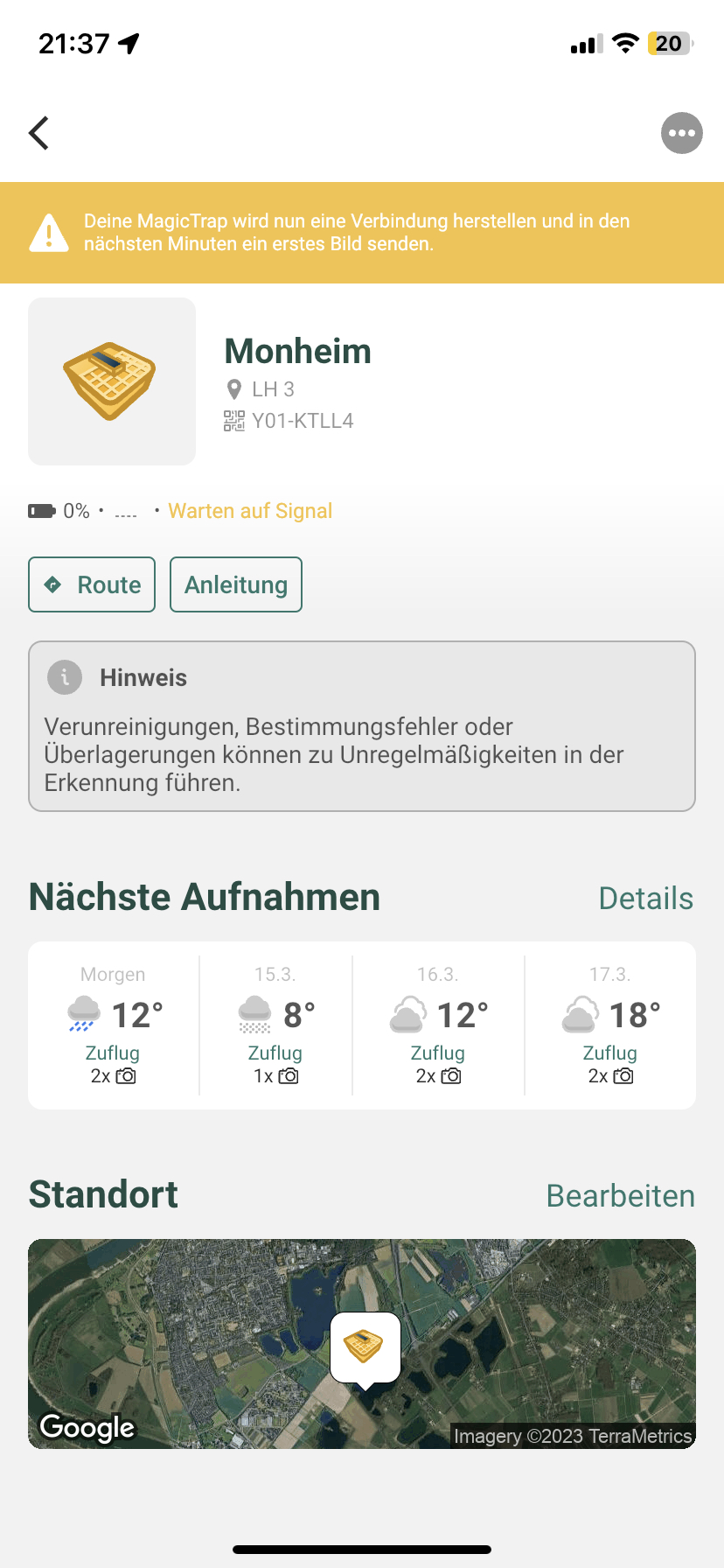
Après avoir connecté votre MagicTrap à l’application MagicScout (cf. Connexion), il vous sera demandé de nommer le piège.
Vous pouvez ensuite spécifier l’emplacement et le modifier à tout moment dans l’application MagicScout.
- Depuis l’application MagicScout, sélectionnez votre piège dans la rubrique « MagicTraps »
- Allez à l’élément « Afficher le menu » (3 petits points) en haut à droite de l’écran
- Sélectionnez « Modifier l’emplacement »
- Sélectionnez le bouton ci-dessous pour choisir un nouvel emplacement pour votre piège sur la carte du champ
- Sélectionnez « Modifier l’emplacement » pour accepter les modifications.
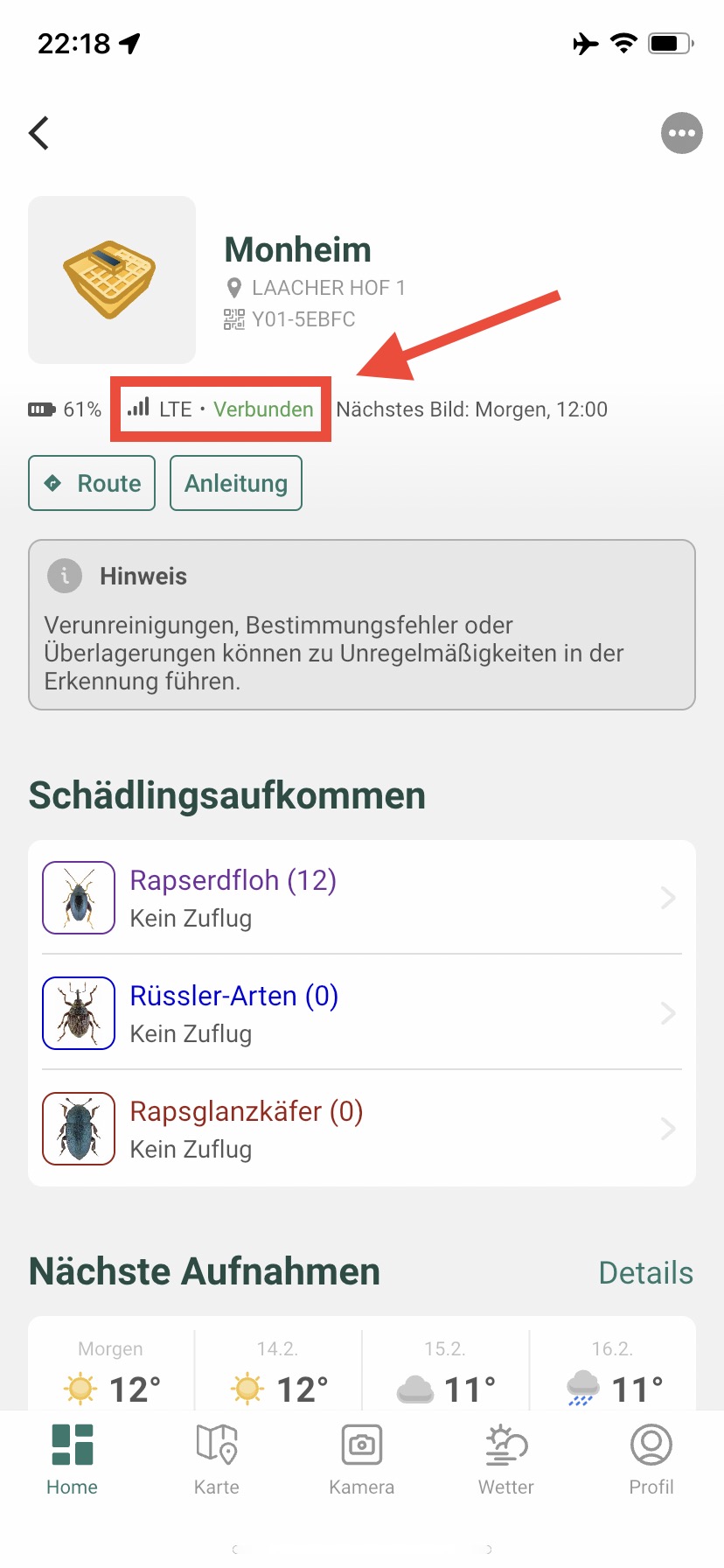
Le MagicTrap doit être installé le plus près possible du colza planté et se trouver dans la zone de réception d’une cellule radio GSM (« radio mobile »). L’indicateur LED indique l’intensité du signal radio.
Pour plus d’informations, consultez Indicateurs LED.
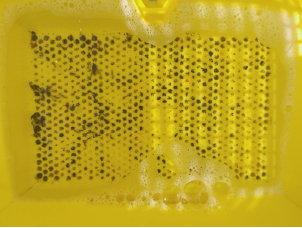
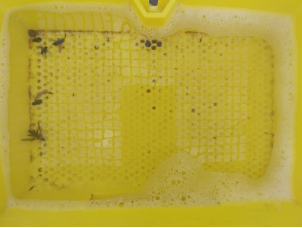
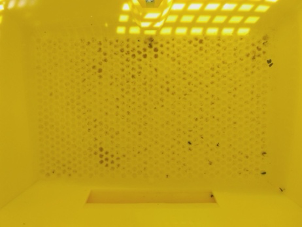
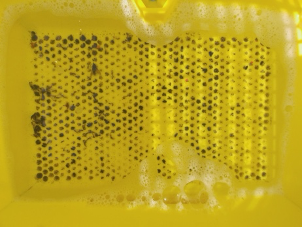
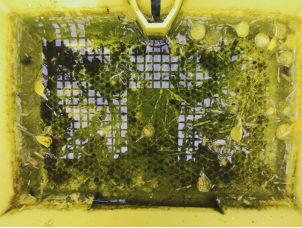
Si les coléoptères sont positionnés les uns sur les autres ou si l’eau est contaminée, il est possible d’obtenir de mauvais résultats.
Pour obtenir des résultats fiables, le piège doit être nettoyé au moins toutes les trois semaines, ou plus souvent si nécessaire (en fonction de la contamination et des conditions météorologiques).

Remarque : Veillez à ce que les détergents utilisés ne contiennent pas de solvants pour matières plastiques, car ils pourraient causer de graves dommages.
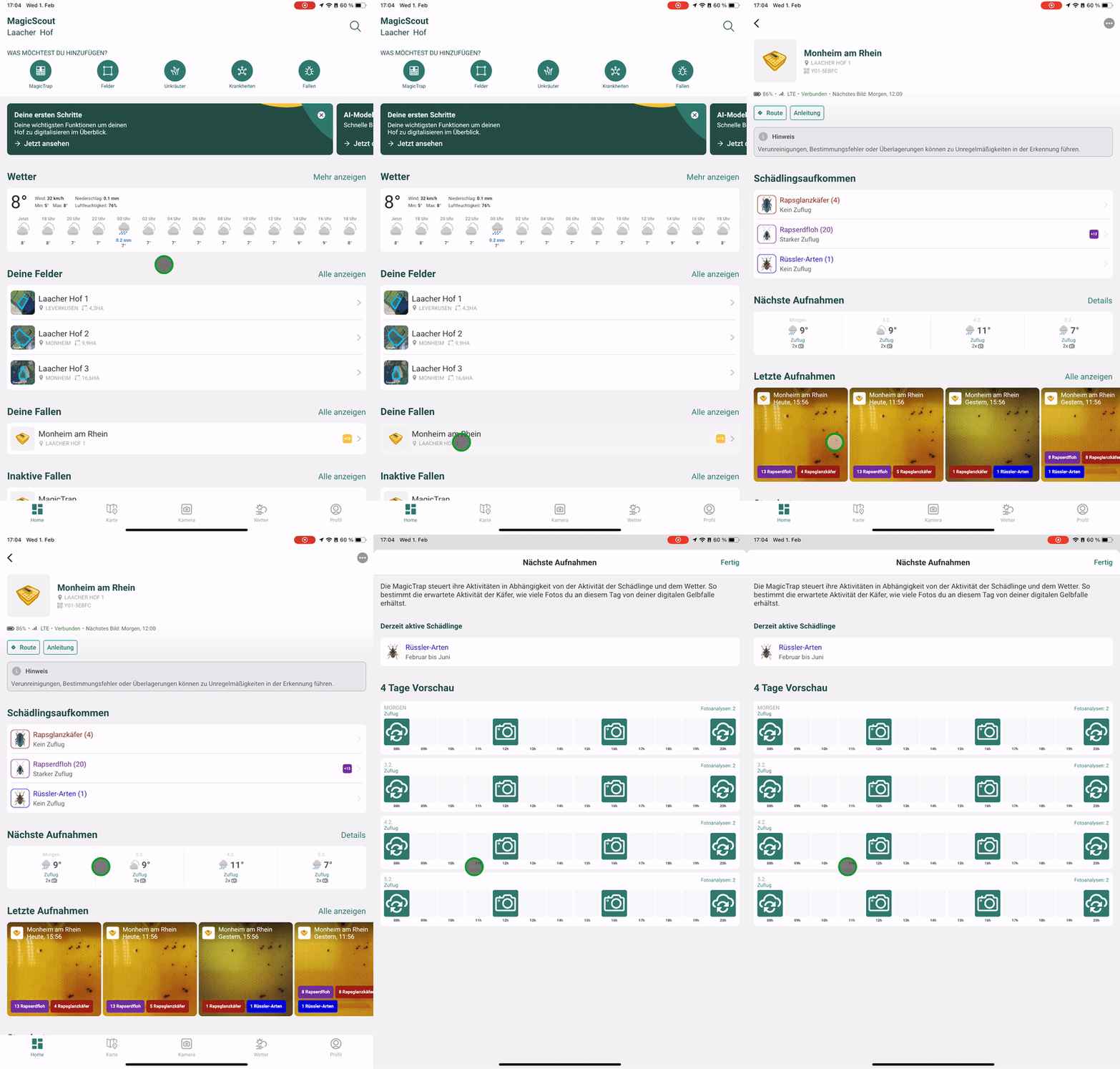
Le MagicTrap est généralement en mode veille pendant la majeure partie de la journée. Aucune LED ne clignote dans ce mode.
Le MagicTrap s’éteint pour économiser de l’énergie les jours nuageux/pluvieux. Il ne s’active qu’à certains moments pour envoyer un état et/ou une image.
Les heures d’activation du piège reposent sur les données météorologiques locales. Par temps ensoleillé, elles sont les suivantes :
- 8h00 : État (batterie, signal, etc.)
- 12h00 : État + image
- 16h00 : État + image
- 20h00 : État
Remarque :
Vous pouvez suivre les heures d’activation du piège à tout moment dans l’application MagicScout, mais vous ne pouvez pas les modifier manuellement.
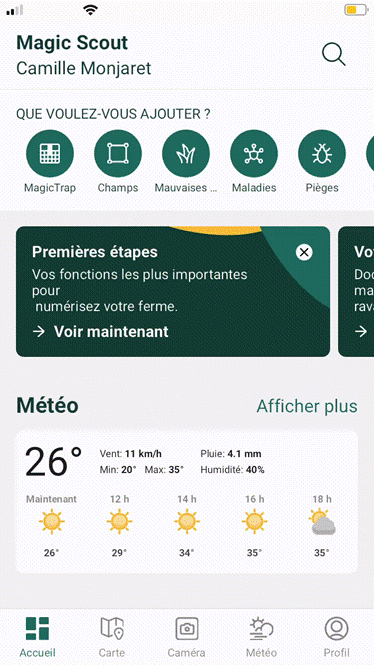
- Depuis l’écran principal de l’application MagicScout, sélectionnez votre piège depuis « MagicTraps »
- Sélectionnez « Prochains enregistrements »
Pour que vous puissiez continuer à profiter de votre MagicTrap pendant les saisons à venir, nous vous recommandons de ranger votre piège comme suit :
- Sec et à température ambiante
- Éteint avec environ 40 – 60 % de batterie restante (équivalent à deux indicateurs LED)
Toutefois, avant de remettre le MagicTrap en service, vous devez le recharger complètement. Il sera alors opérationnel pour vous assister dans vos observations.
Remarque : En raison de ses composants techniques, , le module d’appareil photo du MagicTrap doit être protégé des gelées permanentes. Dans le cas contraire, la durée de vie de la batterie sera fortement affectée. Les gelées légères sur de courtes périodes ne posent cependant pas de problème et le MagicTrap peut rester dans le champ.
Si votre MagicTrap est cassé ou n’est plus utilisé, vous pouvez bien entendu l’éliminer. Ne jetez cependant pas les appareils usagés avec les ordures ménagères. Vous devez faire appel à un système spécial de collecte et de retour.
Respectez les réglementations locales et mettez les pièces électroniques au rebut dans un centre de recyclage, par exemple.
Nous collaborons avec plusieurs entreprises de recyclage qualifiées pour faciliter le retour des anciens appareils. Si un appareil fabriqué par nos soins est arrivé en fin de vie et que vous souhaitez le renvoyer, veuillez contacter :
https://www.take-e-way.de/leistungen/elektrogesetz-weee-elektrog/b2b-altgeraete-ruecknahme-entsorgung/ et remplir le questionnaire.
Conseil rapide :
Les appareils en fin de vie contiennent souvent des données personnelles sensibles. C’est particulièrement vrai pour les dispositifs de technologie de l’information et des télécommunications tels que les ordinateurs et les smartphones. Dans votre propre intérêt, veuillez noter que les utilisateurs finaux sont responsables de la suppression des données sur les anciens appareils à éliminer. Vous pouvez faire une demande de suppression des données ici.
Si vous avez besoin d’aide relative au MagicTrap, veuillez utiliser le formulaire de contact AgroCloud.
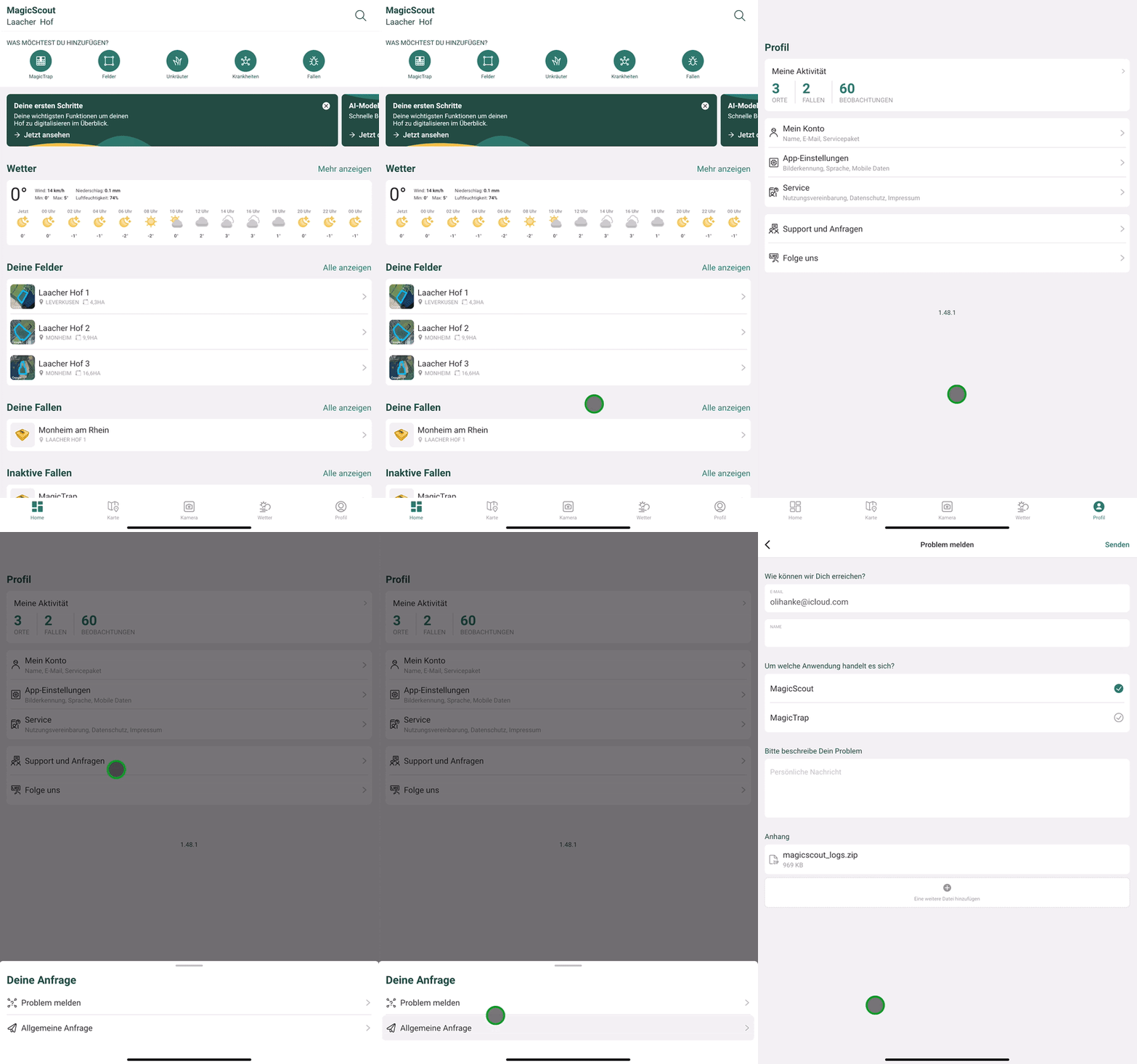
Vous pouvez également nous transmettre vos questions et problèmes à tout moment via notre application MagicScout :
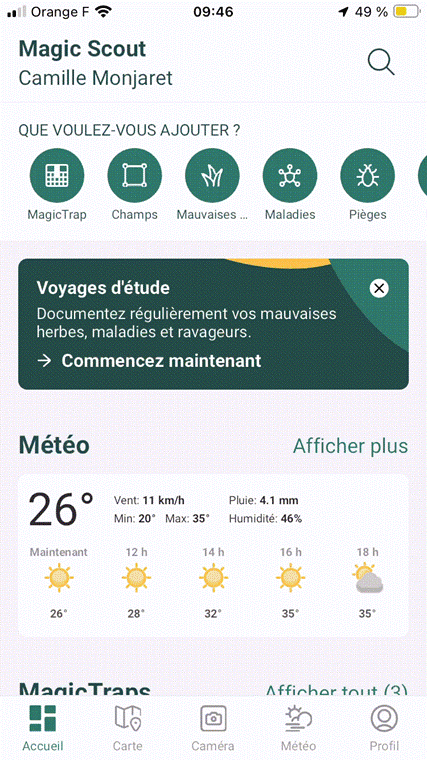
- Depuis l’écran principal de l’application Magic Scout, allez dans le menu « Profil »
- Sélectionnez le menu « Soutien et demandes »
- Sélectionnez « Signaler un problème »
- Remplissez et soumettez le « Formulaire de rapport de problème »
Si votre MagicTrap n’envoie pas d’images, vous pouvez d’abord essayer deux solutions simples :
1. Redémarrez le module appareil photo du MagicTrap
2. Réinitialisez le module d’appareil photo MagicTrap si l’étape 1 a échoué
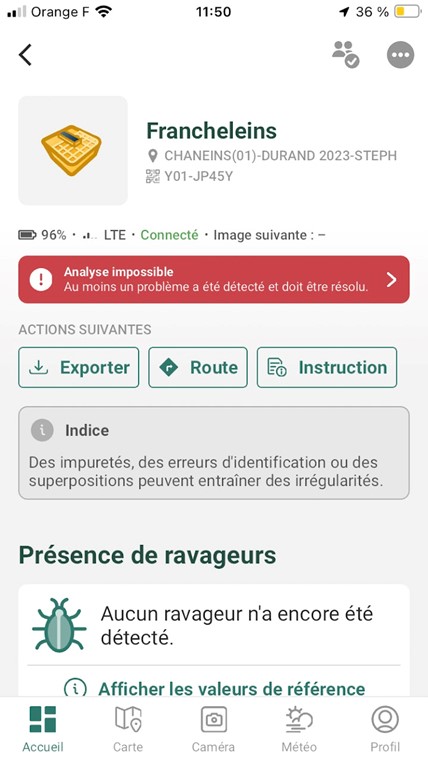
Malheureusement, votre MagicTrap n’envoie aucun signal. Il peut y avoir plusieurs raisons à cela, notamment un signal cellulaire faible. Essayez un nouvel emplacement, puis redémarrez l’appareil photo MagicTrap.
Remarque importante : Lors de la première installation du MagicTrap, le module d’appareil photo ne doit être allumé qu’après avoir été couplé avec l’application MagicScout afin que la première image s’affiche immédiatement. Si vous ne reliez le piège qu’après, il peut s’écouler plusieurs heures avant que le prochain signal n’arrive dans l’application MagicScout.
Avez-vous accidentellement connecté votre MagicTrap au mauvais compte ?
Veuillez supprimer/révoquer le piège de votre application MagicScout avant de vous connecter avec le bon compte. Ainsi, votre piège sera automatiquement déverrouillé à nouveau.

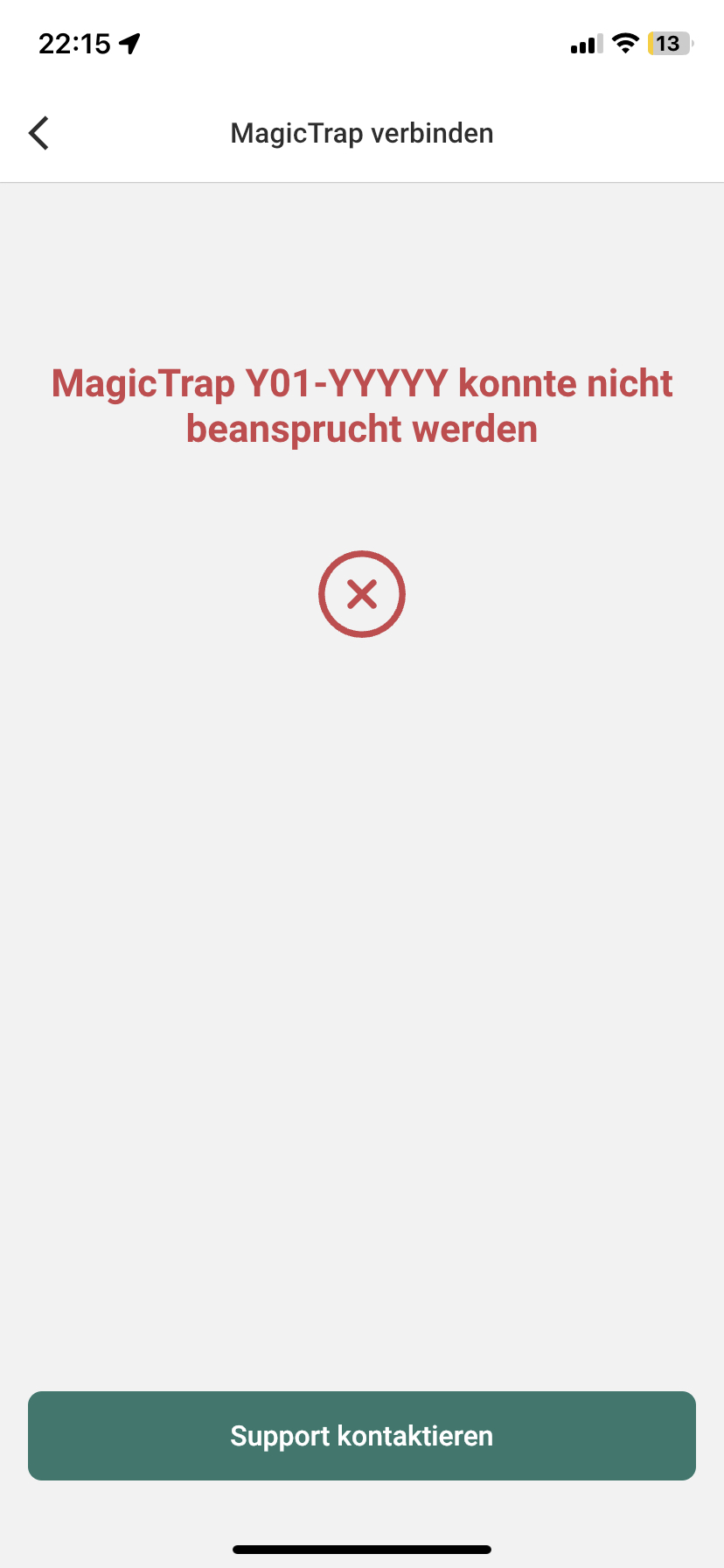
Si votre MagicTrap ne peut pas être relié au moyen d’un code QR ou d’une saisie manuelle, veuillez contacter l’équipe d’AgroCloud via ce lien service clientèle.

Est-ce qu’un message apparaît, affirmant que vous n’avez pas de licence MagicTrap alors que vous en avez commandé une ?
A noter : Cette licence est liée à l’adresse e-mail que vous avez enregistrée pour l’application MagicScout, pas nécessairement celle que vous avez fournie lors de l’achat de MagicTrap sur le site Web d’AgroCloud.
Si vous continuez à rencontrer des problèmes avec l’enregistrement de votre licence MagicTrap dans l’application MagicScout, veuillez contactez notre service clientèle.

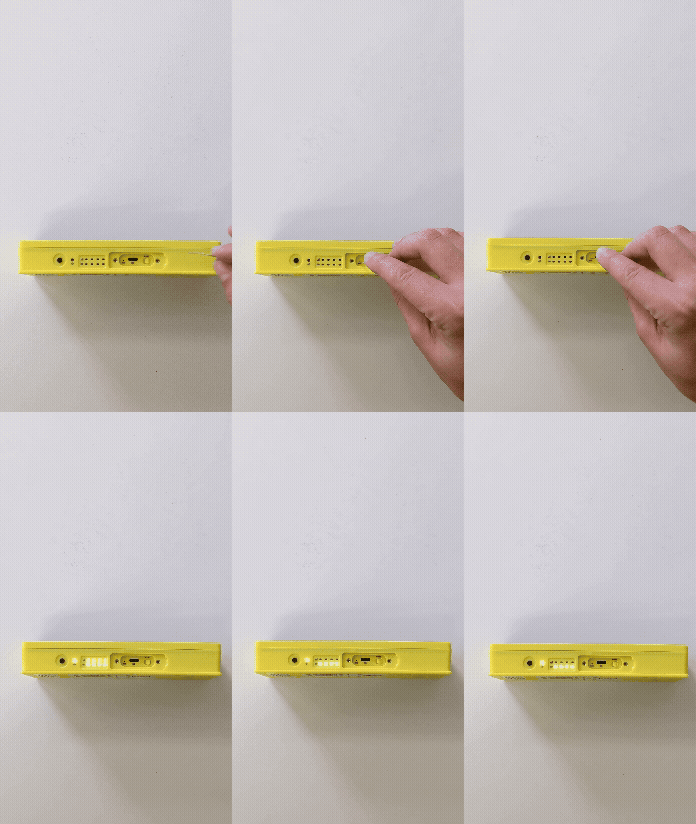
Les LED passent d’abord par plusieurs étapes après avoir été allumées :
- Couleur jaune de charge après la mise en marche
- LED vertes pour l’état de la batterie
- LED bleues pour l’état du signal
- La LED du milieu clignote en jaune pour indiquer que l’appareil est en fonctionnement
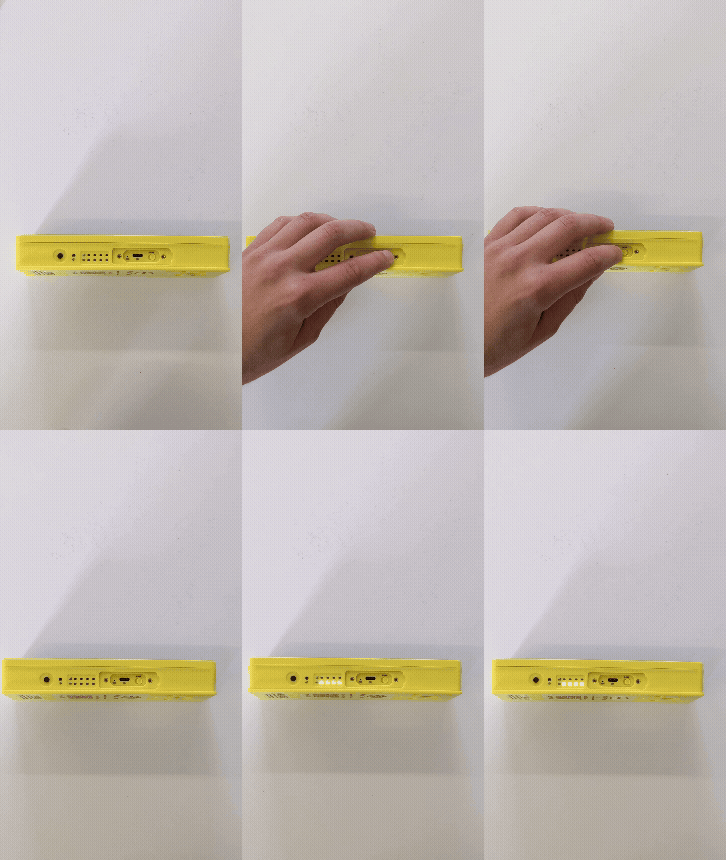
Le MagicTrap met environ 5 minutes à redémarrer. Les LED s’éteignent et une image apparaît dans l’application MagicScout.

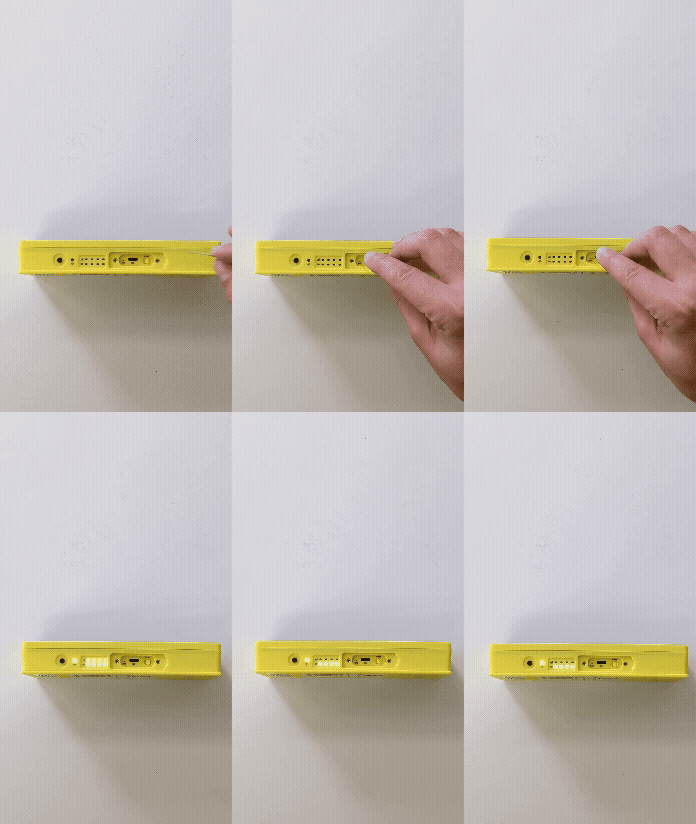
La solution à certains problèmes peut être très simple :
- Le piège est activé ;
- Les LED sont éteintes, appuyez sur le bouton couvert, à gauche du levier jaune de mise en marche, pendant environ 3 à 5 secondes à l’aide d’un trombone ou d’un objet similaire.
- Les LED commencent à clignoter (animation de charge)
Le piège met environ 5 minutes à redémarrer. Les LED s’éteignent et une image apparaît dans l’application MagicScout.
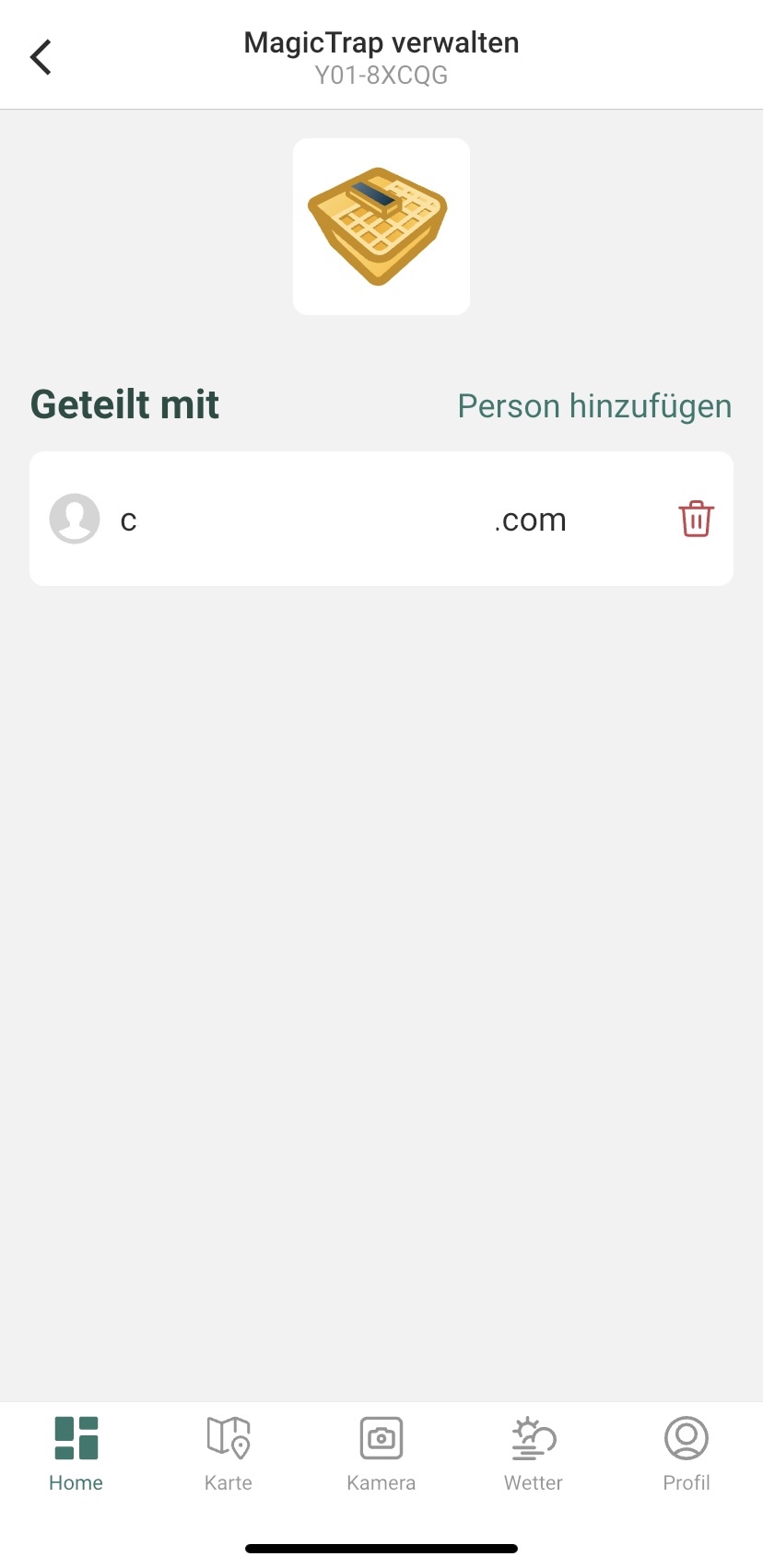
Pour plus d’informations sur le partage de MagicTrap avec d’autres personnes , cliquez ici.
Si cela ne fonctionne pas, vous pouvez vérifier deux choses :
Assurez-vous que le processus a été sauvegardé correctement.
- Sélectionnez l’icône des deux personnes dans le coin supérieur droit de votre application MagicScout.

- Sous « Gérer MagicTrap », vous verrez les comptes déjà déverrouillés pour le piège en question.
- Vérifiez également que l’autre personne s’est connectée à l’application MagicScout avec le bon compte.
Assurez-vous que l’autre personne a installé la dernière version de l’application MagicScout.
- Pour que les personnes invitées puissent accéder à votre MagicTrap, vous devez disposer de l’application MagicScout version 1.51.4 ou plus récente.
- L’invitation ne sera pas envoyée par e-mail, mais apparaîtra directement dans l’application MagicScout.
Le MagicTrap est exposé en permanence aux intempéries et est donc résistant à celles-ci.
Cependant, veuillez contacter notre service clientèle si votre MagicTrap est endommagé par de l’eau.
Lisez attentivement les consignes de sécurité et les avertissements suivants avant d’utiliser MagicTrap.
Le non-respect de ces instructions et informations peut entraîner un incendie, un choc électrique, un autre préjudice ou des dommages au MagicTrap ou à d’autres biens.
L’utilisation d’articles endommagés comporte une part de risque. Nous vous recommandons donc de ne pas utiliser MagicTrap s’il est endommagé.
Si le dommage est causé par le transport, veuillez contacter notre service clientèle pour obtenir une indemnisation appropriée.
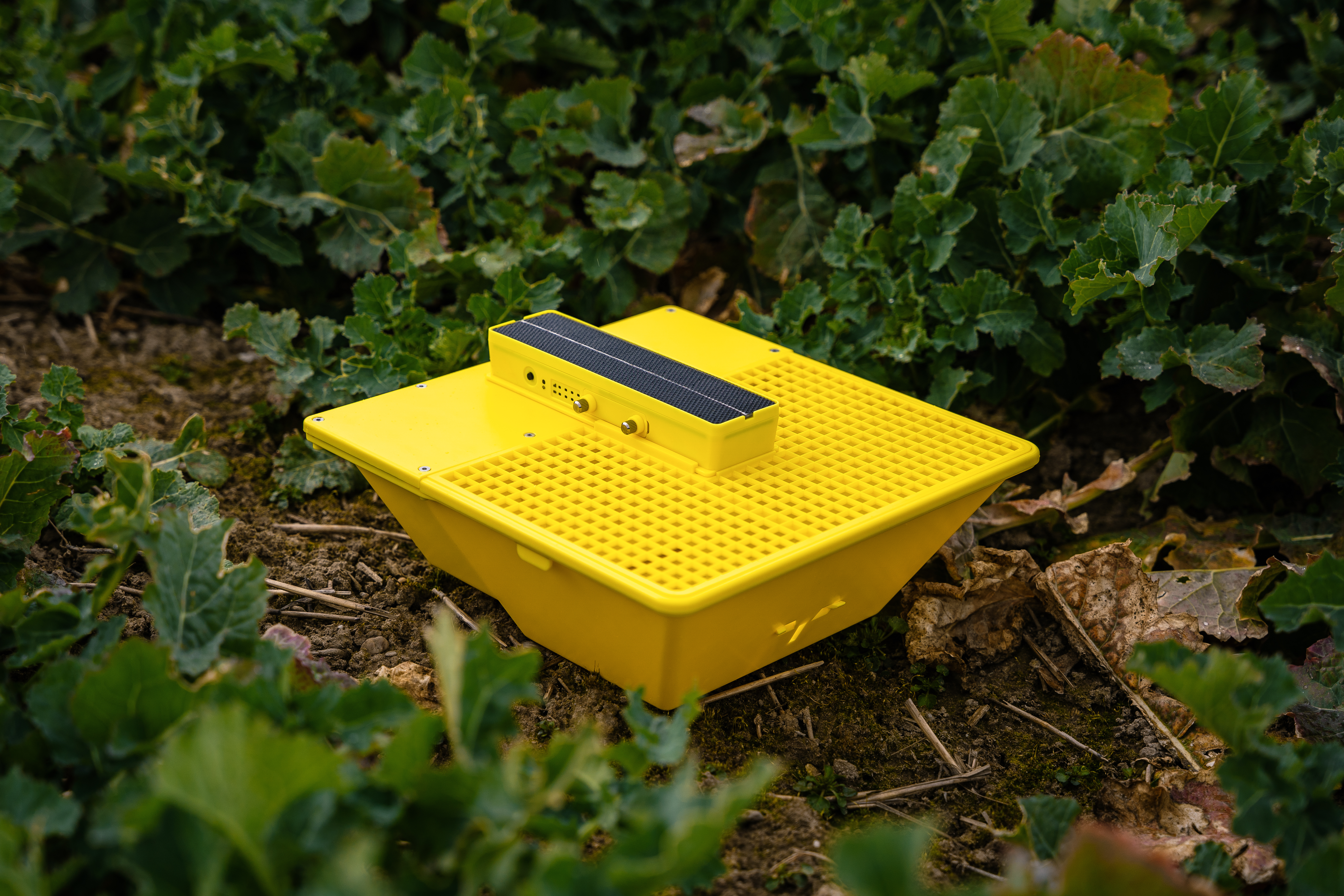
MagicTrap est un piège à insectes jaune numérique.
Pour un fonctionnement correct, veuillez positionner le module de l’appareil-photo au-dessus du corps du piège. La fixation à la grille de recouvrement y contribue. Cela permet de photographier l’intérieur du piège dans une position idéale.
Ne pas utiliser pour photographier d’autres objets ou personnes, car ce n’est pas l’objectif de cet appareil.
Si votre MagicTrap présente des dommages dus à l’utilisation, veuillez cesser de l’utiliser.
N’essayez pas de le réparer vous-même et suivez toujours les instructions de sécurité jointes à votre commande.
Si votre support jaune ne peut pas être réparé avec les pièces détachées que nous proposons, veuillez contacter notre service clientèle.
Pour éviter tout dommage interne ou externe permanent au produit, MagicTrap ne doit pas être stocké à des températures inférieures à zéro (< -5° C) ou à des températures supérieures à 35 degrés Celsius pendant une période prolongée ou de manière permanente.
Une exposition permanente à des vibrations ou à des oscillations peut également causer des dommages irréversibles au produit. Un stockage approprié est recommandé.
Le stockage à température ambiante dans un environnement sec est idéal pour éviter d’endommager la batterie et les autres composants.
Veuillez utiliser le formulaire de contact d’AgroCloud si votre problème n’apparaît pas dans les FAQ : Formulaire de contact AgroCloud
Vous pouvez également nous transmettre vos problèmes à tout moment via l’application MagicScout : Profil ➔ Soutien et demandes ➔ Signaler un problème.
Manipulez votre MagicTrap avec soin.
Le boîtier est en plastique et contient des composants électroniques sensibles.
Ne pas percer ou casser l’appareil ou la batterie, ne pas exposer MagicTrap ou la batterie à des flammes nues ou à des liquides, et ne pas faire tomber l’appareil.
Ne continuez pas à utiliser MagicTrap si vous pensez qu’il est endommagé, car cela peut entraîner une surchauffe ou des blessures.
N’utilisez pas l’appareil si la protection du panneau solaire est fissurée, car vous risquez de vous blesser. De même, les fissures, les cassures et les bords tranchants du boîtier en plastique peuvent provoquer des blessures.
N’utilisez que les composants fournis avec MagicTrap pour éviter de l’endommager.
L’utilisation de composants supplémentaires, tels que des vis ou des clous, peut aggraver ou causer des dommages éventuels.
Après avoir installé MagicTrap, assurez-vous que le module de l’appareil-photo n’est pas utilisé à des températures inférieures à zéro (< -5° C) ni à des températures supérieures à 35° C pendant une période prolongée ou permanente. Il est recommandé de désinstaller MagicTrap pendant les périodes de conditions météorologiques extrêmes afin d’éviter des dommages irréversibles.
Pour éviter toute contamination, retirez toujours le dispositif MagicTrap du champ avant toute mesure de protection des cultures.
Lors de l’entretien et du remplacement de MagicTrap, mais aussi lors du réapprovisionnement en eau, il convient d’accorder une attention particulière au module de l’appareil-photo.
Pour éviter tout dommage, ne placez pas votre MagicTrap sur le sol. Pour ne pas l’endommager lors de l’entretien, utilisez le crochet prévu à cet effet sur le support. Celui-ci vous permet d’accrocher la grille avec le MagicTrap.
Portez toujours des gants lorsque vous effectuez des travaux d’entretien sur votre MagicTrap et évitez tout contact direct avec l’appareil afin d’éviter tout contact avec d’éventuels résidus d’agents chimiques de protection des cultures. Si nécessaire, nettoyez l’appareil avec un chiffon humide avant de procéder à l’entretien.
To ensure safe and responsible use of the MagicTrap, click here for a short video on how to set up the MagicTrap!
Print this manual and keep it in a safe place.
Oui, vous pouvez utiliser l’application MagicScout sans connexion Internet.
Les images capturées seront sauvegardées, puis téléchargées et analysées à la prochaine connexion.
Vous pouvez également installer facilement les modèles d’intelligence artificielle pour identifier directement dans les champs les adventices, les maladies et les nuisibles en direct, sans connexion Internet.
Vous pouvez le faire sous Profil ➔ Paramètres de l’application ➔ Paramètres de la caméra ➔ Reconnaissance en direct sans Internet.
Les modèles de reconnaissance d’images de l’application MagicScout identifient les différentes espèces
d’insectes nuisibles, les types de mauvaises herbes et les maladies.
L’application fournit une vue d’ensemble détaillée des différentes espèces :
Caméra ➔ Mauvaises herbes / Maladies / Pièges ➔ i ➔ Plus d’informations…
Vous pouvez installer gratuitement MagicScout à partir de l’ AppStore ou Google Play et commencer à l’utiliser immédiatement ! Si vous souhaitez recevoir des analyses photographiques de vos parcelles, notamment des mauvaises herbes, des ravageurs et des maladies, téléchargez notre application. Vous pourrez aussi connecter votre MagicTrap en quelques étapes.
Non ! Vous pouvez utiliser l’application MagicScout et ses fonctionnalités sans profil d’utilisateur.
Cependant, la création d’un compte utilisateur gratuit offre de nombreux avantages, tels que la création et l’enregistrement de vos parcelles, et les tours de plaines personnalisés.
Cependant, si vous souhaitez connecter un MagicTrap, un compte est obligatoire.
Pour supprimer votre compte, suivez les étapes dans l’application MagicScout :
Profil ➔ Paramètres personnels et du compte ➔ Gestion des comptes à Supprimer un compte utilisateur
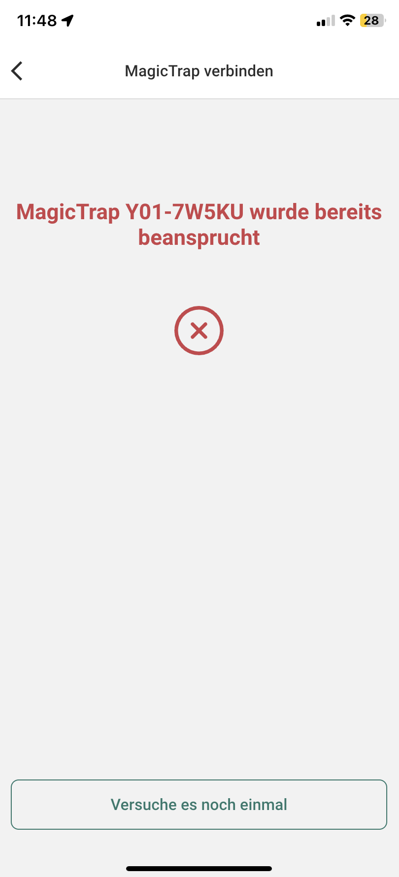
Dans la plupart des cas, vous recevrez cette notification si le MagicTrap est déjà utilisé avec un autre compte. Si vous êtes sûr.e de ne pas avoir partagé les données de votre MagicTrap, veuillez nous contacter en utilisant le formulaire de contact AgroCloud.
Oui, vous pouvez utiliser les parcelles et les notations de l’application MagicScout sur tous vos appareils. Il suffit d’utiliser le même compte pour les différents appareils. Les données y seront mises à jour automatiquement.
Créer un compte MagicScout et se connecter
- Ouvrir l’application MagicScout
- Dans le menu en bas de l’écran principal, allez dans le menu « Profil »
- Allez dans « Paramètre personnels et du compte »
- Saisissez l’adresse e-mail que vous souhaitez associer à votre compte MagicScout dans la section « Données personnelles »
Se déconnecter
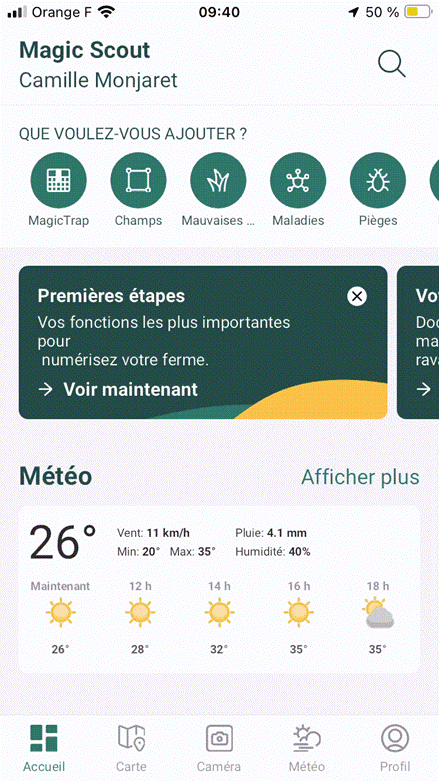
- Allez dans le menu « Profil » de MagicScout sur l’écran principal.
- Appuyez sur « Paramètres personnels et du compte » ; puis « Gestion des comptes »
- Appuyez sur le bouton « Déconnexion » en bas de page et confirmer votre choix.
L’application MagicScout est actuellement disponible dans les langues suivantes :
- Anglais
- Allemand
- Français
- Italien
- Espagnol
- Slovène
- Tchèque
- Polonais
Normalement, lorsque vous téléchargez l’application MagicScout depuis votre Apple Store local ou Androïd Play local, MagicScout met à votre disposition la langue locale et l’anglais.
Si vous le souhaitez, vous pouvez passer d’une langue à l’autre. Voici comment :
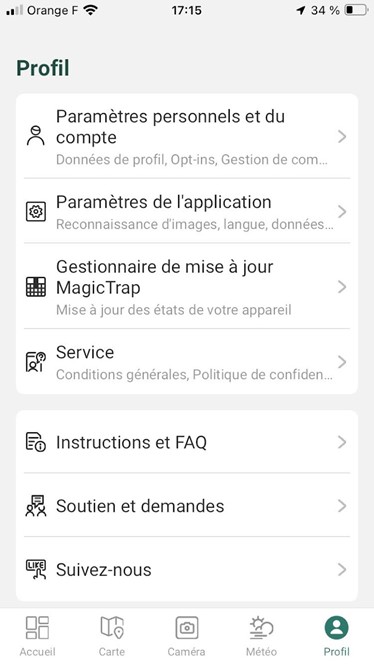
- Dans le menu en bas de l’écran principal de MagicScout, allez dans le menu « Profil »
- Allez dans le menu « Paramètres de l’application »
- Sélectionnez « Langue » pour changer la langue de l’application
MagicScout est l’outil des professionnels de la culture !
Structurez vos observations sur le terrain pour prendre de meilleures décisions. Gagnez du temps en identifiant les causes des dommages en quelques secondes et automatisez les contrôles de vos cultures avec MagicTrap.

MagicScout en un coup d’œil :
- Connexion à votre MagicTrap
- Identification des mauvaises herbes et des maladies par reconnaissance d’images
- Analyse photographique des pièges jaunes
- Données météos de précision avec des recommandations météo des pulvérisations
- Des profils de terrain clairs en complément de votre index parcellaire
Identifier les problèmes : Grâce à la reconnaissance d’images intégrée, vous pouvez identifier rapidement et facilement les mauvaises herbes et les maladies. Vous pouvez également analyser les parasites dans vos bacs jaunes. Vous pouvez documenter les causes des dommages dans votre champ en quelques secondes, même sans être connecté à Internet.
Analyser les conditions météorologiques agricoles : Avec Agricultura Weather 2.0, vous pouvez maintenant mieux comprendre comment vos cultures se développent, ce qui les stresse et quand vous devez réagir. MagicScout calcule vos périodes de pulvérisation idéales et sera bientôt en mesure d’analyser les données météorologiques historiques.
Générer un profil de champ : MagicScout génère un profil de champ clair pour vous, afin que vous ayez toutes les informations dont vous avez besoin à portée de main, à tout moment et en tout lieu. Les questions telles que « Ai-je eu cette mauvaise herbe à cet endroit au cours des dernières années ? » ou « Quels sont les facteurs de stress dans mon champ ? » appartiennent au passé.
Contrôle automatisé de vos champs : Avez-vous toujours voulu surveiller vos colzas à distance ? Avec le piège à insectes intelligent et connecté MagicTrap, vous pouvez toujours être sur le terrain sans être sur le terrain. Il suffit de connecter votre cuvette jaune numérique MagicTrap à MagicScout pour réagir encore plus rapidement en cas d’infestation rapide.
Cliquez ici pour regarder la vidéo de l’application MagicScout !
Intelligence artificielle
Vos photos sont analysées en quelques secondes grâce aux dernières technologies et à l’intelligence artificielle. Nos modèles sont continuellement entraînés à reconnaître des motifs dans les images.
Données utilisées pour l’intelligence artificielle
Nous disposons d’une archive de données croissante comprenant des milliers d’images pour entraîner le logiciel. Ces archives contiennent des photos de cultures à différents stades de croissance et dans différentes conditions d’éclairage, sous différents angles, ainsi que plusieurs images de référence de parasites typiques du colza dans des cuvettes jaunes.
Pour une reconnaissance optimale des images dans l’application MagicScout, veuillez tenir compte des points suivants :
Un bon éclairage
Une bonne exposition est essentielle. Veillez à ce qu’il ne fasse ni trop sombre ni trop clair. Dans des conditions ensoleillées, évitez de projeter de l’ombre sur le sujet.
Conseil : Avant de photographier un sujet sombre, utilisez le flash de votre téléphone pour vous assurer que le sujet est aussi clair que possible.
Mauvais éclairage
Avec notre fonction flash intégrée finies les mauvaises conditions d’éclairage.
Ouvrez le mode scan en sélectionnant la fonction « Caméra » dans la barre inférieure de l’application MagicScout. Vous pouvez maintenant activer ou désactiver le flash de votre smartphone en sélectionnant l’icône du flash.
Remarque : L’utilisation de la fonction d’exposition réduit encore l’autonomie de la batterie du téléphone.
Un bon angle
Pour une reconnaissance optimale, photographiez la mauvaise herbe ou la maladie directement du dessus (à un angle de 90 degrés). Ainsi, tous les détails resteront visibles et les altérations seront évitées. Lorsque vous photographiez les mauvaises herbes, laissez-les en place et ne les arrachez pas du sol.
Bonne distance
Pour un résultat optimal, l’objet doit être au premier plan. D’autres feuilles ou plantes dans l’image peuvent empêcher la reconnaissance de l’image. Ainsi, pour les mauvaises herbes, essayez de n’avoir que de la terre en arrière-plan. Pour identifier les maladies, vous pouvez tenir fermement la feuille affectée dans votre main pour la mettre au premier plan.
Bonne qualité
Les images floues et mal cadrées affectent considérablement la reconnaissance d’images. Pour éviter cela, tapotez une fois l’herbe pour effectuer une mise au point automatique de l’objet.
Vous pouvez consulter les données de votre profil sous « Paramètres personnels et du compte » dans l’application MagicScout. Sélectionnez « Données personnelles » puis « Modifier » pour changer votre prénom et votre nom de famille, dans la rubrique « Données de profil »
Vous trouverez également sous la rubrique « Gestion des comptes » votre licence actuelle du logiciel MagicTrap.
Notre équipe continue de développer l’application MagicScout, des mises à jour sont donc disponibles toutes les deux semaines. Pour rester à jour, nous vous recommandons d’activer les mises à jour automatiques sur votre appareil.
Mise à jour automatique des applications iPhone :
- Ouvrez vos « Paramètres ».
- Sélectionnez App Store.
- Activez l’option « Mises à jour appli ».
Mise à jour automatique des applications Android :
- Ouvrez l’application Google Play Store.
- Sélectionnez l’icône de profil dans le coin supérieur droit.
- Sélectionnez Paramètres « Paramètres réseau », puis « Mises à jour automatiques des applications ».
Vous souhaitez économiser des données en n’exécutant pas de mises à jour ou en ne synchronisant pas de données lorsque vous utilisez le réseau mobile ? Pas de problème ! Il suffit de désactiver la fonction dans l’application MagicScout.
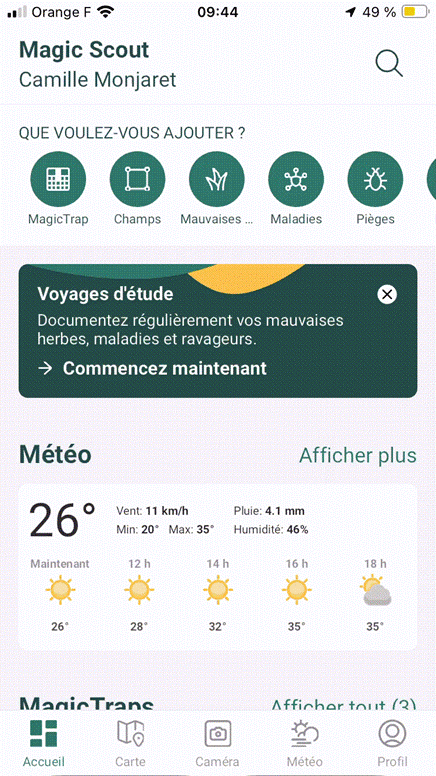
Désactiver la synchronisation via les données mobiles
- Dans le menu en bas de l’écran principal de MagicScout, allez dans le menu « Profil »
- Ouvrez le menu « Paramètres de l’application ».
- Allez dans le menu « Données et stockage »
- Désactivez « Utiliser les données mobiles »
Activer ou désactiver les observations :
En désactivant cette fonction dans l’application MagicScout, les observations enregistrées ne pourront être partagées que lorsque vous serez activement connecté à un WiFi. Cela entraînera également un retard dans la réception des résultats de l’analyse de l’image.
Activer ou désactiver les paramètres de l’appareil photo :
Si les paramètres de l’appareil photo sont désactivés dans l’application MagicScout, les mises à jour de ces paramètres ne peuvent être partagées que lorsque vous êtes activement connecté.e à un WiFi. Ainsi, s’il existe de nouveaux modèles de reconnaissance d’images, ceux-ci ne seront téléchargés que lorsqu’ils seront connectés à un WiFi.
MagicScout peut également optimiser votre espace de stockage !
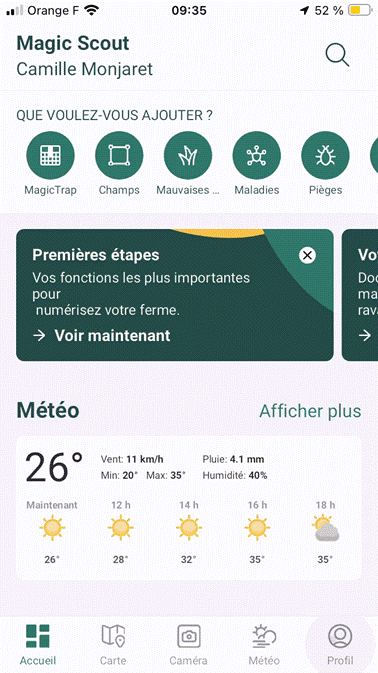
- Dans le menu en bas de l’écran principal de MagicScout, allez dans le menu « Profil »
- Allez dans le menu « Paramètres de l’application »
- Allez dans le menu « Données et stockage » dans les paramètres de l’appli
- Activez la fonction « Optimiser le stockage local »
Si vous activez cette fonction, les données ne seront stockées que sous forme comprimée sur votre appareil. Si vous souhaitez visualiser une seule image en pleine résolution, vous pouvez la sélectionner pour la télécharger automatiquement.
Le taux de réussite de la reconnaissance d’images dépend fortement de la qualité de l’image.
Veuillez consulter les informations dans la section Qualité optimale des photos de MagicScout.
Mauvaise connexion dans le champ ?
Nous vous recommandons de télécharger au préalable les modèles requis sur votre téléphone via le WiFi. La reconnaissance est encore plus rapide hors ligne qu’en ligne grâce à l’analyse des images dans le cloud. Faites l’essai !
Pour télécharger les modèles sur votre smartphone dans l’application MagicScout :
- Dans le menu en bas de l’écran principal de MagicScout, allez dans le menu « Profil »
- Allez dans le menu « Paramètres de l’application »
- Allez dans le menu « Paramètres de la caméra »
- Activez l’option « Maladies »
- Téléchargez les modèles d’IA disponibles
D’autres suggestions ou problèmes à signaler ? Contactez-nous directement depuis l’application MagicScout ou utilisez l’AgroCloud formulaire de contact!
Signaler un problème dans l’application MagicScout :

- Ouvrez votre application MagicScout
- Dans le menu en bas de l’écran principal de MagicScout, allez dans le menu « Profil »
- Allez dans le menu « Soutien et demandes », puis « Signaler un problème »
- Remplissez les champs du formulaire pour envoyer une description de votre problème